Ich habe bemerkt, dass der Bereich Anwendungen auf meinem iPhone viel Speicherplatz belegt, aber ich bin mir nicht sicher, welche Dateien oder Daten darin enthalten sind. Ich versuche, Speicherplatz freizugeben, und brauche Hilfe dabei, zu verstehen, was als Anwendungsspeicher zählt, warum er so stark angewachsen ist und was ich sicher entfernen kann, ohne Probleme zu verursachen.
Warum der iPhone-Speicher „Apps“ falsch aussieht
Ich bin darauf auf meinem eigenen Handy gestoßen, und es hat mich ein paar Tage lang wahnsinnig gemacht. Ich habe die Apps zusammengerechnet, die ich sehen konnte, ein paar mit 600 MB, ein oder zwei um die 1 GB, nichts Besonderes. Dann sagte die Speicherübersicht, dass Apps 50 GB belegen. Sah nach einem Fehler aus.
Es ist kein Fehler. iOS fasst mehr unter Apps zusammen, als die Bezeichnung vermuten lässt.
Was in „Apps“ enthalten ist
Wenn du Einstellungen > Allgemein > iPhone-Speicher öffnest, enthält die Gesamtsumme der Apps meist ein paar separate Bereiche:
- Die App selbst. Die Binärdatei, die du aus dem App Store installiert hast.
- Unterstützende Dateien. Sprachpakete, gebündelte Ressourcen, heruntergeladene Komponenten.
- Deine App-Daten. Logins, gespeicherte Einstellungen, lokale Dateien, Sitzungsinformationen.
- Cache. Temporärer Ballast, den Apps behalten, damit sie schneller öffnen oder Inhalte laden, ohne sie erneut herunterzuladen.
Soweit ich sehen konnte, war der Cache der größte Faktor. Soziale Apps waren am schlimmsten. Telegram, Instagram, TikTok, solche Sachen. Sie haben im Hintergrund immer mehr Daten angesammelt, und die obere Speicherleiste hat das mitgezählt, auch wenn es in der Ansicht pro App nicht offensichtlich war.
Warum die Zahlen nicht übereinstimmen
Dieser Teil wirkt in iOS ziemlich schlampig. Auf einem Bildschirm werden einige App-Daten als Dokumente & Daten angezeigt. Auf einem anderen werden Teile davon in die große Apps-Zahl eingerechnet. Nach einem iOS-Update wird es noch unübersichtlicher. Das Handy indiziert den Speicher neu, und eine Zeit lang scheinen alte temporäre Dateien, Update-Reste und veralteter Cache in der falschen Kategorie zu landen.
Ich habe das direkt nach einem Update auf meinem iPhone 13 gesehen. Der Speicher sah aufgebläht aus, Apps hingen sich auf, und die Kamera brauchte ewig zum Öffnen. Es fühlte sich an, als hätte das Handy Sand im Getriebe.
Warum dein iPhone langsamer wird, wenn der Speicher voll ist
Meins wurde träge, bevor ich verstanden habe, was los war. Touch-Eingaben fühlten sich verzögert an. Ein paar Apps stürzten ohne klaren Grund ab. Fotos brauchten länger zum Speichern.
Wenig freier Speicher trifft die Leistung härter, als die meisten denken. iOS braucht Platz für temporäre Systemdateien. Wenn dein Speicher voll ist, hat das Handy weniger Spielraum für Hintergrundaufgaben und Speicherverwaltung. Das merkt man schnell.
Dinge, die ich zuerst ausprobiert habe
Ich habe die übliche Aufräumroutine durchgezogen.
- Ungenutzte Apps ausgelagert
- Ein paar große Apps gelöscht und neu installiert
- Heruntergeladene Medien in einigen Apps entfernt
- Das Handy neu gestartet und gewartet, bis der Speicher neu berechnet wurde
Ein Teil davon hat geholfen. Aber nicht besonders viel. Durch das Auslagern wurde zwar die App selbst entfernt, die Daten blieben aber erhalten, daher war der Gewinn kleiner als erwartet. Neuinstallieren funktionierte besser bei Apps mit aufgeblähtem Cache, auch wenn es nervig war, das einzeln zu machen.
Wodurch ich die echten Speicherfresser gefunden habe
Der Punkt, den ich übersehen hatte, war dieser: Ein großer Teil meines belegten Speichers kam gar nicht von Apps, zumindest nicht so, wie ich es angenommen hatte. Es waren alte Medien. Bildschirmaufnahmen. Große Videos. Doppelte Fotos. Zufälliger Kram in Fotos, während iOS die Apps-Leiste schuldig aussehen ließ.
Ein Freund hat mich auf Clever Cleaner hingewiesen. Ich vertraue Bereinigungs-Apps nicht besonders, also habe ich Unsinn erwartet. Ich habe es trotzdem ausprobiert.
Es war aus zwei Gründen nützlich.
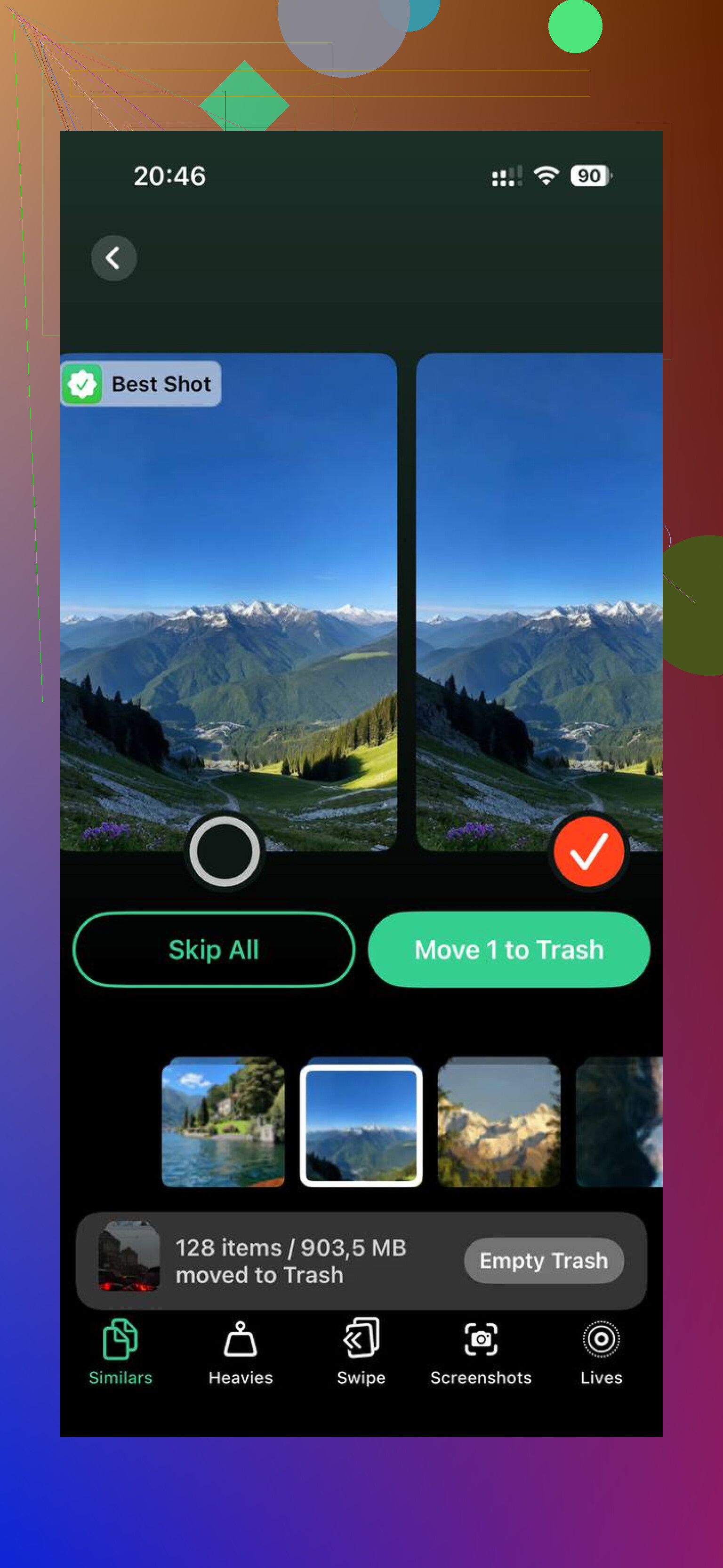
Erstens hat es Medien nach Dateigröße sortiert. Dadurch wurde das Problem schnell offensichtlich. Ich habe alte 4K-Clips und Bildschirmaufnahmen gefunden, von denen ich vergessen hatte, dass sie existieren. Einige davon waren größer als ganze Apps.
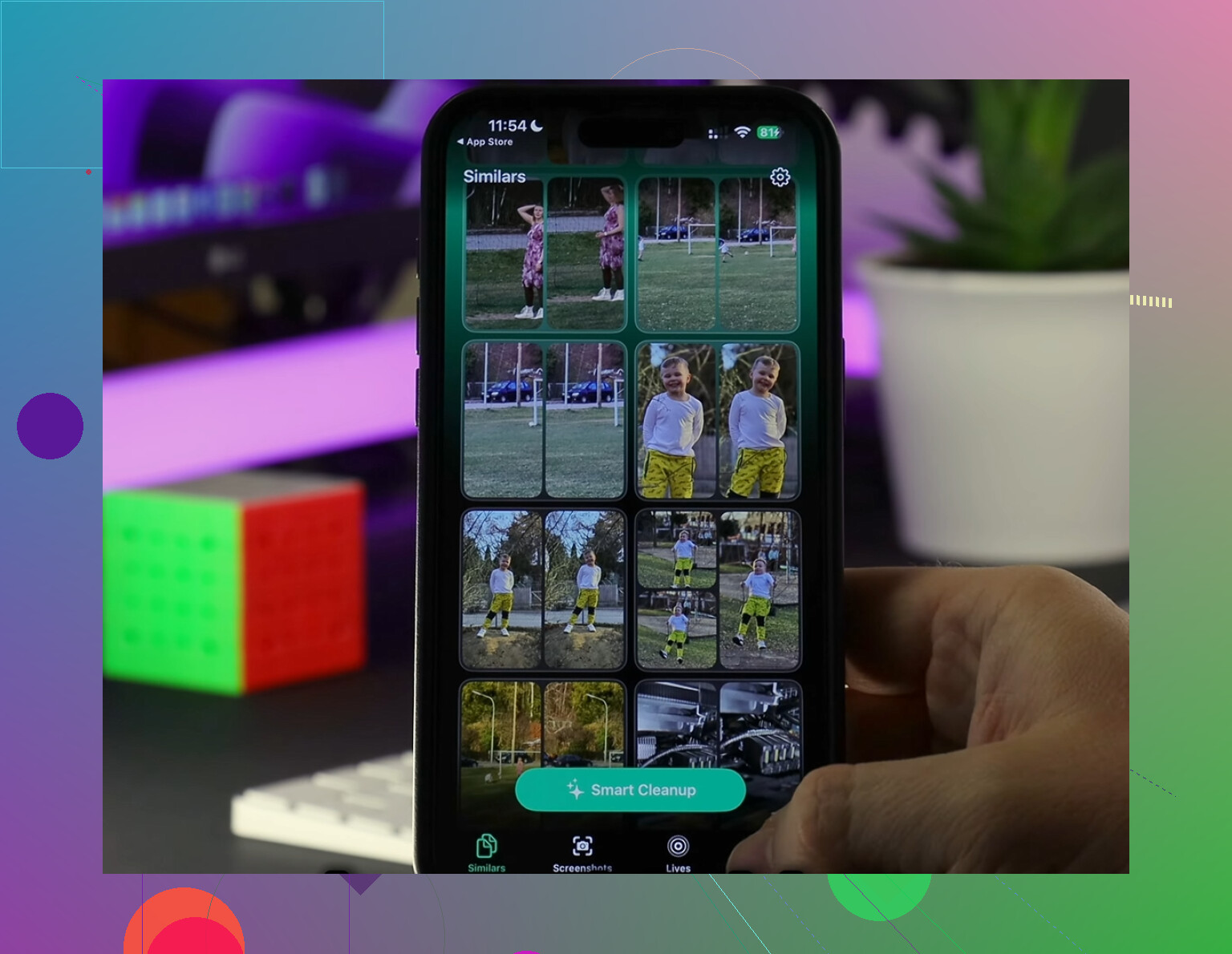
Zweitens hat die Suche nach doppelten und ähnlichen Fotos Zeit gespart. Ich hatte Gruppen fast identischer Aufnahmen, dieselbe Katze, derselbe Sonnenuntergang, derselbe Beleg, dasselbe verschwommene Testfoto. Die exakten Größen daneben zu sehen, machte das Löschen leichter.
Eine Sache, die mir gefallen hat: Es funktionierte direkt auf dem Gerät, also wurde meine Fotomediathek nicht irgendwoandershin geschickt.
Was es für mich behoben hat
Ich habe etwa 20 GB gelöscht, zwischen Videos, Screenshots, doppelten Fotos und zwischengespeichertem App-Müll. Danach hat sich die Speicherübersicht beruhigt, und der Apps-Bereich sah nicht mehr absurd aus. Wichtiger noch: Das Handy hörte auf zu schleichen.
Wenn dein iPhone sagt, dass Apps riesig sind, geh nicht davon aus, dass die Zahl nur die installierten Apps widerspiegelt. Oft sind darin auch Cache, unterstützende Dateien, übrig gebliebene Update-Daten und appbezogener Ballast enthalten, den iOS nicht sauber anzeigt.
Was ich der Reihenfolge nach tun würde
Wenn dein Handy fast voll ist, würde ich so vorgehen:
- Öffne iPhone-Speicher und schau nach den größten Übeltätern.
- Prüfe zuerst Streaming- und Messaging-Apps.
- Lösche die aufgeblähten bei Bedarf und installiere sie neu.
- Lösche heruntergeladene Medien innerhalb der Apps.
- Suche in Fotos nach großen Videos und Bildschirmaufnahmen.
- Entferne doppelte oder fast doppelte Fotos.
- Lass nach dem Aufräumen etwas freien Speicher übrig, damit iOS Platz zum Arbeiten hat.
Das war für mich der Unterschied. Sobald ich aus dem roten Bereich raus war, fühlte sich das Handy wieder normal an. Keine Magie. Es war der Speicher.
„Anwendungen“ auf dem iPhone bedeutet normalerweise mehr als nur die App-Datei.
Oft umfasst das:
- Das App-Bundle selbst.
- App-Daten, die auf deinem Handy gespeichert sind.
- Offline-Downloads innerhalb von Apps, Spotify-Songs, Netflix-Folgen, Podcast-Dateien.
- App-Caches, soziale Apps sind dafür besonders schlimm.
- App-Erweiterungen, Widgets, Sticker-Pakete, Watch-App-Daten.
- Übrig gebliebene Dateien von App-Updates oder fehlgeschlagenen Synchronisierungen.
An einer Stelle stimme ich @mikeappsreviewer nicht zu. Fotos und Videos landen normalerweise in Fotos, nicht unter Anwendungen. Die iOS-Speicheranzeige kann unübersichtlich werden, klar, aber wenn Anwendungen riesig ist, würde ich zuerst Messaging-, Streaming-, Browser- oder Social-Media-Apps verdächtigen, bevor ich deine Mediathek verantwortlich mache.
Einfache Möglichkeit zur Überprüfung:
Einstellungen > Allgemein > iPhone-Speicher.
Tippe auf eine große App.
Vergleiche App-Größe mit Dokumente & Daten.
Wenn Dokumente & Daten riesig ist, hält die App deinen Speicherplatz als Geisel.
Beste Kandidaten:
- WhatsApp, Telegram, Nachrichten
- TikTok, Instagram, Facebook
- Spotify, YouTube, Netflix
- Safari
Allein Safari speichert Websitedaten, Downloads und Cache. Das übersehen viele.
Wenn du schneller aufräumen willst, hilft Clever Cleaner dabei, große Medien und doppelte Bilder zu finden. Lesenswert ist auch dieser Testbericht zu Clever Cleaner auf dem iPhone von Fossbytes, sieh dir an, wie Fossbytes Clever Cleaner zum Aufräumen des iPhone-Speichers getestet hat.
Kurz gesagt: „Anwendungen“ = Apps plus den Müll, den sie behalten. iOS bezeichnet das ehrlich gesagt etwas schlecht.
„Anwendungen“ ist im Grunde Apples faule Sammelkategorie für appbezogenen Speicher, nicht nur für die App-Dateien selbst.
Was dort normalerweise dazugehört:
- die installierte App
- In-App-Datenbanken und gespeicherte Dateien
- innerhalb von Apps heruntergeladene Inhalte, wie Netflix-Folgen oder Spotify-Musik
- von Chat-Apps gespeicherte Nachrichtenanhänge
- Browser-Cache, Cookies, Websitedaten
- App-Erweiterungen, Sticker, Widgets, Watch-Begleitdaten
- temporäre Reste oder Update-Überbleibsel, die iOS manchmal etwas seltsam meldet
Ich würde @mikeappsreviewer in einem Punkt leicht widersprechen: Fotos bleibt normalerweise unter Fotos/Systemdaten, nicht unter Anwendungen, außer wenn Medien in Apps wie Nachrichten oder WhatsApp eingebettet sind. @sternenwanderer liegt in diesem Punkt näher dran.
Wenn du sehen willst, was wirklich darin steckt, geh in iPhone-Speicher App für App durch und schau auf:
- App-Größe
- Dokumente & Daten
Diese Aufteilung zeigt ziemlich schnell, was Sache ist. Wenn Dokumente & Daten riesig ist, ist diese App das Problem.
Außerdem wird Safari viel zu oft ignoriert. Websitedaten können absurd groß werden.
Wenn du auch einen schnelleren Weg suchst, um Medienchaos zu erkennen: Clever Cleaner ist tatsächlich nützlich, um riesige Videos, Duplikate und ähnliche Bilder zu finden, die außerhalb der offensichtlichen Apps Speicher fressen. Es gibt auch ein gutes Video-Review zur iPhone-Speicherbereinigung mit Clever Cleaner, falls du sehen willst, wie es funktioniert, bevor du etwas installierst.
Kurz gesagt: Anwendungen = Apps plus ihr Ballast. Viel Ballast, lol.
„Applications“ ist im Grunde Apples Sammelbegriff für alles, was innerhalb einer App-Sandbox lebt, nicht nur für den App-Download selbst. @sternenwanderer und @kakeru haben in Bezug auf die App-Daten recht. Bei @mikeappsreviewer würde ich jedoch ein wenig widersprechen, denn tatsächliche Kameraaufnahmen bleiben normalerweise außerhalb von Applications kategorisiert, es sei denn, sie werden in Apps wie Nachrichten, WhatsApp oder Editoren dupliziert.
Was dort landen kann:
- App-Binärdateien
- lokale Datenbanken
- zwischengespeicherte Bilder/Videos/Audios
- Offline-Downloads
- von Apps gespeicherte Nachrichtenanhänge
- Safari-Websitedaten
- Erweiterungen, Widgets, Dateien von Watch-Begleit-Apps
- temporäre Installations-/Update-Reste
Eine Sache, die viele übersehen: Manche Apps melden den Speicherverbrauch ungenau. iOS kann der tatsächlichen Nutzung hinterherhinken, bis nach einem Neustart oder einem Tag der Neuindizierung. Die Zahl ist also nicht immer eine saubere Abrechnung.
Wenn du eine schnellere Medienprüfung möchtest, kann Clever Cleaner helfen.
Vorteile:
- große Videos und Duplikate lassen sich leicht erkennen
- nützlich, wenn Fotos-Unordnung Teil des gesamten Speicherproblems ist
- einfache Benutzeroberfläche
Nachteile:
- löscht nicht auf magische Weise jeden App-Cache
- weniger nützlich, wenn dein Speicherproblem hauptsächlich auf Nachrichten- oder Streaming-App-Daten zurückzuführen ist
- Aufräum-Apps im Allgemeinen erfordern weiterhin eine manuelle Prüfung
Applications bedeutet also Apps plus ihr Gepäck, nicht nur das Symbol, das du installiert hast.