Mijn Windows 10-pc liet na een herstart plotseling een van mijn partities niet meer zien, en daar stonden belangrijke bestanden op die ik nodig heb voor mijn werk. Schijfbeheer toont de ruimte nu anders, en ik ben bang het erger te maken door willekeurige oplossingen te proberen. Ik heb hulp nodig met de veiligste manier om de verloren partitie te herstellen en mijn gegevens terug te krijgen.
Ik heb dit ook ooit verpest, en het eerste wat ik leerde was simpel. Het verwijderen van een partitie wist de bestanden meestal niet meteen. Windows verwijdert vaak eerst de partitietabelvermelding, terwijl je gegevens nog onaangeroerd op de schijf staan.
Wat nu telt is dit. Stop met schrijven naar die schijf.
Maak geen nieuwe partitie aan.
Formatteer de lege ruimte niet.
Kopieer er geen bestanden naartoe.
Elk van die stappen kan de oude gegevens overschrijven, en zodra dat gebeurt, wordt herstel snel een stuk lastiger.
Open Schijfbeheer en controleer wat Windows aangeeft.
Als de partitie nog steeds zichtbaar is en alleen de stationsletter kwijt is, kan het toevoegen van die letter het hele probleem oplossen.
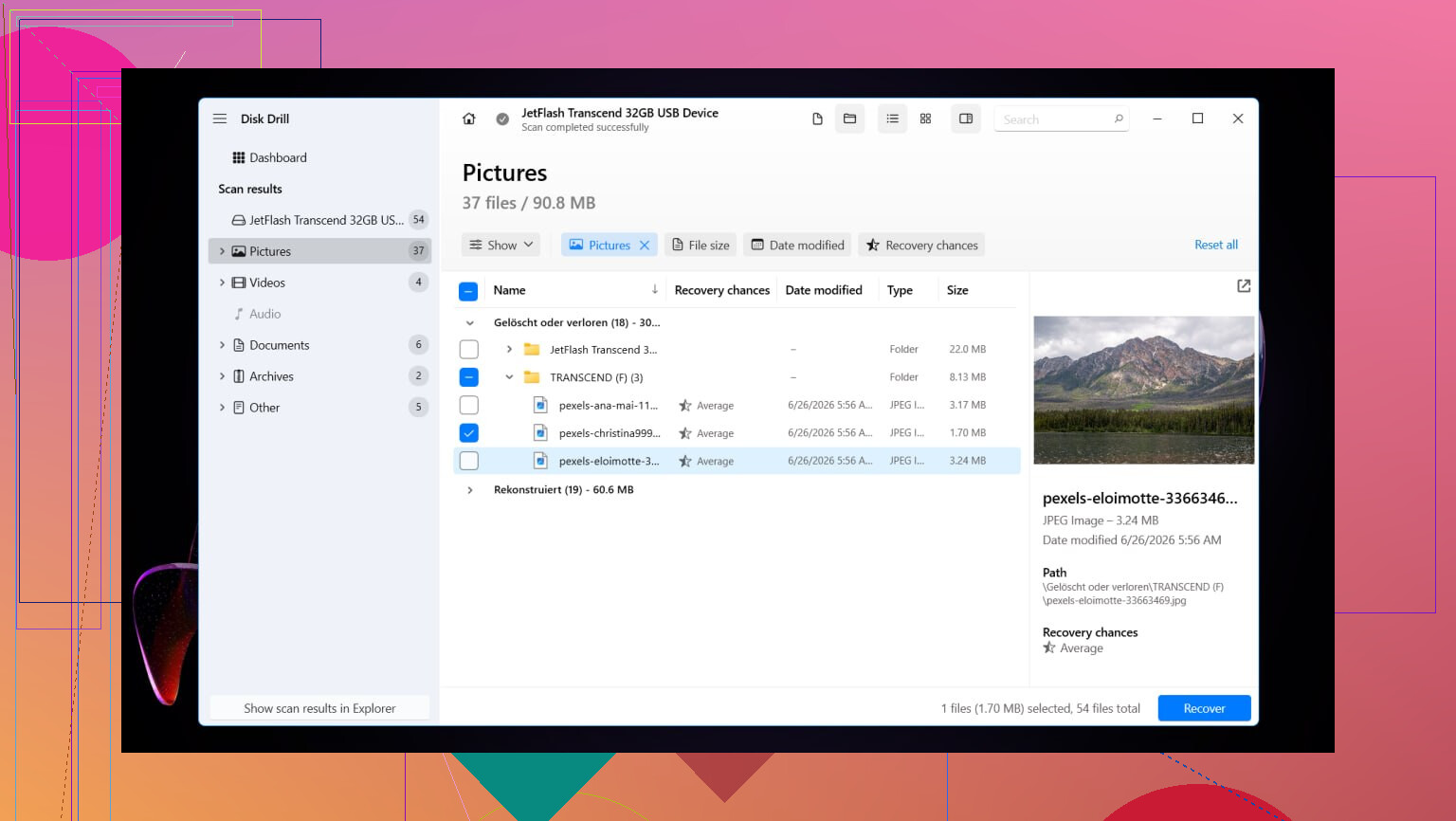
Als de ruimte wordt weergegeven als Niet-toegewezen, zou ik experimenten overslaan en meteen doorgaan naar bestandsherstel. Toen ik hiermee te maken had, vertrouwde ik op Disk Drill. Het vond verwijderde partities, en in mijn geval bleven mapnamen en bestandsnamen grotendeels intact, wat me later enorm veel sorteerwerk scheelde.
Herstelstappen die ik heb gevolgd
- Installeer Disk Drill op een andere schijf. Niet op de beschadigde.
- Open het en kies de fysieke schijf waar de verwijderde partitie zich eerder bevond.
- Klik op Zoeken naar verloren gegevens.
- Als het vraagt om een herstelmethode op een externe schijf, kies dan in de meeste gevallen Universele scan.
- Als de bron een camerakaart of dronebeelden was, gebruik dan in plaats daarvan Geavanceerd cameraherstel.
- Laat de scan voltooien. Als de verwijderde partitie verschijnt, open die dan en bekijk de inhoud.
- Bekijk bestanden vooraf voordat je ze herstelt.
- Selecteer wat je nodig hebt en klik op Herstellen.
- Sla alles op naar een andere schijf.
Dat laatste is belangrijker dan mensen denken. Herstelde bestanden tijdens het herstel terugzetten op dezelfde schijf is een goede manier om je eigen reddingspoging te verpesten. Ik deed dat bijna ooit.
Nadat je bestanden veilig zijn, heb je twee opties. Je herstelt ofwel de oude partitie-indeling met TestDisk, of je maakt een nieuwe partitie in Schijfbeheer en zet de herstelde bestanden terug. Als je doel alleen is om de gegevens terug te krijgen en verder te gaan, is de tweede route meestal minder irritant.
Ik deed dit op Windows 11. Windows 10 ziet er iets anders uit, maar de werkwijze is vrijwel hetzelfde.
Herstel de oorspronkelijke partitie met TestDisk
Als je de partitie zelf terug wilt, en niet alleen de bestanden, is TestDisk niet voor niets de gratis tool waar mensen steeds op terugkomen.
- Download TestDisk, pak het uit en voer testdisk_win uit.
- Kies Create zodat het een logbestand schrijft.
- Selecteer de fysieke schijf met de verwijderde partitie.
- Accepteer het type partitietabel dat het detecteert.
- Kies Analyse en voer daarna Quick Search uit.
- Als het niets bruikbaars vindt, voer dan Deeper Search uit.
- Wanneer de ontbrekende partitie verschijnt, markeer die dan en kies Write.
- Bevestig de wijziging en start de pc opnieuw op.
Als de partitietabel niet al te zwaar beschadigd was, zou de partitie na de herstart weer zichtbaar moeten zijn.
Of sla dat over en maak een nieuwe partitie
Als je de bestanden al hebt hersteld en alleen wilt dat de schijf weer bruikbaar is, is dit de snellere route.
- Druk op Win + X en open Schijfbeheer.
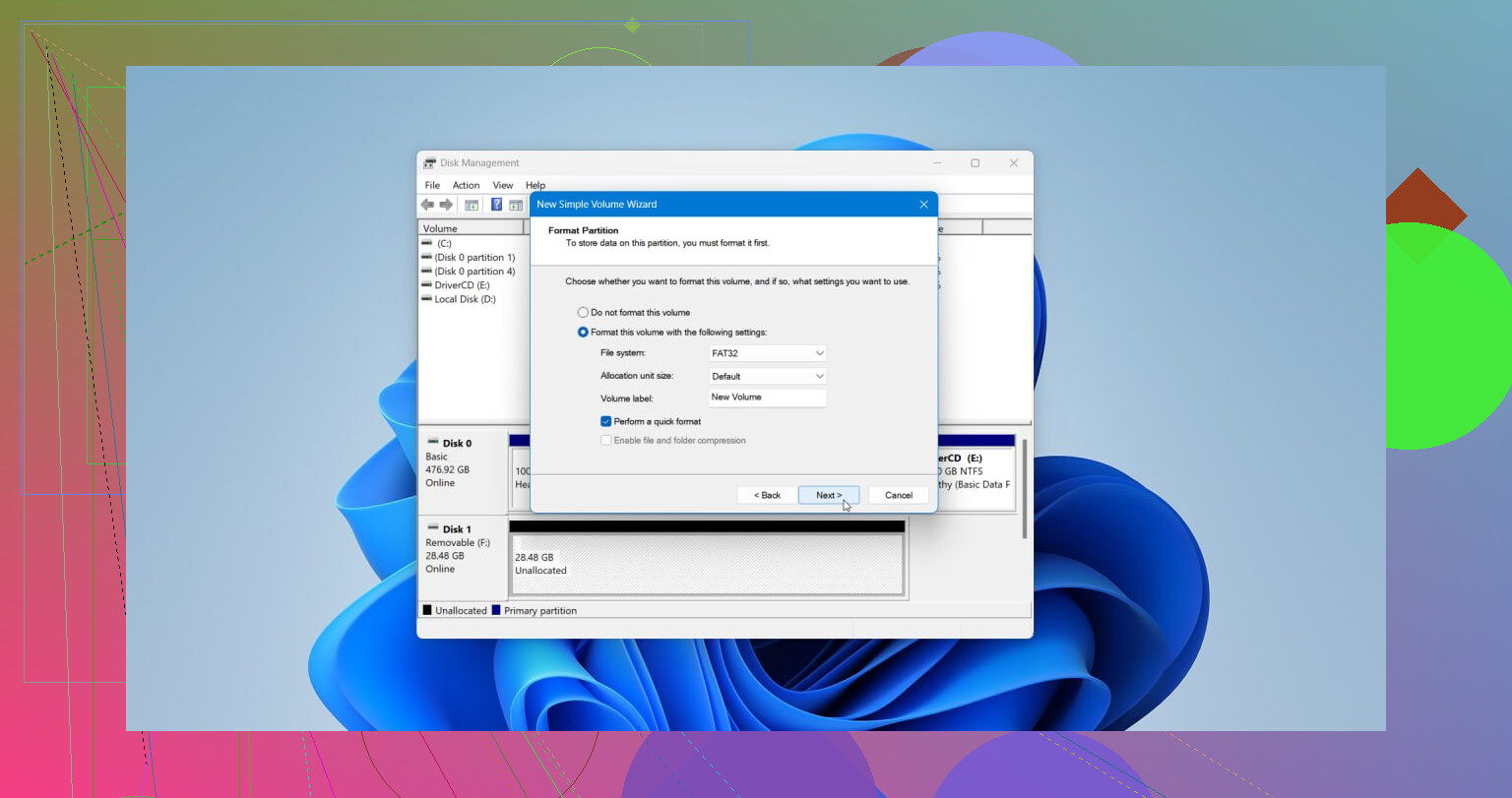
- Klik met de rechtermuisknop op de Niet-toegewezen ruimte en kies Nieuw eenvoudig volume.
- Doorloop de wizard. Stel indien nodig de grootte in, wijs een stationsletter toe en kies NTFS, of een ander bestandssysteem als je configuratie dat vereist.
- Laat Snel formatteren uitvoeren ingeschakeld en rond het proces af.
Zodra de nieuwe partitie klaar is, kopieer je je herstelde bestanden terug.
Raak de schijf eerst niet meer aan dan nodig. @mikeappsreviewer heeft daarin gelijk. Ik zou nog één stap toevoegen vóór hersteltools. Controleer Schijfbeheer en DiskPart om te zien of de partitie verborgen, offline of alleen de stationsletter kwijt is.
Doe dit:
- Open de Opdrachtprompt als administrator.
- Typ diskpart
- Typ list disk
- Typ select disk X
- Typ list volume
Als je volume daar wordt weergegeven, wijs dan een letter toe:
select volume X
assign letter=E
Als de partitie als RAW wordt weergegeven, sla CHKDSK dan voorlopig over. Ik ben het niet eens met mensen die eerst herstel uitvoeren. Op een beschadigd bestandssysteem schrijft herstel wijzigingen weg. Geen goed idee als werkbestanden belangrijk zijn.
Als de ruimte niet-toegewezen is, maak dan eerst een sector-voor-sector-image van de schijf als je een andere schijf hebt die groot genoeg is. Gebruik HDD Raw Copy Tool of iets vergelijkbaars. Werk vanaf de kloon, niet vanaf het origineel. Veiliger.
Voor bestandsherstel is Disk Drill een goede keuze op Windows 10 omdat het bestandstructuren meestal beter herstelt dan veel goedkope rommeltools. Als je een snelle visuele uitleg wilt, is deze videogids voor gegevensherstel op Windows voor verloren bestanden en partities makkelijk te volgen.
Nog één controle. Kijk in Logboeken, Windows-logboeken, Systeem, rond het tijdstip van de herstart. Als de schijf offline ging of I/O-fouten gaf, kan je probleem hardware zijn en niet alleen partitieschade. Als SMART er slecht uitziet, kopieer dan altijd eerst de gegevens.
Ik ben het grotendeels eens met @mikeappsreviewer en @vrijheidsvogel, maar ik zou niet meteen proberen de partitietabel te herschrijven, tenzij je er 100 procent zeker van bent dat de schijf gezond is. Een verdwijning na een herstart kan inderdaad partitieschade zijn, maar het kan ook een haperende SSD/HDD, een slechte SATA-kabel of een storing van de controller zijn. Als de hardware kuren heeft, is elke extra scan een gok.
Mijn volgorde zou zijn:
- Controleer eerst SMART/schijfgezondheid met iets eenvoudigs zoals CrystalDiskInfo.
- Als de gezondheid twijfelachtig lijkt, kloon dan de schijf voordat je iets ingewikkelds doet.
- Als de partitie alleen een stationsletter mist of als verborgen is gemarkeerd, los dat dan op.
- Zo niet, herstel dan eerst de bestanden en maak je daarna pas zorgen over het terugzetten van de partitie-indeling.
Daar is Disk Drill zinvol voor op Windows 10. Niet dat het magisch is, maar het is voor de meeste mensen makkelijker dan half slapend met commandoregeltools rommelen en het erger maken. Herstel alleen naar een andere schijf. Serieus, herstel niet terug naar dezelfde schijf. Zo maken mensen van een herstelbaar probleem een probleem van het soort “nou, lekker dan”.
Iets wat ik in een vroeg stadium zou vermijden is CHKDSK. Mensen gooien het graag op elk schijfprobleem, maar op een beschadigd bestandssysteem kan het je mapstructuur compleet kapot “repareren”. Geweldig voor consistentie, rampzalig voor ontbrekende werkbestanden.
Als Schijfbeheer de ruimte nu als niet-toegewezen toont, maak dan nog geen nieuw volume aan alleen om “te zien of het werkt”. Windows helpt je maar al te graag om bewijsmateriaal te vernietigen.
Voor extra leesvoer behandelt dit tips voor herstel van een verloren partitie in Windows 10 en stappen voor bestandsredding behoorlijk goed.