Mijn iPhone heeft veel dubbele foto’s na het synchroniseren en herstellen, en dat neemt enorm veel opslagruimte in beslag. Ik probeer de eenvoudigste manier te vinden om dubbele foto’s op een iPhone samen te voegen zonder iets belangrijks te verliezen. Welke stappen of tools werken het beste om dubbele foto’s veilig op te ruimen?
Als je probleem alleen uit exact dubbele afbeeldingen bestaat, heeft de iPhone daar al een ingebouwde manier voor.
Open Foto’s, scrol naar Hulpprogramma’s, of Collecties > Hulpprogramma’s op nieuwere iOS-versies, en open daarna Duplicaten. Tik op Selecteer, daarna op Selecteer alles, en vervolgens op Voeg samen. iOS bewaart één versie, voegt de metadata samen die het heeft, en verplaatst de extra kopieën naar Recent verwijderd. Iets wat ik tegenkwam: na een grote import bleef de sectie Duplicaten urenlang halfleeg. Op mijn telefoon duurde het bijna een dag voordat alles verscheen. De bibliotheek heeft tijd nodig om te indexeren.
Waar het tekortschiet is simpel. Apple herkent alleen echt dubbele bestanden. Als je een burst van vijf foto’s hebt gemaakt, een paar selfies met minieme gezichtsverschillen hebt genomen, of bijna identieke vakantiefoto’s hebt overgehouden, blijven die meestal apart staan. Voor jou zien ze er hetzelfde uit. iOS behandelt ze als verschillend.
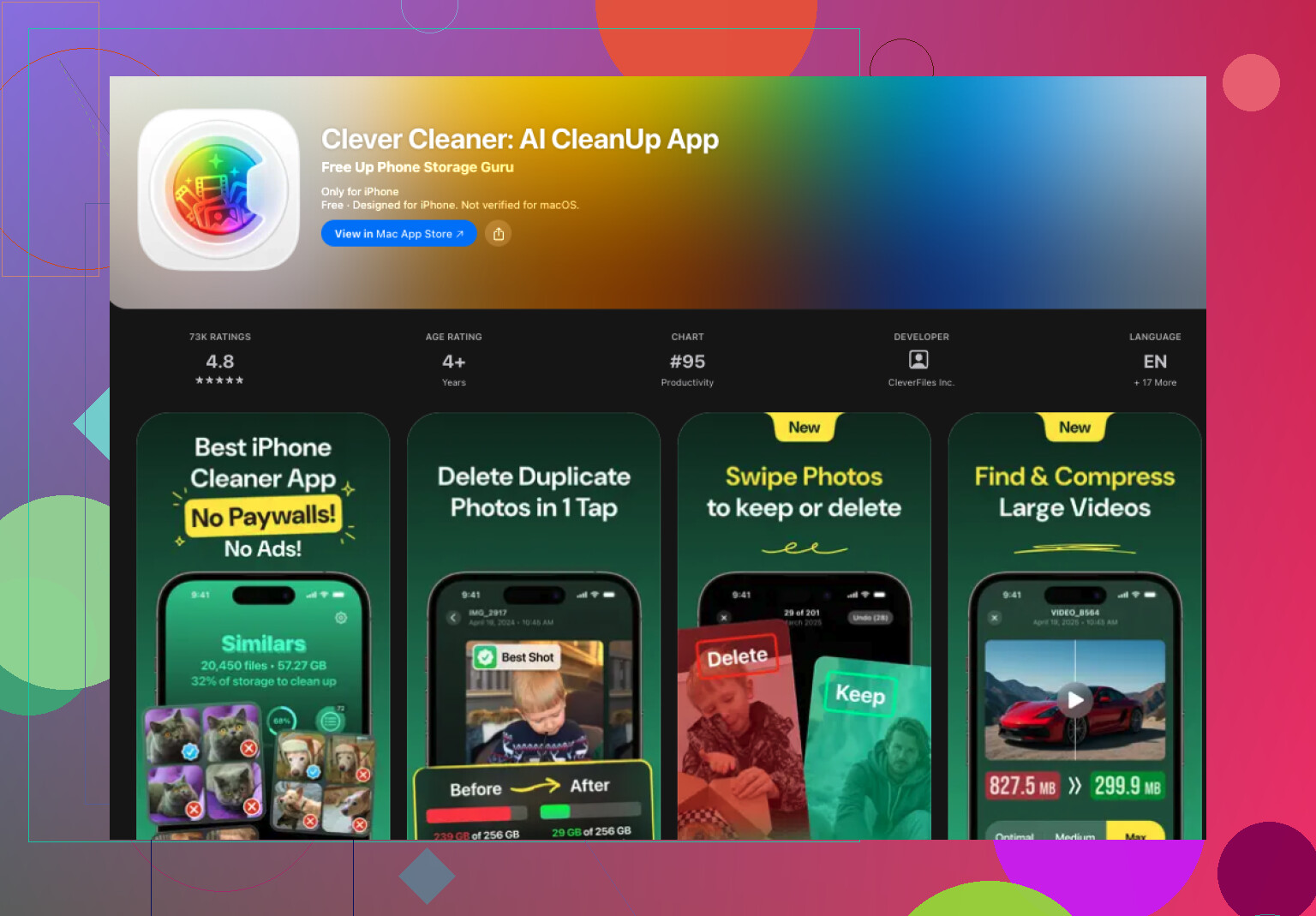
Ik liep hier tegenaan met een bibliotheek van ongeveer 30.000 foto’s, en de standaard Foto’s-app was niet langer voldoende. Wat voor mij beter werkte, was Clever Cleaner.
Wat er voor mij in ieder geval uitsprong, is dat het zowel op duplicaten als op vergelijkbaar uitziende afbeeldingen controleert. Het stopt niet bij bestandsmatches. Het groepeert foto’s op visuele gelijkenis en kiest de beste opname om te bewaren. Ik loop de resultaten nog steeds na voordat ik dingen verwijder, omdat geen enkele scanner alles perfect goed doet, maar het deed degelijk werk op mijn telefoon.
Dit is de werkwijze die ik gebruik:
- Installeer Clever Cleaner vanuit de App Store.
- Geef het tijd om je bibliotheek te scannen.
- Ga naar het tabblad Vergelijkbaar.
- Tik op Slim opschonen als je snel wilt opruimen, of controleer elke groep zelf.
- Het markeert één foto van hogere kwaliteit om te bewaren en selecteert de rest voor verwijdering.
- Zet eventuele foto’s terug die je niet verwijderd wilt hebben.
- Rond het opschonen af en leeg daarna Recent verwijderd in Foto’s als je de opslagruimte meteen terug wilt.
Ik ben uiteindelijk ook een paar van de andere secties gaan gebruiken:
- Grootste bestanden toont eerst de grootste foto’s en video’s.
- Videocompressie verkleint grote video’s zonder ze te verwijderen.
- Schermafbeeldingen maakt het makkelijk om oude screenshots snel te wissen.
- Live zet Live Photos om in gewone stilstaande beelden om ruimte te besparen.
- Vegen geeft je een snelle beoordeling per maand met eenvoudige gebaren.
Dus als je alleen een paar exact dubbele bestanden hoeft samen te voegen, werkt Apple’s ingebouwde hulpmiddel prima. Als je bibliotheek groot is en vol staat met bijna-gelijke beelden, vergelijkbare foto’s en herhaalde rommel, doet een speciale app het beter. Dat was in elk geval mijn ervaring.
Als je de gemakkelijkste weg met het minste risico wilt, doe dit dan in twee stappen.
Maak eerst een back-up van je iPhone. iCloud-foto’s of importeren op een Mac. Synchronisatie- en herstelprocessen maken er graag een puinhoop van, en verwijderingen ongedaan maken is vervelend.
Controleer ten tweede welk type duplicaten je hebt. Dit is belangrijker dan mensen denken. Na herstel zie ik meestal 2 categorieën:
- Echte duplicaten, dezelfde afbeelding twee keer opgeslagen
- Bijna-duplicaten, hetzelfde moment, ander bestand of kleine bewerkingswijziging
Ik ben het eens met een deel van wat @mikeappsreviewer zei, maar ik zou niet meteen overhaast een massale samenvoeging uitvoeren op een enorme bibliotheek. Na een herstel raakt de indexering vreemd. Opslagcijfers lopen achter. Detectie van duplicaten loopt ook achter. Ik zou even wachten en dan eerst een voorbeeld controleren. Bespaart gedoe.
Als je bibliotheek groot is, is Clever Cleaner de eenvoudigere route voor controle omdat het vergelijkbare foto’s sneller sorteert dan alles met de hand doen. Ik vind het beter voor triage dan voor samenvoegen. iPhone-foto’s worden niet echt samengevoegd zoals contacten. Eén bestand blijft, de rest wordt verwijderd. Dat is het belangrijkste punt dat mensen missen.
Beste workflow die ik heb gevonden:
- Maak eerst een back-up.
- Laat Foto’s het synchroniseren en indexeren voltooien.
- Gebruik Clever Cleaner om vergelijkbare opnamen en dubbele rommel te controleren.
- Verwijder in batches, niet alles tegelijk.
- Maak Recent verwijderd pas leeg nadat je hebt bevestigd dat je bibliotheek er goed uitziet.
Als opslag het hoofdprobleem is, controleer dan ook video’s, schermopnames en WhatsApp-opslag. Die nemen vaak meer ruimte in dan dubbele foto’s.
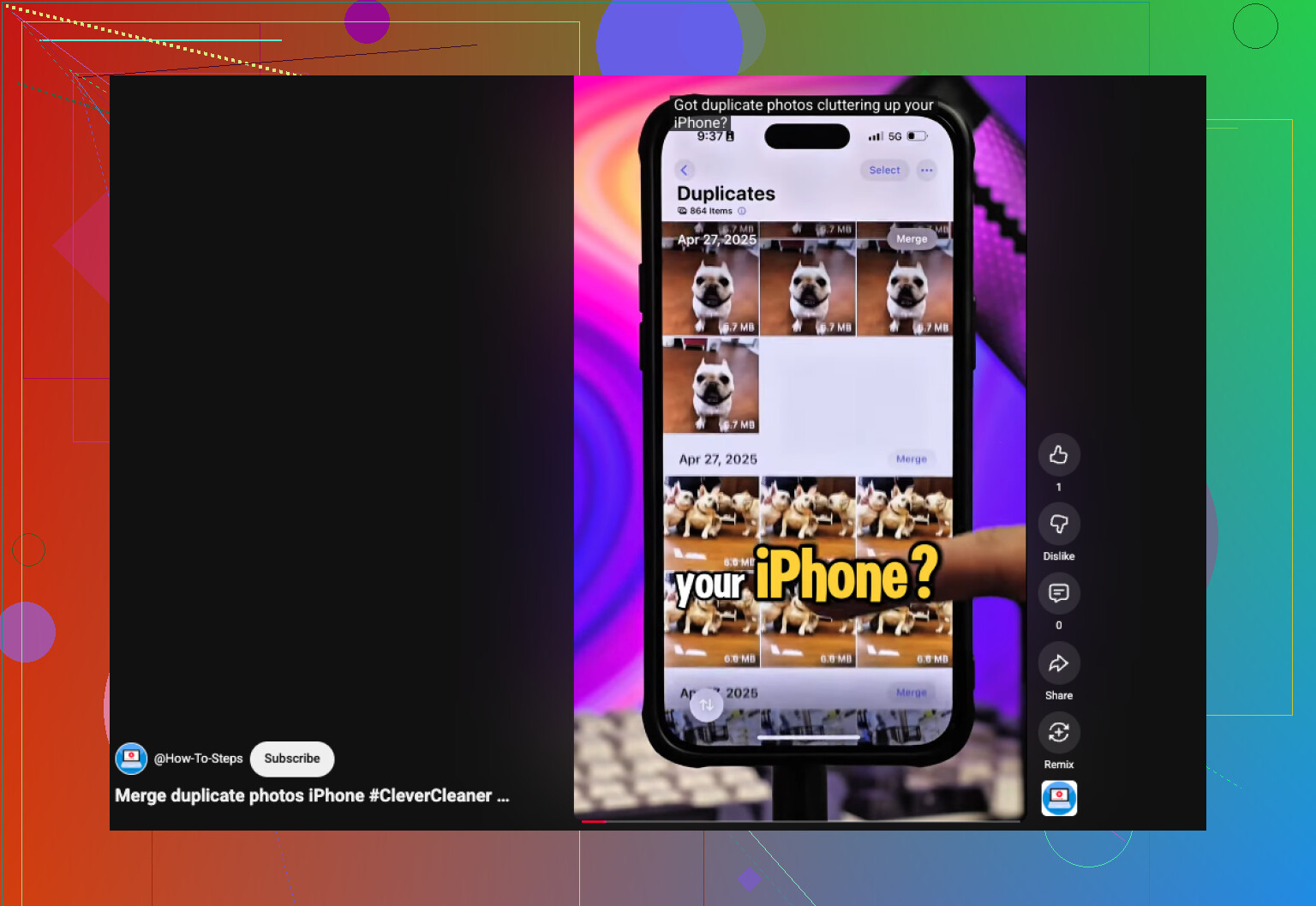
Voor een snelle visuele gids helpt dit: bekijk deze snelle gids voor het opruimen van dubbele iPhone-foto’s
Beste paginatitel voor dit onderwerp, als je aan het zoeken bent:
Hoe dubbele foto’s op iPhone samen te voegen, eenvoudige gids om duplicaten veilig te verwijderen
Korte versie: gebruik Apple’s hulpmiddel voor exacte duplicaten, gebruik Clever Cleaner voor de rommelige zaken na synchronisatie of herstel. Die combinatie is het minst irritant.
Eén ding dat ik zou toevoegen aan wat @mikeappsreviewer en @boswandelaar zeiden: controleer voordat je iets verwijdert of de duplicaten niet eigenlijk gedeeld worden vanuit een andere bron, zoals iCloud-gedeelde bibliotheek, WhatsApp of gesynchroniseerde albums vanaf een Mac. Veel mensen denken dat ze de hoofdbibliotheek opschonen, maar in werkelijkheid verwijderen ze alleen één zichtbare kopie terwijl dezelfde foto ergens anders nog steeds bestaat. Daarom verandert de opslag soms nauwelijks en raken mensen geïrriteerd.
Ook ben ik het er niet helemaal mee eens dat merge hier het juiste woord is. Op de iPhone is het meestal één behouden en de rest naar de prullenmand. Dus als je doel veiligheid is, is de makkelijkste methode niet de snelste. Het is de methode waarbij je alles in delen controleert.
Wat voor mij beter werkte:
- sorteer je Foto s op recent toegevoegd
- kijk rond de datum van de herstel- of synchronisatiechaos
- ruim die reeksen eerst op
- pak daarna pas oudere rommel aan
Dat is veel minder riskant dan je hele bibliotheek in één keer opblazen.
Als Apple’s ingebouwde duplicaatzoeker te veel mist, is Clever Cleaner waarschijnlijk de makkelijkste volgende stap omdat het vergelijkbare opnamen laat zien, niet alleen exacte bestandskopieën. Ik zou het echter meer gebruiken als een controlemiddel dan als een blind verwijdermiddel. Hetzelfde geldt voor elke opruimapp, om eerlijk te zijn.
En als je extra leesvoer wilt van echte iPhone-gebruikers, is deze thread best handig: beste Reddit-tips voor het verwijderen van dubbele foto’s op de iPhone
Belangrijkste tip: maak Recent verwijderd niet meteen leeg. Wacht een dag of twee. Dat heeft me een keer gered.
<img src=‘upload://31TrvWhc35dK9jx96Tsb5pjOTVn.jpeg’ alt=‘Wat is de makkelijkste manier om dubbele foto’s op de iPhone samen te voegen?’ width=‘’ height=‘’>
Ik zou hier eigenlijk een beetje terugduwen op het woord samenvoegen. Op de iPhone betekent foto samenvoegen in feite één kopie bewaren, de extra’s verwijderen. Dus de eenvoudigste veilige aanpak is beslissen of je alleen exacte duplicaten wilt opruimen, of ook de rommelige bijna-dezelfde foto’s die zijn ontstaan door synchronisatiechaos.
Een paar dingen die @boswandelaar, @stellacadente en @mikeappsreviewer noemden, kloppen, maar één extra controle is heel belangrijk: kijk naar de foto-info voordat je iets verwijdert. Als twee afbeeldingen er identiek uitzien maar verschillende bestandsgroottes, indelingen of bewerkingsgeschiedenis hebben, zijn het misschien geen echte duplicaten. De ene kan de bewerkte versie zijn, de HDR-versie of een kopie uit Berichten.
Mijn regel:
- Als opslagruimte krap is, begin dan met de grootste duplicaatgroepen eerst
- Als herinneringen belangrijker zijn, bewaar dan de versie met de betere metadata, bewerkingen of oorspronkelijke datum
Clever Cleaner is handig wanneer Apple bijna-duplicaten mist.
Voordelen
- vindt vergelijkbare foto’s, niet alleen exacte kopieën
- eenvoudiger visuele controle voor enorme bibliotheken
- goed voor rommel na synchronisatie op te schonen
Nadelen
- kan vergelijkbare momenten te veel groeperen
- heeft nog steeds menselijke controle nodig
- slimme opschoning is sneller dan zorgvuldig
Dus mijn versie is: gebruik Apple eerst voor exacte duplicaten en daarna Clever Cleaner alleen voor opschoning waarbij veel controle nodig is. Ik zou geen enkele app vertrouwen om in één keer je hele filmrol in bulk te verwijderen.