Mijn iPhone-opslag is bijna vol en een groot deel staat vermeld als Media, maar ik kan niet precies zien wat daarin zit of wat veilig is om te verwijderen. Ik heb al foto’s, video’s en apps verwijderd, maar de categorie Media neemt nog steeds veel ruimte in. Ik heb hulp nodig om te begrijpen wat iPhone Media-opslag betekent en of er een gratis tool of methode is om dit goed op te schonen zonder iets belangrijks te verliezen.
Het zien van de iPhone-opslagbalk die zegt dat Media een enorm groot deel van de ruimte inneemt, terwijl je geen nette manier krijgt om te bekijken wat erin zit, is een van de domste onderdelen van iOS. Ik ben dit meer dan eens tegengekomen. De vrije ruimte bleef afnemen, ik wist dat ik niet elke dag uren aan video opnam, en Instellingen gaf me nog steeds een grote klomp zonder details.
Wat zit er in Media
Deze categorie bevat meer dan de meeste mensen verwachten. Offline nummers van Apple Music of Spotify, gedownloade podcastafleveringen, films uit de TV-app, spraakmemo’s, oude aangepaste beltonen, alles wordt op dezelfde hoop gegooid.
Op nieuwere iOS-versies kun je ook Gesynchroniseerde media zien. Dat betekent meestal bestanden die vanaf een Mac of pc zijn overgezet via iTunes of Finder. Oude MP3’s, homevideo’s, audioboekbestanden, willekeurige media die je jaren geleden hebt gekopieerd en vergeten bent. Apple heeft veranderd hoe opslag wordt gelabeld, dus in plaats van deze onder aparte apps te tonen, worden ze samengevoegd onder Media of Gesynchroniseerde media. Als je opslag er eerst normaal uitzag en daarna ineens omhoog schoot, heb ik dit na een update zien gebeuren.
Streamingapps maken het ook rommeliger. YouTube slaat dingen op met Slimme downloads. Podcastapps halen op de achtergrond nieuwe afleveringen binnen. Veel apps bewaren illustraties, voorvertoningen en miniaturen in de cache op de telefoon. Het stapelt zich op. Langzaam, en dan ineens allemaal tegelijk.
Waarom Instellingen niet veel helpt
De ingebouwde opslagpagina toont totalen, niet de dingen die ze veroorzaken. Je kunt 40 GB of 50 GB onder Media zien staan en nog steeds geen idee hebben welk bestand op zichzelf 6 GB inneemt. Apple laat je achter met de trage methode: elke app één voor één openen en rondzoeken in Downloads of Offline onderdelen.
Dat wordt snel vervelend. En zelfs dan tonen veel apps alleen een totaal, geen lijst gesorteerd op grootte. Dus blijf je maar gokken. Ik had een geval waarbij het probleem een paar vergeten video’s waren. Een andere keer waren het veel kleinere downloads verspreid over meerdere apps. Instellingen gaf me in geen van beide gevallen iets bruikbaars.
Wat voor mij beter werkte
Ik probeerde eerst de gebruikelijke opruimroutine. Apps offloaden. Safari-gegevens wissen. Bijlagen uit berichten verwijderen. Het maakte nauwelijks verschil. Uiteindelijk kwam ik uit bij Clever Cleaner.
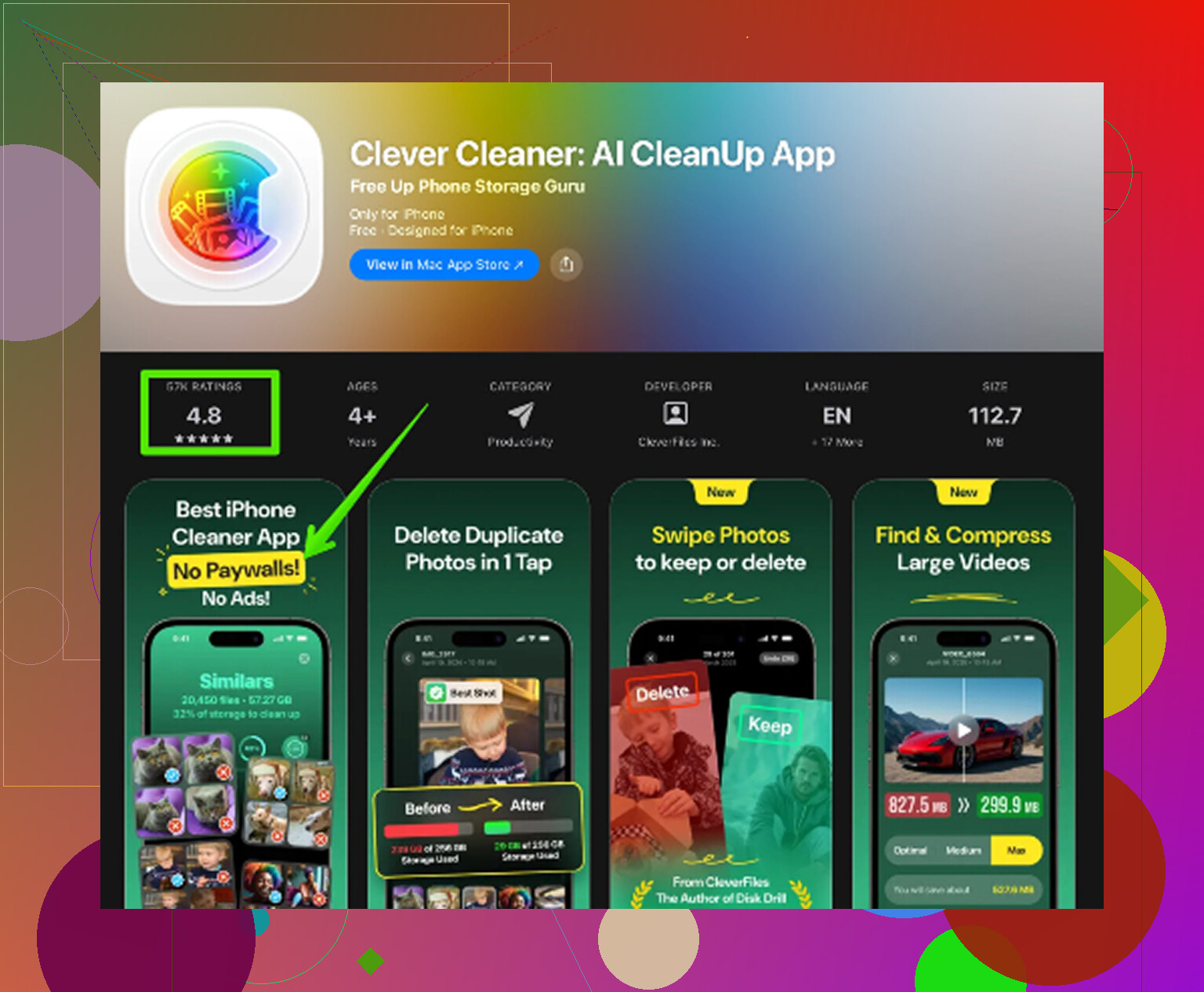
Wat mij als eerste opviel was simpel. Het was gratis, geen advertenties, geen betaalmuur die meteen verscheen zodra ik iets probeerde te verwijderen, geen nep-gratis installatie die eindigt op een abonnementscherm. Bij iPhone-opruimapps is dat vreemd genoeg zeldzaam.
Het deel dat Instellingen mist, is zichtbaarheid van bestanden. Deze app scant je bibliotheek en laat de grote bestanden zien op een manier die Apple niet doet.
Hoe ik het gebruikte
- Ga naar Heavies
Dit was de belangrijkste. Het toont grote video’s en bestanden van groot naar klein, met de bestandsgrootte er meteen bij. Ik vond oude schermopnames in 4K waarvan ik was vergeten dat ze bestonden. Een paar daarvan waren meerdere gigabytes per stuk. Toen ik de cijfers zag, was het verwijderen ervan eenvoudig.
- Controleer Similars
Hiermee worden bijna dubbele foto’s gegroepeerd. Burst-opnames, vijf versies van dezelfde foto, minieme hoekverschillen, de gebruikelijke rommel in je filmrol. Ik hield degene die ik wilde en gooide de rest in één keer weg. Veel sneller dan handmatig door duizenden foto’s gaan.
- Open Screenshots
Screenshots stapelen zich op als stof. Bezorgbevestigingen, foto’s van parkeerplekken, inlogcodes, memes waar je een week later al niets meer om gaf. Deze sectie houdt ze apart, met zichtbare groottes, zodat je niet het risico loopt gewone foto’s te verwijderen tijdens het opruimen.
- Verwerking blijft op de telefoon
Dit was voor mij belangrijker dan ik had verwacht. Als je bibliotheek privéspullen bevat, screenshots van bankzaken, ID-foto’s, familievideo’s, dan wil je waarschijnlijk niet dat die ergens naartoe worden gestuurd voor analyse. Deze houdt de scan op het apparaat.
Een paar eenvoudige controles voordat je een volledige schoonmaak doet
Open YouTube, Netflix, Spotify en elke podcastapp die je gebruikt. Kijk eerst naar offline downloads. Dat zijn vaak de grootste opslagvreters.
Controleer daarna hoe lang berichten worden bewaard. Ga naar Instellingen > Berichten > Bewaar berichten en zet dit op 30 dagen of 1 jaar als je geen eindeloze berichtgeschiedenis nodig hebt. Videobijlagen blijven daar anders voor altijd staan.
De stap die mensen missen
Bestanden verwijderen is maar de helft van het werk. Op de iPhone gaan verwijderde foto’s en video’s naar Recent verwijderd en blijven daar maximaal 30 dagen staan. Ze tellen nog steeds mee voor je opslag totdat je dit leegt.
Dus ga na het opruimen naar Foto’s > Albums > Recent verwijderd > Verwijder alles.
Dat is het moment waarop de opslagruimte terugkomt. Voordat ik dit leerde, dacht ik dat opruimapps kapot waren. Nee dus. Ik had gewoon de prullenbak vol laten zitten.
“Media” op iPhone-opslag is Apple’s rommella-label. Het omvat vaak gedownloade muziek, podcastafleveringen, bestanden van de TV-app, spraakmemo’s, GarageBand-audio, gesynchroniseerde bestanden vanuit Finder of oude iTunes, en media-caches op appniveau. Soms geeft iOS dingen na een update opnieuw een label, waardoor het getal een tijdje verkeerd lijkt. Irritant, jazeker.
Ik ben het op één punt licht oneens met @mikeappsreviewer. Instellingen is slecht, maar niet nutteloos. Ga naar Instellingen > Algemeen > iPhone-opslag en wacht een minuut. De lijst wordt vaak opnieuw berekend. Open daarna apps zoals Muziek, TV, Podcasts, Spotify, YouTube, Netflix, Bestanden en Dictafoon één voor één. Dat zijn vaak de grootste boosdoeners.
Dingen die je veilig kunt verwijderen:
- Offline downloads in streaming-apps.
- Oude spraakmemo’s.
- Bestanden in de Bestanden-app, vooral Downloads.
- Gesynchroniseerde media vanaf een Mac of pc.
- Offline gegevens van Safari-leeslijst.
Controleer ook Instellingen > Muziek > Gedownloade muziek. Mensen missen dit voortdurend.
Als je een gratis opschoontool wilt, is Clever Cleaner een van de weinige die het proberen waard zijn, vooral om grote foto- en video-items snel zichtbaar te maken. Het helpt meer bij het opschonen van je fotobibliotheek dan bij mysterieuze app-media, dus houd je verwachtingen realistisch. Voor een visuele uitleg is deze stapsgewijze handleiding voor het opschonen van iPhone-opslag makkelijker te volgen dan blind rond te tikken.
Nog één ding. Start de telefoon opnieuw op na het verwijderen. De totale iOS-opslag loopt soms achter.
“Media” is in feite het rommella-label van de iPhone. Niet alleen Foto’s-spullen. Het kan gedownloade muziek, podcastbestanden, Safari-offlineleesgegevens, dictafoons, GarageBand-/audio-assets, media uit de Bestanden-app en soms vreemde restjes van synchronisatie of appcaches bevatten. Dus ja, alleen foto’s verwijderen kan er nauwelijks invloed op hebben.
Ik ben het deels oneens met @mikeappsreviewer over één ding: ik zou er niet van uitgaan dat elk groot Media-getal “verborgen rommel” is. Soms zijn het legitieme downloads verspreid over Apple-apps die je was vergeten. En @sonhadordobosque heeft gelijk dat opslagtotalen na het opschonen wat kunnen achterlopen.
Wat ik zou controleren en waar ze niet echt de nadruk op legden:
- Instellingen > Algemeen > iPhone-opslag > bekijk Aanbevelingen
- Bestanden-app > Bladeren > Op mijn iPhone + Downloads
- Dictafoon-app
- GarageBand, iMovie, CapCut, Netflix, Spotify, Apple Music
- Instellingen > Safari > Downloads
- Bijlagen in de Mail-app als je Apple Mail veel gebruikt
Als je Apple Music gebruikt, kijk dan ook naar gedownloade lossless-nummers. Die vreten snel ruimte. Hetzelfde geldt voor podcast-apps die automatisch downloaden. Stiekeme kleine ruimtevreters.
Wat betreft een gratis tool: Clever Cleaner is waarschijnlijk een van de betere opties als je probleem grote foto’s/video’s en dubbele rommel is, niet diepe systeemcache-magie. Dat onderscheid is belangrijk. Geen enkele app kan “Media” volledig wissen zoals mensen zouden willen dat iOS toestaat. Maar het kan wel helpen zichtbaar te maken wat echt de moeite waard is om te verwijderen. Als je snel een externe kijk wilt, is deze NY Weekly-recensie van Clever Cleaner voor het opschonen van iPhone-opslag makkelijk genoeg om even door te nemen.
Nog één saaie maar echte oplossing: synchroniseer met een computer, maak een back-up en start daarna opnieuw op. De opslagrapportage van iOS is soms gewoon… fout.
“Media” is vaak een verzamelterm, maar ik zou het idee dat het altijd mysterieuze rommel is een beetje willen nuanceren. Heel vaak gaat het gewoon om mediadatabases en appbundels die onduidelijk worden meegeteld, vooral na iOS-updates of herstelacties. Daarom kan het getal vreemd blijven, zelfs na een duidelijke opschoning.
Eén invalshoek die @sonhadordobosque, @sterrenkijker en @mikeappsreviewer maar heel kort aanstipten: controleer apps waarmee je content maakt, niet alleen apps waarmee je consumeert. Als je ooit iMovie, Clips, GarageBand, CapCut, Instagram-concepten of zelfs WhatsApp hebt gebruikt, kunnen die geëxporteerde projecten, gerenderde voorbeelden en opgeslagen statusmedia bewaren die in een normale opslagcontrole niet echt zichtbaar aanvoelen.
Ook de moeite waard om te controleren:
- Boeken-app voor gedownloade audioboeken/PDF’s
- Apple TV-huurfilms/downloads
- Camera-apps van derden met privégalerijen in de app
- Instellingen voor automatisch opslaan van media in Messenger/Telegram/WhatsApp
- Bestanden-app-providers zoals Google Drive- of Dropbox-offlinebestanden
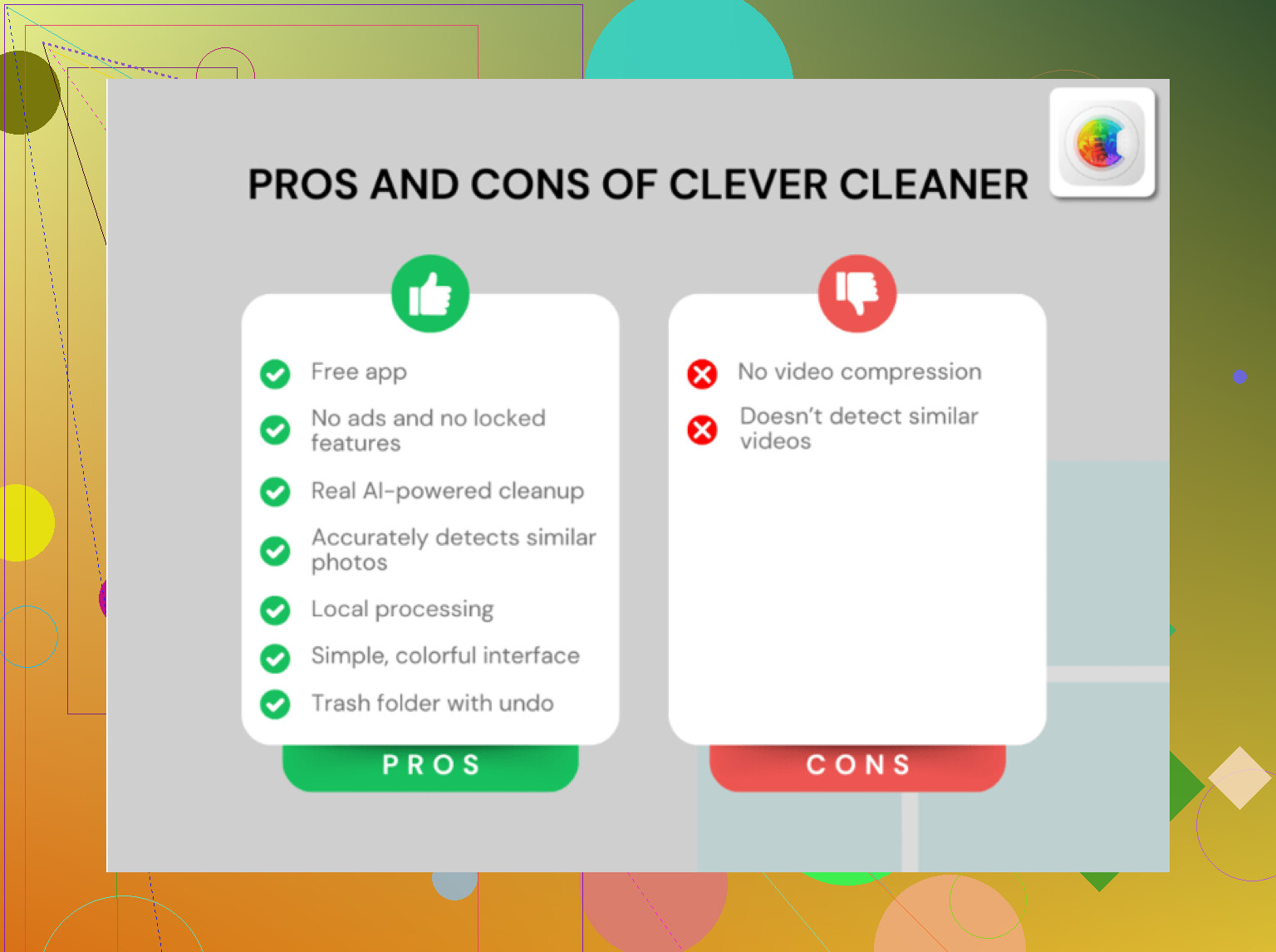
Mijn mening over gratis tools: geen enkele app kan beschermde iOS-systeemmedia/cache echt opschonen zoals mensen hopen. Dus als iemand belooft met één tik alle Media te wissen, zou ik sceptisch zijn. Clever Cleaner is handig als je opslagprobleem eigenlijk verborgen grote foto’s, video’s, screenshots en duplicaten zijn.
Voordelen van Clever Cleaner:
- echt gratis te gebruiken
- snel in het vinden van grote visuele bestanden
- gemakkelijk voor het opschonen van duplicaten en screenshots
Nadelen:
- komt niet in de privécache van elke app
- minder nuttig als het probleem bij Muziek/Podcasts/streamingdownloads ligt
- je moet verwijderingen nog steeds handmatig bevestigen
Dus ja, een veilige tool voor het opschonen van je fotobibliotheek. Geen magische gum voor de hele Media-balk. Als de grootte nog steeds vast lijkt te zitten na het verwijderen van dingen, forceer dan een herstart en geef iPhone-opslag de tijd om opnieuw te berekenen.