Ik ben deze puinhoop meer dan eens tegengekomen. Je steekt een USB-stick in, Windows toont een lege map, of erger nog, geeft het bericht “u moet de schijf formatteren”. Op dat moment raak ik meestal niets meer aan, want verwijderde bestanden van een flashdrive komen niet in de Prullenbak terecht. Ze zijn uit beeld verdwenen, en als je naar de schijf blijft schrijven, voorgoed weg.
Wat ik als eerste doe
Voordat ik een herstelapp probeer, houd ik me aan een korte checklist. Dat bespaart tijd, en het heeft mijn bestanden minstens twee keer gered.
-
Open Schijfbeheer en kijk of de schijf daar wordt weergegeven. Als Windows hem nog steeds ziet, zelfs als RAW of niet-toegewezen, maakt softwareherstel nog steeds kans. Als de USB-stick helemaal niet verschijnt, stop ik daar. Dat wijst meestal op een hardwarefout, en software zal een defecte controller of beschadigd flashgeheugen niet repareren.
-
Koppel hem meteen los. Het ergste voor herstel is oude gegevens overschrijven met nieuwe gegevens. Zelfs een kleine schrijfbewerking kan delen wissen van wat je probeert terug te krijgen.
-
Zet bestanden niet terug op dezelfde USB-stick. Sla alles op op je pc of een andere externe schijf. Deze heb ik jaren geleden op de harde manier geleerd.
Hulpmiddelen die het proberen waard zijn
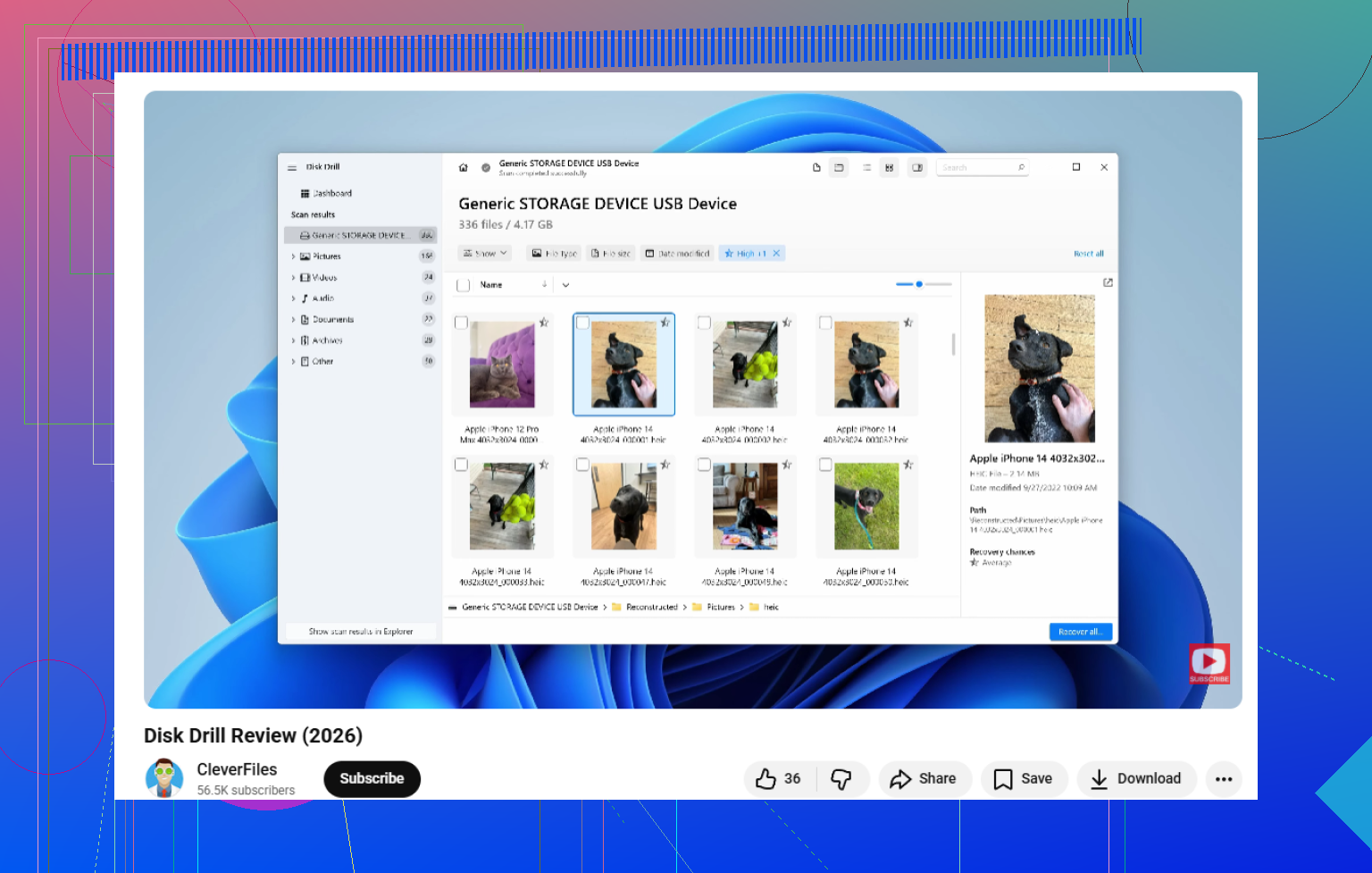
Voor de meeste mensen zou ik beginnen met Disk Drill. Het dekt de problemen af waar flashdrives het vaakst mee te maken krijgen: verwijderde bestanden, per ongeluk formatteren, RAW-partities, beschadigde bestandssystemen en andere logische fouten.
Wat mij opviel, is hoe het scant. Het vertrouwt niet op één truc. Het gebruikt meerdere herstelmethoden in dezelfde scan en herkent een lange lijst bestandstypen, zodat je niet hoeft te hopen dat je documenten of foto’s binnen één beperkt patroon passen.
Een onderdeel dat ik uiteindelijk meer waardeerde dan ik had verwacht, is de byte-voor-byte back-upfunctie. Als je USB-stick steeds de verbinding verbreekt, vastloopt of instabiel lijkt, maak dan eerst een image. Scan daarna de image in plaats van de originele schijf steeds opnieuw te belasten. Een veiligere keuze. De voorbeeldoptie helpt ook, omdat je kunt controleren of de bestanden intact zijn voordat je tijd besteedt aan het voltooien van het herstel.
Als je een gratis route wilt
PhotoRec is nog steeds een van de sterkere gratis keuzes. Het hanteert een andere aanpak. In plaats van op het bestandssysteem te vertrouwen, scant het de ruwe gegevens op de schijf op bekende bestandshandtekeningen. Dit is belangrijk wanneer de partitie beschadigd is of het bestandssysteem ontbreekt.
De keerzijde, en ja, die is er, is de gebruiksvriendelijkheid. PhotoRec voelt wat ruw aan als je nog nooit eerder met een tekstgebaseerd hulpmiddel hebt gewerkt. Het behoudt ook niet de oorspronkelijke bestandsnamen of mapstructuur. Herstelde bestanden komen meestal terug met algemene namen, dus uiteindelijk moet je de stapel met de hand sorteren. Voor een paar bestanden, prima. Voor 2.000 vakantiefoto’s, veel plezier, haha.
Mijn gebruikelijke keuze
Ik zou eerst Disk Drill proberen. Als het je bestanden ziet en de namen en mappen behoudt, is dat de netste uitkomst. Als het bestandssysteem ernstig beschadigd is en je alleen ruwe bestanden van de stick wilt halen, verdient PhotoRec nog steeds een plek.
Klein detail, maar het is belangrijk. Als de schijf volledig uit Windows verdwijnt, niet wordt gekoppeld of zonder reden heet wordt, zou ik ermee stoppen. Ik heb mensen een herstelbaar probleem zien veranderen in een onherstelbaar probleem door het te vaak opnieuw te proberen.