Ik heb gemerkt dat het gedeelte Apps op mijn iPhone veel opslagruimte inneemt, maar ik weet niet zeker welke bestanden of gegevens daarin zijn opgenomen. Ik probeer ruimte vrij te maken en heb hulp nodig om te begrijpen wat meetelt als appopslag, waarom dit zo veel is gegroeid en wat ik veilig kan verwijderen zonder problemen te veroorzaken.
Waarom iPhone-opslag voor Apps er verkeerd uitziet
Ik liep hier zelf ook tegenaan op mijn eigen telefoon, en het maakte me een paar dagen gek. Ik telde de apps op die ik kon zien, een paar van 600 MB, één of twee rond 1 GB, niets geks. Daarna zei de opslaggrafiek dat Apps 50 GB innam. Zag er nep uit.
Dat is het niet. iOS groepeert meer dingen onder Apps dan het label doet vermoeden.
Wat er binnen Apps valt
Wanneer je Instellingen > Algemeen > iPhone-opslag opent, bevat het totaal voor apps meestal een paar aparte onderdelen:
- De app zelf. Het binaire bestand dat je uit de App Store hebt geïnstalleerd.
- Ondersteuningsbestanden. Taalpakketten, meegeleverde bronnen, gedownloade onderdelen.
- Je appgegevens. Logins, opgeslagen instellingen, lokale bestanden, sessie-informatie.
- Cache. Tijdelijke rommel die apps bewaren zodat ze sneller openen of inhoud kunnen laden zonder die opnieuw op te halen.
Wat ik zag, was dat de cache de grootste boosdoener was. Sociale apps waren het ergst. Telegram, Instagram, TikTok, dat soort dingen. Ze bleven op de achtergrond gegevens opstapelen, en de bovenste opslagbalk telde dat mee, zelfs wanneer het per-app-overzicht dat niet duidelijk liet zien.
Waarom de cijfers niet overeenkomen
Dit deel voelt slordig aan in iOS. Op het ene scherm wordt sommige appdata weergegeven als Documenten en gegevens. Op een ander scherm worden delen ervan opgeteld bij het grote cijfer voor Apps. Na een iOS-update wordt het nog rommeliger. De telefoon indexeert de opslag opnieuw, en een tijd lang lijken oude tijdelijke bestanden, restanten van updates en verouderde cache in de verkeerde categorie terecht te komen.
Ik zag dit direct na een update op mijn iPhone 13. De opslag leek opgeblazen, apps begonnen vast te lopen en de camera deed er eeuwig over om te openen. Het voelde alsof er zand in de tandwielen van de telefoon zat.
Waarom je iPhone trager wordt wanneer de opslag vol is
Mijn toestel werd traag voordat ik begreep wat er gebeurde. Aanrakingen leken vertraagd te reageren. Een paar apps crashten zonder duidelijke reden. Foto’s duurden langer om op te slaan.
Weinig vrije ruimte raakt de prestaties harder dan mensen denken. iOS heeft ruimte nodig voor tijdelijke systeembestanden. Als je opslag vol zit, heeft de telefoon minder werkruimte voor achtergrondtaken en geheugenbeheer. Dat merk je snel.
Dingen die ik eerst probeerde
Ik ging door de gebruikelijke opruimroutine.
- Ongebruikte apps ontladen
- Een paar grote apps verwijderd en opnieuw geïnstalleerd
- Gedownloade media binnen sommige apps verwijderd
- De telefoon opnieuw opgestart en gewacht tot de opslag opnieuw was berekend
Een deel hielp. Niet enorm veel. Ontladen verwijderde de app zelf maar behield de gegevens, dus de winst was kleiner dan ik had verwacht. Opnieuw installeren werkte beter bij apps met een opgeblazen cache, al was het irritant om dat één voor één te doen.
Wat de echte opslagvreters vond
Het deel dat ik miste was dit: een groot deel van mijn ruimte kwam helemaal niet van apps, tenminste niet op de manier die ik aannam. Het waren oude mediabestanden. Schermopnames. Grote video’s. Dubbele foto’s. Willekeurige rommel in Foto’s terwijl iOS de balk voor Apps de schuld leek te geven.
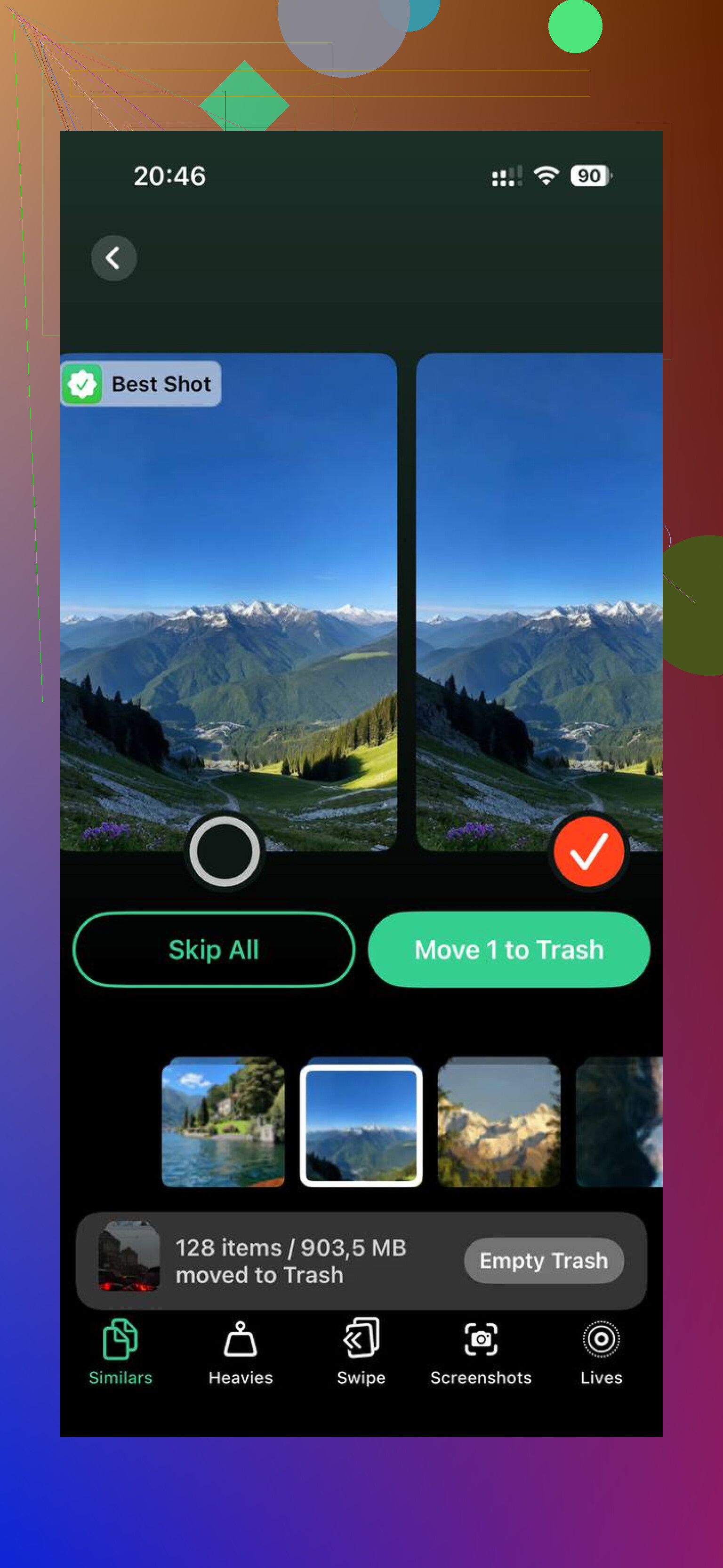
Een vriend wees me op Clever Cleaner. Ik vertrouw opschoonapps niet echt, dus ik verwachtte onzin. Toch geprobeerd.
Het was om twee redenen nuttig.
Ten eerste sorteerde het media op bestandsgrootte. Daardoor werd het probleem snel duidelijk. Ik vond oude 4K-clips en schermopnames waarvan ik was vergeten dat ze bestonden. Een paar daarvan waren groter dan complete apps.
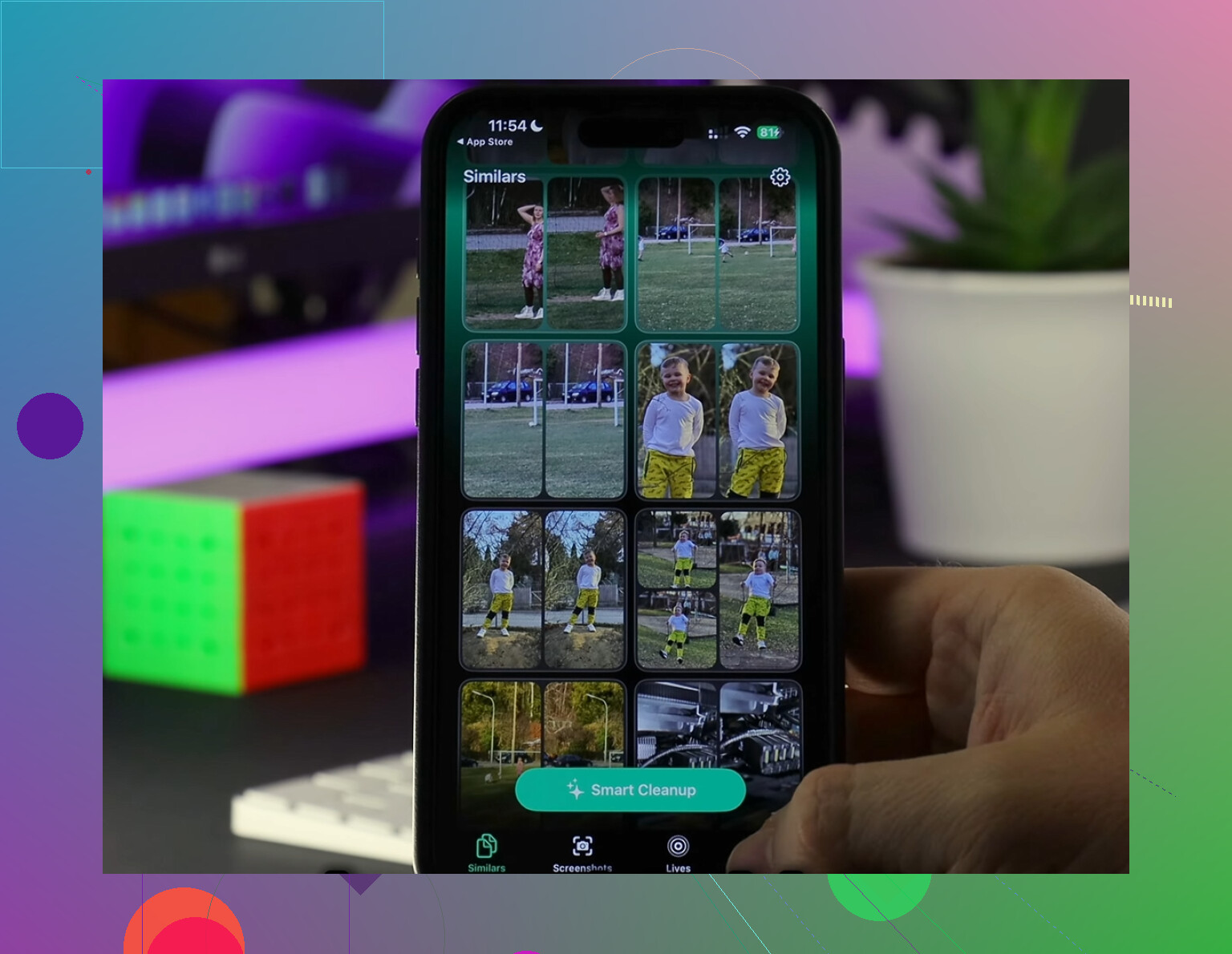
Ten tweede bespaarde de scan op dubbele en vergelijkbare foto’s tijd. Ik had groepen met bijna identieke opnames, dezelfde kat, dezelfde zonsondergang, hetzelfde bonnetje, dezelfde wazige testfoto. Doordat ik de exacte groottes ernaast zag, werd verwijderen makkelijker.
Eén ding dat ik prettig vond: het werkte op het apparaat zelf, dus mijn fotobibliotheek werd niet ergens anders naartoe gestuurd.
Wat het voor mij oploste
Ik maakte ongeveer 20 GB vrij met video’s, screenshots, dubbele foto’s en gecachte apprommel. Daarna werd de opslaggrafiek weer normaal en zag het onderdeel Apps er niet meer absurd uit. Belangrijker nog, de telefoon sleepte niet meer.
Als je iPhone zegt dat Apps enorm veel ruimte inneemt, ga er dan niet vanuit dat dat cijfer alleen geïnstalleerde apps weerspiegelt. Het omvat vaak ook cache, ondersteuningsbestanden, achtergebleven updategegevens en appgerelateerde rommel die iOS niet duidelijk weergeeft.
Wat ik in volgorde zou doen
Als je telefoon bijna vol is, zou ik dit doen:
- Open iPhone-opslag en kijk naar de grootste boosdoeners.
- Controleer eerst streaming- en berichtenapps.
- Verwijder en installeer de opgeblazen apps opnieuw als dat nodig is.
- Wis gedownloade media binnen apps.
- Zoek in Foto’s naar grote video’s en schermopnames.
- Verwijder dubbele of bijna dubbele foto’s.
- Laat na het opruimen wat vrije ruimte over zodat iOS ruimte heeft om te werken.
Dat maakte voor mij het verschil. Toen ik eenmaal uit de rode cijfers was, voelde de telefoon weer normaal aan. Geen magie. Het was de opslag.
“Applicaties” op de iPhone betekent meestal meer dan alleen het appbestand.
Het omvat vaak:
- De appbundle zelf.
- Appgegevens die op je telefoon zijn opgeslagen.
- Offline downloads binnen apps, Spotify-nummers, Netflix-afleveringen, podcastbestanden.
- Appcaches, vooral sociale apps zijn hier berucht om.
- Appextensies, widgets, stickerpakketten, gegevens van Watch-apps.
- Overgebleven bestanden van appupdates of mislukte synchronisaties.
Op één punt ben ik het niet eens met @mikeappsreviewer. Foto’s en video’s komen meestal in Foto’s terecht, niet onder Applicaties. De opslagrapportage van iOS kan rommelig zijn, zeker, maar als Applicaties enorm groot is, zou ik eerst berichten-, streaming-, browser- of sociale apps verdenken voordat ik je filmrol de schuld geef.
Makkelijke manier om het te controleren:
Instellingen > Algemeen > iPhone-opslag.
Tik op een grote app.
Vergelijk Appgrootte met Documenten en gegevens.
Als Documenten en gegevens enorm groot is, houdt die app je opslagruimte gegijzeld.
Beste doelen:
- WhatsApp, Telegram, Berichten
- TikTok, Instagram, Facebook
- Spotify, YouTube, Netflix
- Safari
Safari alleen al slaat websitegegevens, downloads en cache op. Mensen missen die vaak.
Als je sneller wilt opruimen, helpt Clever Cleaner grote mediabestanden en dubbele foto’s op te sporen. Ook de moeite waard om deze review van Clever Cleaner op iPhone van Fossbytes te lezen, bekijk hoe Fossbytes Clever Cleaner testte voor het opschonen van iPhone-opslag.
Kort gezegd, “Applicaties” = apps plus de rommel die ze bewaren. iOS labelt het eigenlijk een beetje slecht, tbh.
“Applicaties” is eigenlijk Apple’s luie verzamelnaam voor app-gerelateerde opslag, niet alleen de appbestanden zelf.
Wat daar meestal onder valt:
- de geïnstalleerde app
- in-app databases en opgeslagen bestanden
- gedownloade inhoud binnen apps, zoals Netflix-afleveringen of Spotify-muziek
- berichtbijlagen die zijn opgeslagen door chatapps
- browsercache, cookies, websitedata
- appextensies, stickers, widgets, Watch-begeleidende data
- tijdelijke/update-restanten die iOS soms een beetje vreemd weergeeft
Ik ben het op één punt licht oneens met @mikeappsreviewer: Foto’s blijft meestal onder Foto’s/Systeemgegevens staan, niet onder Applicaties, tenzij er media in apps zoals Berichten of WhatsApp is ingebed. @sternenwanderer zit op dat punt dichter in de buurt.
Als je wilt zien wat er echt in staat, ga dan app voor app in iPhone-opslag en kijk naar:
- Appgrootte
- Documenten en data
Die verdeling maakt het verhaal vrij snel duidelijk. Als Documenten en data enorm is, dan is die app het probleem.
Ook wordt Safari veel te vaak genegeerd. Websitedata kan absurd groot worden.
Als je ook een snellere manier wilt om media-rommel op te sporen, is Clever Cleaner eigenlijk handig voor het vinden van enorme video’s, duplicaten en vergelijkbare foto’s die ruimte innemen buiten de voor de hand liggende apps. Er is ook een degelijke videoreview van Clever Cleaner voor iPhone-opslag opschonen als je wilt zien hoe het werkt voordat je iets installeert.
Korte versie: Applicaties = apps plus hun bagage. Heel veel bagage, lol.
“Applications” is in feite Apple’s verzamelnaam voor alles wat binnen de sandbox van een app leeft, niet alleen voor de app-download zelf. @sternenwanderer en @kakeru hebben gelijk wat betreft de app-datakant. Ik zou @mikeappsreviewer hier wel een beetje tegenspreken, omdat echte Camera Roll-items normaal gesproken buiten Applications gecategoriseerd blijven, tenzij ze zijn gedupliceerd binnen apps zoals Berichten, WhatsApp of editors.
Wat daar terecht kan komen:
- app-binaries
- lokale databases
- gecachte afbeeldingen/video/audio
- offline downloads
- berichtbijlagen die door apps zijn opgeslagen
- Safari-websitegegevens
- extensies, widgets, bestanden van Watch-companions
- tijdelijke restbestanden van installaties/updates
Eén ding dat mensen vaak missen: sommige apps rapporteren opslag slecht. iOS kan achterlopen op de werkelijkheid tot na een herstart of een dag opnieuw indexeren. Het getal is dus niet altijd een volledig nauwkeurige weergave.
Als je een snellere media-audit wilt, kan Clever Cleaner helpen.
Voordelen:
- grote video’s en duplicaten zijn gemakkelijk te herkennen
- nuttig wanneer rommel in Foto’s deel uitmaakt van het algemene opslagprobleem
- eenvoudige interface
Nadelen:
- zal niet op magische wijze elke app-cache wissen
- minder nuttig als je opslagprobleem vooral bestaat uit gegevens van berichten- of streamingapps
- opschoonapps in het algemeen vereisen nog steeds handmatige controle
Applications betekent dus apps plus alles wat daarbij hoort, niet alleen het pictogram dat je hebt geïnstalleerd.