Mein externes Laufwerk wird plötzlich als beschädigt angezeigt, und Windows fordert mich ständig auf, es zu formatieren. Ich habe wichtige Dateien darauf, daher versuche ich, ein sicheres Festplattenreparatur-Tool zu finden, das das beschädigte Laufwerk ohne Formatierung oder Datenverlust reparieren kann. Was sollte ich zuerst versuchen?
Ich wäre vorsichtig damit, sofort „Reparatur“-Tools auszuführen. Wenn sich irgendetwas auf dem Laufwerk befindet, das dir wichtig ist, sichere die Daten zuerst.
Wenn Windows das Laufwerk noch erkennen kann, selbst wenn es nur in der Datenträgerverwaltung angezeigt wird, beginne damit, die wichtigen Dateien zu kopieren oder wiederherzustellen. Viele Reparaturprogramme schreiben Änderungen in das Dateisystem, die Partitionstabelle oder die Datenträgermetadaten. Das ist in manchen Fällen in Ordnung, aber wenn das Laufwerk tatsächlich den Geist aufgibt, können zusätzliche Schreibvorgänge und wiederholte Scans die spätere Wiederherstellung erschweren.
Außerdem erfüllen Festplatten-Reparaturtools nicht alle denselben Zweck. Manche sind für die Dateiwiederherstellung. Manche versuchen, Partitionen oder Dateisysteme zu reparieren. Manche sind eigentlich nur Tools zur Zustandsprüfung, die dir helfen festzustellen, ob das Laufwerk ausfällt. Welches das „beste“ ist, hängt also davon ab, mit welchem Problem du es zu tun hast.
Die drei, die ich mir zuerst ansehen würde, sind diese:
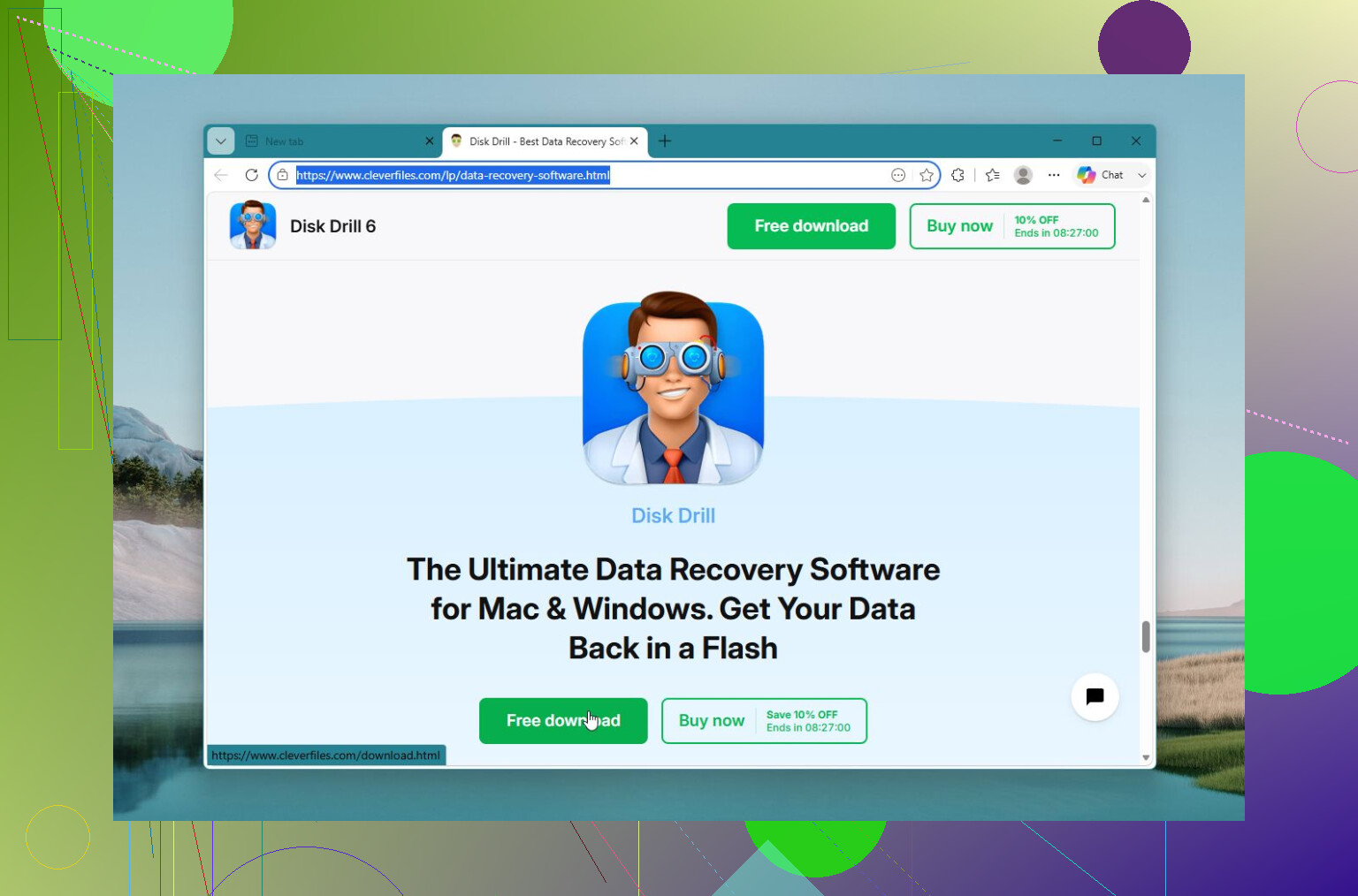
Disk Drill ist das Programm, das ich zuerst verwenden würde, wenn das Hauptziel darin besteht, Dateien wiederzubekommen. Es eignet sich gut, wenn ein Laufwerk zu RAW wird, Windows es formatieren möchte oder Dateien verschwinden. Der nützliche Punkt ist, dass der Schwerpunkt auf Wiederherstellung vor Reparatur liegt. Es bietet auch S.M.A.R.T.-Überwachung und kann ein Byte-für-Byte-Abbild eines ausfallenden Laufwerks erstellen, was sicherer ist, als direkt auf dem Originaldatenträger zu arbeiten. Die Oberfläche ist ebenfalls ziemlich übersichtlich.
Vorteile
- Einfach zu bedienen.
- Funktioniert gut mit beschädigten, RAW- und formatierten Laufwerken.
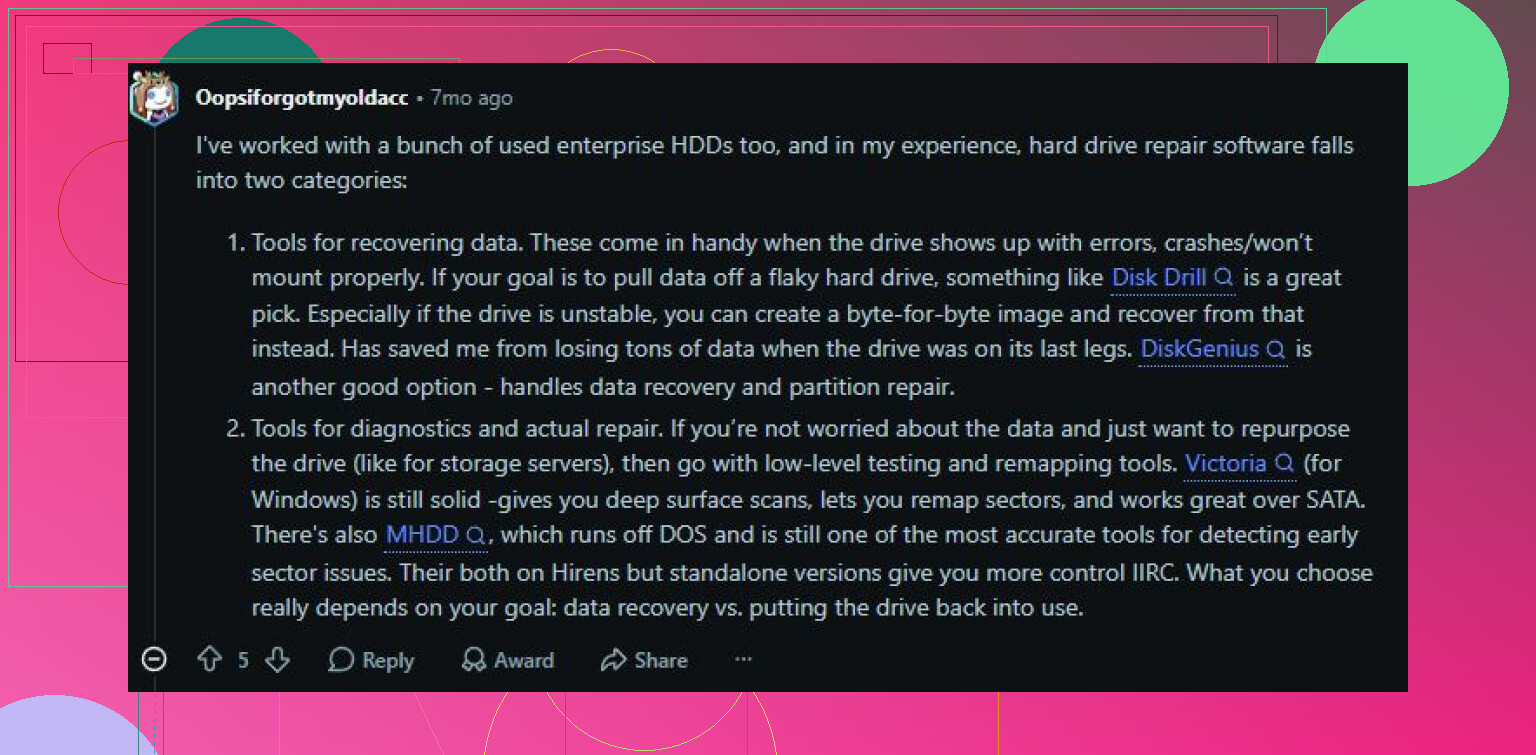
- Kann vor der Wiederherstellung ein Abbild eines instabilen Laufwerks erstellen.
- Enthält eine Überwachung des Laufwerkszustands.
Nachteile
- Es repariert keine Partitionstabellen.
Victoria HDD/SSD ist eher ein Diagnosewerkzeug, besonders für fehlerhafte Sektoren. Wenn das Laufwerk extrem langsam ist, einfriert oder Sektorprobleme zeigt, kann Victoria detaillierte Oberflächenscans durchführen und schwache oder langsame Bereiche anzeigen. Es kann auch versuchen, Sektoren neu zuzuordnen. Allerdings ist es nicht wirklich anfängerfreundlich, und eine Neuzuordnung ist nicht dasselbe wie die Reparatur eines beschädigten Laufwerks. Es hilft dem System nur dabei, fehlerhafte Bereiche nach Möglichkeit zu vermeiden.
Vorteile
- Kostenlos.
- Sehr gut für Oberflächenscans und Prüfungen auf fehlerhafte Sektoren.
- Kann instabile Sektoren neu zuordnen.
- Zeigt detaillierte S.M.A.R.T.-Daten an.
Nachteile
- Erfordert mehr Aufwand, um es zu verstehen.
- Stellt keine gelöschten Dateien wieder her.
Hard Disk Sentinel würde ich verwenden, wenn du wissen möchtest, ob einem Laufwerk noch zu trauen ist. Es überwacht S.M.A.R.T.-Werte, Temperaturen, Sektoranzahlen und andere Warnzeichen. Es ist eigentlich kein Reparaturprogramm, aber sehr nützlich, um zu entscheiden, ob eine alte HDD oder SSD weiterverwendet oder ersetzt werden sollte.
Vorteile
- Detaillierte Berichte zum Laufwerkszustand.
- Kann dich warnen, bevor sich der Zustand des Laufwerks deutlich verschlechtert.
- Funktioniert mit HDDs, SSDs, USB-Laufwerken und RAID-Konfigurationen.
Nachteile
- Keine Dateiwiederherstellung.
- Keine Reparatur beschädigter Partitionen.
Wenn das Laufwerk fehlerhafte Sektoren, klickende Geräusche, zufällige Verbindungsabbrüche, Einfrieren beim Lesen oder S.M.A.R.T.-Werte hat, die sich ständig verschlechtern, verschwende nicht einen ganzen Tag damit, jedes Reparaturtool auszuprobieren, das du finden kannst. Stelle wieder her, was wichtig ist, und ersetze dann das Laufwerk. Software kann einige logische Probleme beheben, aber keinen physischen Defekt rückgängig machen. Wenn das Laufwerk überhaupt nicht erkannt wird oder deutliche mechanische Geräusche macht, höre auf, es zu benutzen, und ziehe einen professionellen Datenrettungsdienst in Betracht, bevor die Daten endgültig verloren sind.
Drücken Sie noch nicht auf Formatieren und führen Sie CHKDSK noch nicht aus.
Wenn Windows zum Formatieren auffordert, bedeutet das normalerweise, dass das Dateisystem nicht sauber gelesen werden kann, nicht dass Formatieren die gewünschte Lösung ist. Ein Reparaturtool kann dazu führen, dass das Laufwerk wieder eingebunden wird, es kann die Struktur aber auch reparieren, indem es beschädigte Einträge verwirft. Deshalb ist der Wiederherstellung-zuerst-Hinweis von @mikeappsreviewer wichtig. Wenn die Dateien wichtig sind, behandeln Sie das Laufwerk als nur lesbar, bis Sie die Daten wiederhergestellt oder ein Image erstellt haben.
Eine kleine Sache, die viele vergessen: Schließen Sie zuerst die banalen Hardwareprobleme aus, bevor Sie die Festplatte verantwortlich machen. Probieren Sie ein anderes USB-Kabel, einen USB-Anschluss auf der Rückseite des Mainboards und einen anderen Computer aus. Wenn es sich um ein tragbares 2,5-Zoll-Laufwerk handelt, kann eine schwache USB-Stromversorgung dazu führen, dass die Verbindung getrennt wird und das Laufwerk beschädigt wirkt. Wenn es sich um ein SATA-Laufwerk in einem USB-Gehäuse handelt, kann die Bridge-Platine des Gehäuses das Problem sein. Wenn Sie das Laufwerk in ein anderes Gehäuse einsetzen oder direkt per SATA anschließen, kann das angeblich beschädigte Laufwerk manchmal wieder lesbar werden.
Bei der Software würde ich es in zwei Aufgaben aufteilen. Verwenden Sie etwas wie Disk Drill, wenn Ihr Ziel darin besteht, Dateien vom Laufwerk wiederherzustellen, ohne das Original zu verändern. Verwenden Sie Reparaturtools erst, nachdem die wichtigen Daten an einen anderen Ort kopiert wurden. TestDisk kann manchmal eine verlorene Partitionstabelle wiederherstellen, aber wenn man rät, ist es leicht, die falsche Option zu wählen. CHKDSK kann einige NTFS-Probleme beheben, aber ich würde es erst nach der Wiederherstellung ausführen, weil es Änderungen schreibt. Die realistische Antwort ist: Kein Tool kann eine sichere Reparatur ohne Formatierung versprechen. Der sicherste Weg ist, zuerst die Daten wiederherzustellen und das Laufwerk danach zu reparieren oder zu ersetzen.
Die versteckten Kosten des „zuerst Reparierens“ des Laufwerks sind, dass eine Reparatur scheinbar funktionieren kann, während dabei stillschweigend beschädigte Dateieinträge, Ordnerverweise oder Dateinamen gelöscht werden, die Sie gebraucht hätten.
Wenn die Frage also wörtlich lautet „welches Tool kann es ohne Formatierung reparieren“, dann ist die ehrliche Antwort: manchmal TestDisk, manchmal CHKDSK, manchmal keines. Aber die sicherere Antwort ist, dass Sie nicht zuerst versuchen sollten, das ursprüngliche Laufwerk zu reparieren. Versuchen Sie zuerst, die Daten davon zu kopieren, und kümmern Sie sich erst dann darum, das Laufwerk wieder nutzbar zu machen.
Ich stimme dem obigen Rat zu, zuerst die Wiederherstellung anzugehen, wäre dabei aber noch strenger: Wenn es sich um ein externes Laufwerk mit wichtigen Dateien handelt, schließen Sie es nicht immer wieder an, nur um zu sehen, ob Windows es sich anders überlegt hat. Jeder fehlgeschlagene Mount-Vorgang, jeder Dateisystem-Scan, jeder Versuch über den Vorschaubereich, jeder Antivirenscan oder jede Auto-Reparatur-Aufforderung bedeutet mehr Aktivität auf einem Laufwerk, das möglicherweise bereits instabil ist.
Eine bessere Reihenfolge wäre:
- Brechen Sie die Formatierungsaufforderung ab.
- Prüfen Sie, ob die Datenträgerverwaltung das Laufwerk mit der richtigen Größe anzeigt.
- Wenn die Größe korrekt ist, stellen Sie die Daten wieder her oder erstellen Sie ein Image, bevor Sie reparieren.
- Wenn die Größe falsch ist, etwa 0 Byte oder eine unsinnige Kapazität, hören Sie auf und vermuten Sie einen Hardware- oder Gehäusefehler.
- Nachdem die wichtigen Dateien an einen anderen Ort kopiert wurden, versuchen Sie erst dann Reparaturen.
Disk Drill ist vernünftig, wenn Sie ein einfaches Tool möchten, das Wiederherstellung vor Reparatur setzt, besonders wenn das Laufwerk RAW ist oder Windows die Partition sieht, sie aber nicht öffnen kann. Der nützliche Teil ist nicht, dass es die Festplatte auf magische Weise repariert. Sondern dass Sie damit Dateien scannen und wiederherstellen können, ohne das Laufwerk zuerst formatieren zu müssen. Wenn sich das Laufwerk unzuverlässig verhält, ist es besser, zuerst ein Byte-für-Byte-Image zu erstellen, als die physische Festplatte wiederholt zu scannen.
TestDisk ist das Tool, das ich mir ansehen würde, wenn die Partitionstabelle selbst das Problem ist. Zum Beispiel hatte das Laufwerk früher eine NTFS-Partition, und jetzt sieht Windows das Ganze als nicht zugeordnet oder RAW. TestDisk kann manchmal die alte Partition finden und die Partitionstabelle neu schreiben. Das kann eine echte Reparatur ohne Formatierung sein, aber es ist nicht das Tool, das ich jemandem in die Hand drücken würde, der sich nur durch Eingabeaufforderungen klickt. Die falsche Partition auszuwählen oder die falsche Struktur zu schreiben, kann die Situation noch lästiger machen.
CHKDSK ist das Tool, das die Leute zu leichtfertig empfehlen. Es kann ein fehlerhaft markiertes oder beschädigtes NTFS-Dateisystem reparieren, aber es schreibt Änderungen. Manchmal macht das das Laufwerk wieder lesbar. Manchmal verschiebt es defekte Dateifragmente in Fundordner oder entfernt beschädigte Einträge. Das ist in Ordnung, wenn Sie bereits ein Backup haben. Es ist nicht in Ordnung, wenn dieses Laufwerk die einzige Kopie der Dateien enthält.
Ein günstiger Trick, der manchmal übersehen wird: Probieren Sie einen Linux-Live-USB aus, bevor Sie Reparaturen durchführen. Nicht weil Linux Magie ist, sondern weil es ein Volume einhängen kann, das Windows nicht öffnen will, besonders wenn der Schaden gering ist. Wenn es schreibgeschützt eingebunden wird, kopieren Sie die wichtigen Daten auf eine andere Festplatte und betrachten Sie das als Erfolg. Verwenden Sie keine Linux-Reparaturbefehle, wenn Sie nicht wissen, was sie tun. Das Ziel ist das Kopieren, nicht Heldentaten.
Es gibt noch einen weiteren lästigen Sonderfall: Wenn das externe Laufwerk von einem Fernseher, DVR, Kamerasystem, Mac, NAS oder einem alten Backup-Programm stammt, fordert Windows möglicherweise zur Formatierung auf, einfach weil es das Dateisystem oder die Verschlüsselung nicht versteht. In diesem Fall ist ein „Reparatur“-Tool die falsche Kategorie. Sie benötigen das ursprüngliche Gerät, die richtige Dateisystemunterstützung oder den Wiederherstellungsschlüssel, falls es verschlüsselt war.
Meine Kurzfassung wäre:
Verwenden Sie zuerst Disk Drill oder ein anderes Wiederherstellungstool, wenn Sie die Dateien benötigen.
Verwenden Sie TestDisk nur, wenn Sie sich damit auskennen, das Partitionslayout zu prüfen und Änderungen zu schreiben.
Verwenden Sie CHKDSK erst, nachdem die Daten gesichert oder wiederhergestellt wurden.
Formatieren Sie erst, nachdem Sie mit der Wiederherstellung fertig sind und akzeptiert haben, dass das alte Dateisystem entbehrlich ist.
Und wenn das Laufwerk klickt, während Scans verschwindet, ewig braucht, um einfache Ordner zu lesen, oder sehr heiß wird, behandeln Sie es nicht weiter wie ein Softwareproblem. An diesem Punkt ist das „beste Reparaturtool“ ein anderes Laufwerk, auf das geklont werden kann, oder ein Datenrettungsdienst, wenn die Dateien das Geld wert sind.
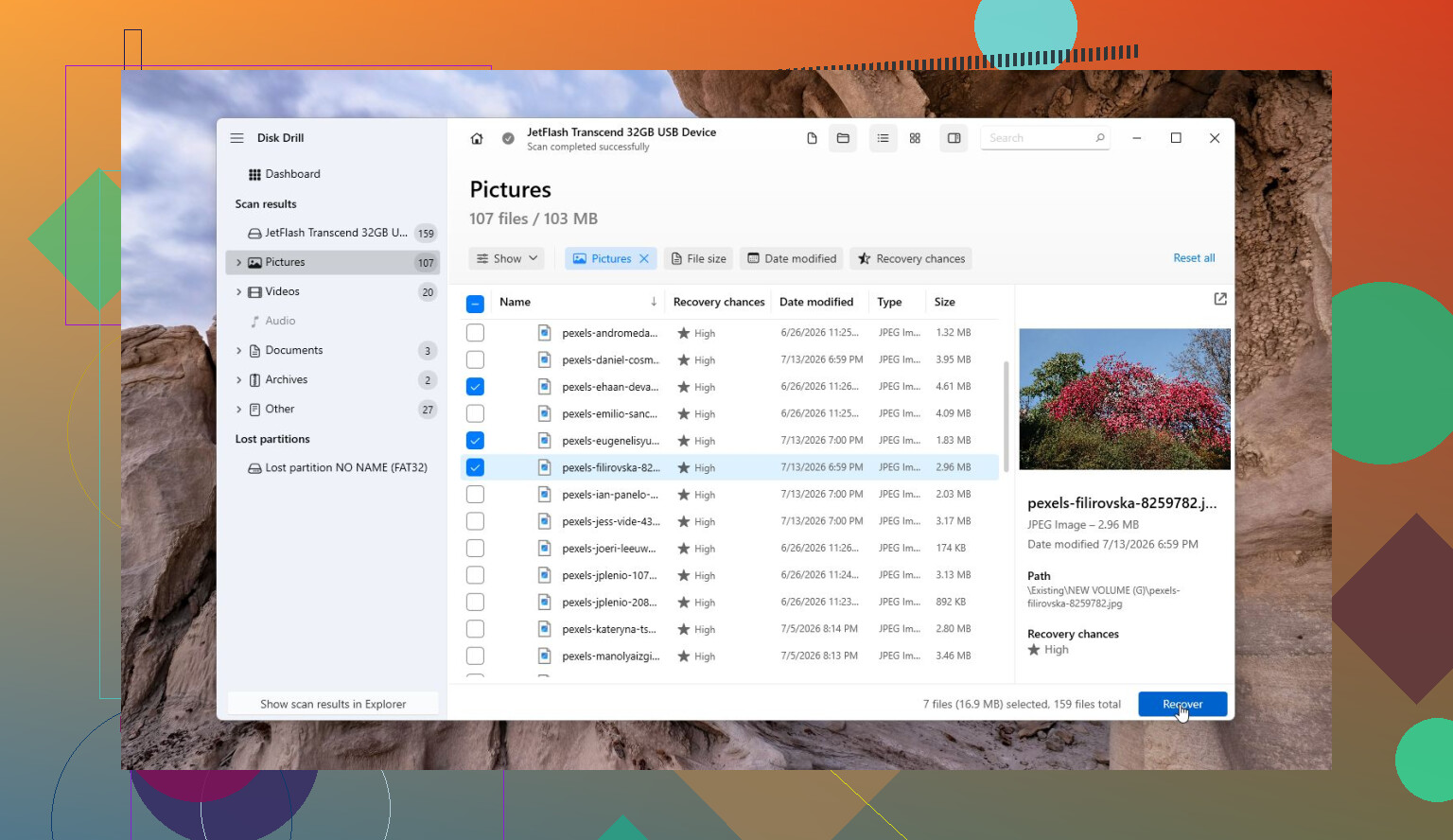
Der versteckte Nachteil ist, dass manche Wiederherstellungsprogramme es Ihnen erlauben, wiederhergestellte Dateien direkt auf dasselbe beschädigte Laufwerk zurückzuspeichern, und dadurch können genau die Daten überschrieben werden, die Sie zu retten versuchen. Welches Tool Sie auch verwenden, das Ziel muss ein anderes Laufwerk mit genügend freiem Speicherplatz sein. Das klingt offensichtlich, aber genau hier verschlimmern viele Menschen die Situation versehentlich.
Für Ihre eigentliche Frage würde ich es nicht als Ohne Formatierung das beschädigte Laufwerk reparieren betrachten. Betrachten Sie es eher als Die Dateien ohne Formatierung vom Laufwerk holen. Das sind unterschiedliche Ziele. Ein Reparatur-Tool versucht, das Dateisystem wieder nutzbar zu machen. Ein Wiederherstellungs-Tool versucht, das, was noch lesbar ist, auszulesen und an einen sicheren Ort zu kopieren. Wenn die Daten wichtig sind, steht das zweite Ziel an erster Stelle.
Disk Drill passt besser zu diesem auf Wiederherstellung ausgerichteten Anwendungsfall als CHKDSK. Es wird ein ausfallendes Laufwerk nicht auf magische Weise heilen, und es ist auch nicht das Tool, das ich zum Neuschreiben einer Partitionstabelle verwenden würde, aber es ist sinnvoll, wenn Windows sagt, dass das Laufwerk RAW ist oder formatiert werden muss. Scannen Sie das Laufwerk, sehen Sie sich wenn möglich die Vorschau der gefundenen Dateien an und stellen Sie die wichtigen Dateien auf einem anderen Laufwerk wieder her. Wenn die externe Festplatte ungesund klingt oder sich ständig trennt, erstellen Sie zuerst ein Abbild, falls die Software Ihnen diese Option bietet, und scannen Sie dann das Abbild, anstatt das ursprüngliche Laufwerk weiter zu belasten.
Ich würde erst danach eine Reparatur versuchen. CHKDSK kann dafür sorgen, dass ein NTFS-Volume wieder eingebunden wird, aber es kann auch beschädigte Dateisystemeinträge verwerfen. TestDisk kann bestimmte Partitionsprobleme beheben, ist aber nicht nachsichtig, wenn man falsch rät. Die Formatierung sollte der letzte Schritt sein, nachdem die Dateien wiederhergestellt wurden oder nachdem Sie entschieden haben, dass sich eine Wiederherstellung nicht lohnt.
Kleiner praktischer Hinweis: Lassen Sie Windows die Festplatte auch nicht initialisieren, wenn diese Option in der Datenträgerverwaltung angeboten wird. Viele achten darauf, Formatieren zu vermeiden, und klicken dann auf Initialisieren, weil es harmlos aussieht. Dabei werden trotzdem neue Informationen zur Datenträgerstruktur geschrieben. Brechen Sie solche Aufforderungen ab, stellen Sie die Daten auf einem anderen Laufwerk wieder her und entscheiden Sie dann, ob die alte externe Festplatte noch vertrauenswürdig ist.