Mijn oudere iPad is na verloop van tijd echt traag geworden, waarbij apps heel lang nodig hebben om te openen en eenvoudige taken meer haperen dan vroeger. Ik probeer uit te zoeken welke wijzigingen in de instellingen daadwerkelijk helpen om de snelheid en prestaties van de iPad te verbeteren zonder het apparaat te vervangen.
Dat oude iPads trager worden is normaal, vooral na een grote iPadOS-update of wanneer het wisselen tussen apps een seconde of twee blijft hangen. Ik liep hier tegenaan op een ouder model, en een paar aanpassingen maakten meer verschil dan de gebruikelijke willekeurige tips die mensen rondstrooien.
Dingen die het waard zijn om eerst aan te passen
De twee instellingen die mij als eerste opvielen, stonden allebei onder Toegankelijkheid.
-
Open Instellingen, dan Toegankelijkheid, dan Beweging. Zet Verminder beweging aan. De gebruikelijke zoomanimatie wanneer je apps opent of sluit wordt vervangen door een eenvoudigere fade. Op oudere iPads vermindert dit de kleine pauzes en haperingen bij het wisselen tussen apps.
-
Ga daarna naar Instellingen, Toegankelijkheid, Weergave en tekstgrootte. Zet Verminder transparantie aan. Dit verwijdert veel van de wazige achtergrondeffecten in iPadOS. Oudere GPU's lijken hier meer moeite mee te hebben dan mensen verwachten.
Nu je toch al in Instellingen bent, kijk bij Algemeen en daarna Ververs apps op de achtergrond. Ik heb die van mij helemaal uitgezet. Een hoop apps die op de achtergrond gegevens ophalen, snoepen geheugen weg, en op oude hardware merk je dat snel.
Kijk ook naar Energiebesparingsmodus. Als die aanstaat, wordt de prestaties bewust beperkt om batterij te besparen. Op een nieuwer apparaat maakt het je misschien niet uit. Op een oude iPad voelt het ronduit stroef.
Meteen na een update, oordeel niet te snel
Die fout heb ik ooit gemaakt. Een grote update geïnstalleerd, gedacht dat de iPad verpest was, en later werd het weer rustiger. Een dag of twee na het updaten blijft het systeem op de achtergrond indexeren en opruimen. In die periode wordt de iPad vaak warmer en voelt alles trager aan.
Als het na twee dagen nog steeds slecht aanvoelt, doe dan een geforceerde herstart. Op modellen met een thuisknop houd je de aan-uitknop en de thuisknop ingedrukt tot het Apple-logo verschijnt. Ik heb dit al meer dan eens rare traagheid na een update zien oplossen.
Opslag raakt vol, en dan sleept alles
Dit was voor mij de belangrijkste. Zodra de opslag bijna vol raakt, rond de 90 procent of zo, beginnen prestaties terug te lopen op manieren die mensen alleen aan ouderdom wijten. iPadOS heeft vrije ruimte nodig voor tijdelijke bestanden, caching en routinematige achtergrondtaken. Als je opslag propvol zit, begint het systeem zichzelf in de weg te lopen.
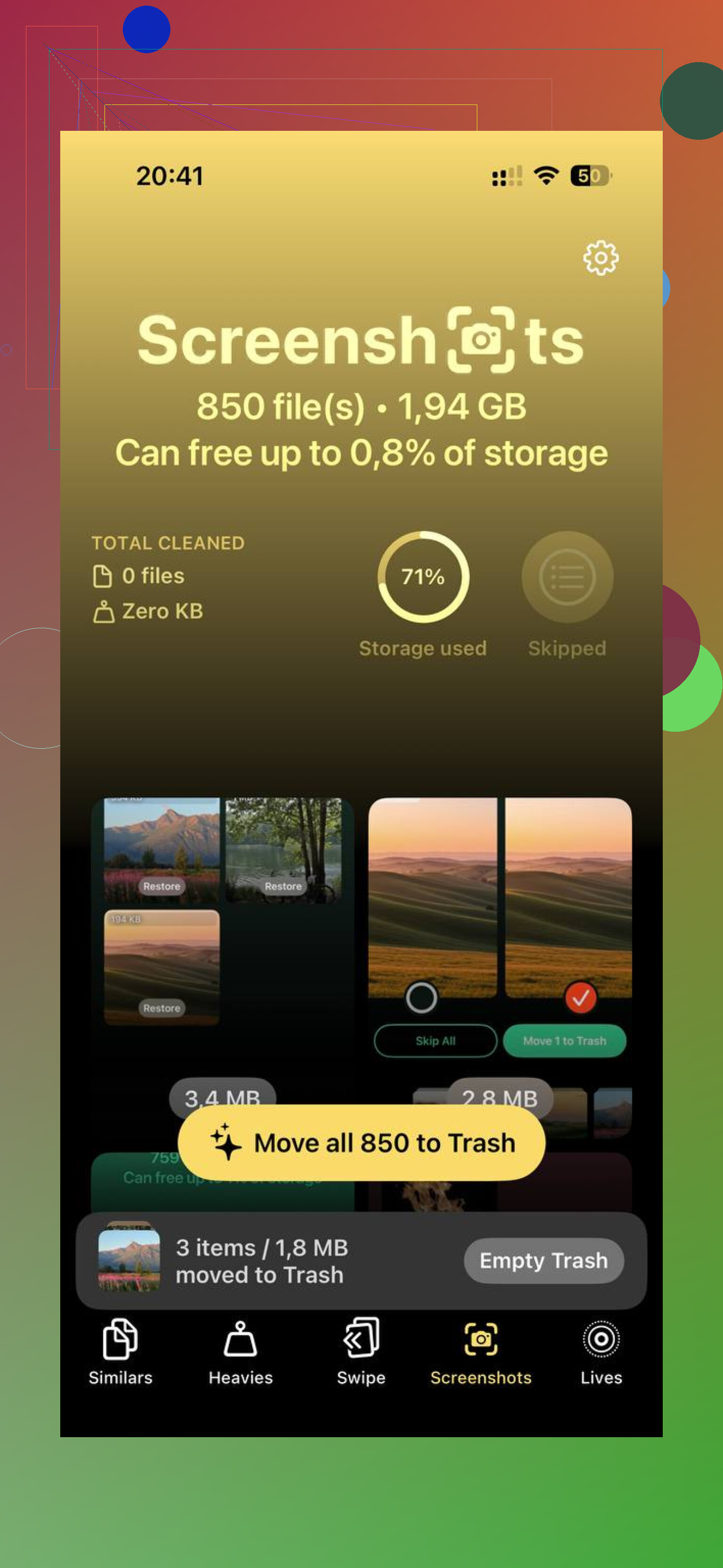
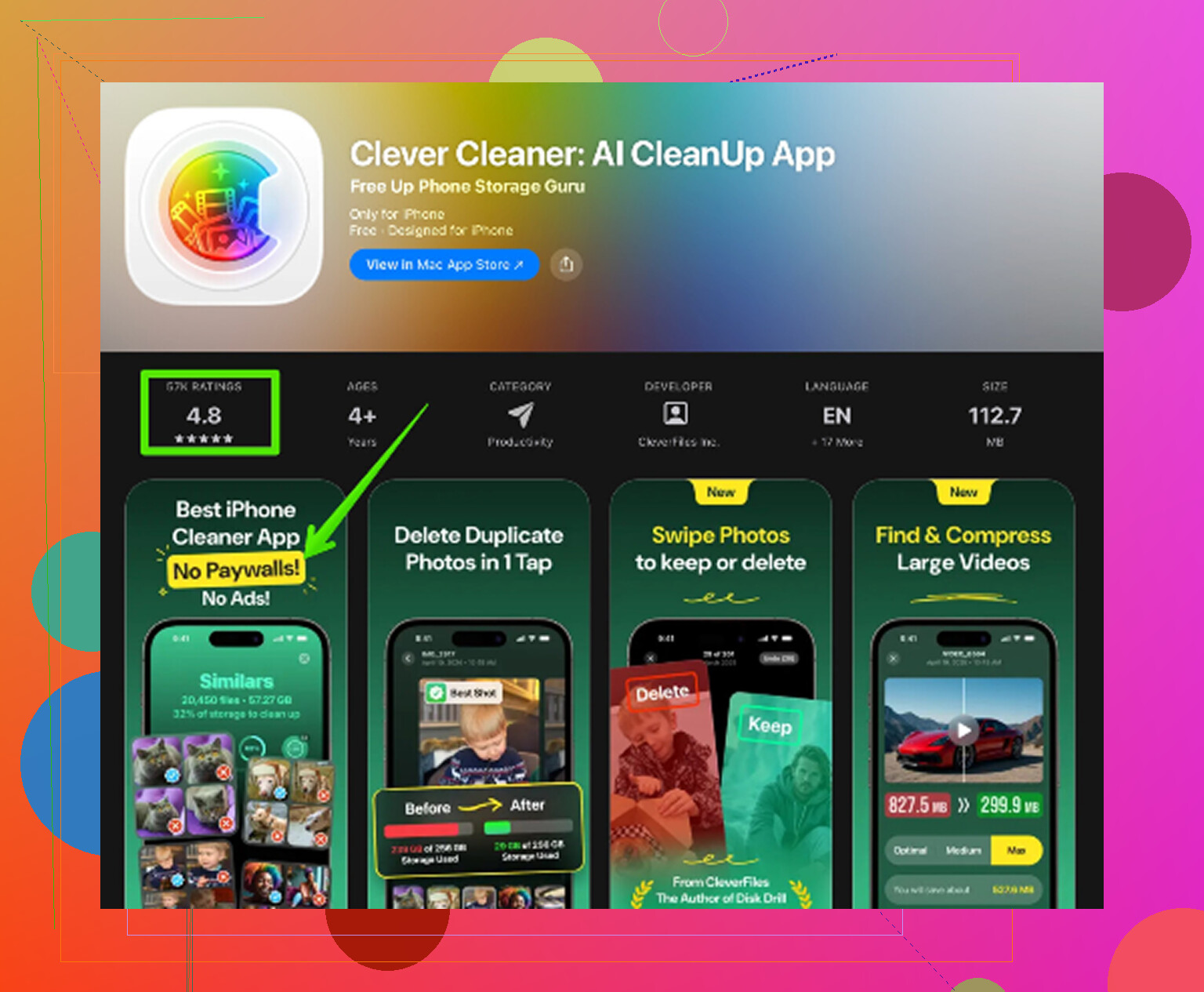
Een enorme fotobibliotheek met de hand opruimen is een gedoe. Ik gebruikte Clever Cleaner omdat het in Foto's veel te lang duurde. De app sorteert op elkaar lijkende opnamen via het tabblad Similars en kiest uit elke set de beste afbeelding, wat me hielp om oude burst-rommel snel weg te halen. Het tabblad Heavies was nuttiger dan ik had verwacht. Daar stonden eerst de grootste bestanden, met exacte groottes, waardoor ik oude schermopnames en enorme video's vond waarvan ik vergeten was dat ze er überhaupt nog waren. De app toont ook bestandsgroottes bij schermafbeeldingen voordat je ze verwijdert. Er wordt niets van het apparaat geüpload. Nadat ik ongeveer 10 GB had vrijgemaakt, voelde het wisselen tussen apps merkbaar soepeler aan, geen magische dag-en-nachtverandering, maar wel meer dan welke aanpassing aan animatie-instellingen ook.
Fabrieksreset, ja of nee
Van wat ik heb gezien, ja, het helpt meer dan mensen denken. Ga naar Instellingen, Algemeen, Zet over of stel iPad opnieuw in en daarna Wis alle inhoud en instellingen. Maak eerst een reservekopie van je spullen in iCloud.
Wanneer je hem opnieuw instelt, kies dan Nieuwe iPad als je met dat gedoe kunt leven. Herstellen vanuit een reservekopie sleept soms oude configuratierommel zo weer terug op het apparaat. Apps opnieuw downloaden is irritant, daar valt niets tegenin te brengen, maar een schone installatie voelde meer als hoe de iPad jaren geleden draaide.
Als Safari het deel is dat traag aanvoelt
Ga naar Instellingen, Safari en daarna Wis geschiedenis en websitedata. Safari bouwt in de loop der jaren cookies, cache en resten van websites op. Ik had één iPad waarbij de algemene prestaties nog wel te doen waren, maar surfen op het web plakkerig en vertraagd aanvoelde. Het wissen van Safari-gegevens loste het grootste deel daarvan op.
Als je oude iPad hapert, zou ik beginnen met Verminder beweging, Verminder transparantie, Ververs apps op de achtergrond uitzetten en daarna de vrije opslag controleren voordat je iets drastisch doet. Die leverden mij de grootste winst op met de minste moeite.
Een paar instellingen helpen. Een paar zijn placebo.
Ik ben het met @mikeappsreviewer eens dat opslag belangrijker is dan mensen denken. Ik ben het er niet helemaal mee eens dat geforceerde herstarts op zichzelf al een oplossing zijn. Als de iPad de hele tijd traag is, helpen herstarts een dag, en daarna ben je weer terug bij af.
Wat ik eerst zou veranderen:
-
Schakel Siri-suggesties uit.
Instellingen, Siri en zoeken.
Schakel Suggesties in zoeken, Suggesties bij opzoeken en Suggesties op beginscherm uit.
Oudere iPads haperen wanneer Spotlight appinhoud blijft indexeren. -
Schakel automatische downloads uit.
Instellingen, App Store.
Schakel App-updates en Automatische downloads uit.
Oude apparaten krijgen het zwaar te verduren wanneer apps op de achtergrond worden bijgewerkt. -
E-mail ophalen.
Instellingen, Mail, Accounts, Nieuwe gegevens.
Zet dit op Handmatig, of in elk geval Elk uur.
Push-e-mail blijft het apparaat activeren. -
Opschonen van locatiediensten.
Instellingen, Privacy en beveiliging, Locatiediensten.
Zet de meeste apps op Nooit of Tijdens gebruik.
Ga daarna naar Systeemvoorzieningen en schakel dingen uit zoals Analyse, locatiegebaseerde Apple Ads en Belangrijke locaties als je die niet gebruikt.
Dit vermindert achtergrondactiviteit. -
Schakel widget-chaos uit.
Te veel widgets in Vandaag-weergave en stapels op het beginscherm vertragen oudere iPads meer dan mensen toegeven. Verwijder de widgets waar je nooit naar kijkt. -
Verminder de belasting van Safari.
Voorkom dat te veel tabbladen eeuwig open blijven. Als Safari 80 tabbladen open heeft, sluit ze dan. Schakel ook automatisch afspelen op websites uit als sommige pagina’s traag aanvoelen. -
Batterijconditie is belangrijk.
Als de batterij versleten is, dalen de prestaties van de iPad onder belasting. Dat is hardware, geen instelling. Oude batterij, oude snelheid. Jammer maar waar.
Als de opslag vol staat met foto’s en video’s, ruim dat dan eerst op. Dat helpt vaak meer dan welke aanpassing van instellingen dan ook. Clever Cleaner is prima voor het vinden van grote bestanden en dubbele foto’s. Dit artikel over een gratis iPhone-cleaner-app om duplicaten en grote bestanden te verwijderen legt uit wat het doet.
Als je iPad op de oudste ondersteunde iPadOS-versie voor dat model zit, voelt daarop blijven soms beter dan opnieuw updaten. Geen populaire mening, maar ja, oudere hardware wordt soms gesloopt door nieuwere software.
Eén instelling waarvan ik denk dat mensen die overschatten, is het uitschakelen van elke achtergrondfunctie. @mikeappsreviewer en @sonhadordobosque hebben de grote, voor de hand liggende dingen al behandeld, maar voor mij kwamen de beste verbeteringen van het verminderen van wat de iPad voortdurend moet renderen en synchroniseren, niet van er een baksteen van maken.
Wat mij echt hielp op mijn oudere iPad:
- Schakel Live Photos als achtergrond uit als je die gebruikt. Een statische achtergrond is lichter.
- Gebruik minder beginschermpagina’s. Klinkt dom, maar oude iPads haperen meer als je overal tonnen widgets, mappen en appstapels hebt.
- Meldingen opschonen. Instellingen > Meldingen. Schakel voorvertoningen uit en zet meldingen uit voor onzin-apps. Constante banners en activeringen tellen op.
- Kortere automatische vergrendeling. Laat de iPad rusten in plaats van daar eeuwig half-bezig te zitten.
- iCloud-foto-optimalisatie kan nadelig zijn op zwakke wifi en oude hardware. Als die voortdurend miniaturen/volledige bestanden downloadt, voelt Foto’s vreselijk traag aan.
Ook ben ik het niet echt eens met de groep die zegt dat een fabrieksreset alles oplost. Soms wel, soms ben je 2 uur bezig met resetten om… bijna niets te winnen. Als opslag het probleem is, maak dan eerst opslag vrij. Clever Cleaner is daar eerlijk gezegd handig voor om duplicaten, grote video’s en willekeurige rommel sneller te vinden dan wanneer je handmatig moet graven.
Als je Safari-specifieke hulp wilt, probeer dan een lichtere contentbelasting en bekijk deze Clever Cleaner-videoreview om snel iPad-opslag vrij te maken.
Eerlijk gezegd: als de batterij versleten is of de iPad 2 GB RAM heeft, zal enige vertraging gewoon blijven. Oude hardware blijft oude hardware lol.
Een instelling die bijna niemand controleert: Toegankelijkheid > Aanraken > Aanraakaanpassingen en Beeldschermzoom / Meer ruimte. Als een van beide is gewijzigd, kunnen oudere iPads vreemd genoeg traag aanvoelen omdat aanraakverwerking en UI-schaal zwaarder worden. Ik zou de standaardschaal op oude hardware behouden.
Ik ben het ook niet helemaal eens met de aanpak om alles wat met achtergrondprocessen te maken heeft uit te schakelen van @sonhadordobosque, @waldgeist en @mikeappsreviewer. Te veel uitschakelen kan de iPad op een andere manier langzamer laten aanvoelen, omdat apps dan elke keer alles opnieuw vanaf nul laden.
Wat de mijne het meest hielp:
-
Stel alle instellingen opnieuw in, geen volledige wisactie
Instellingen > Algemeen > Zet over of stel opnieuw in > Stel opnieuw in > Herstel alle instellingen
Dit wist kapotte systeemvoorkeuren zonder apps/foto’s te verwijderen. -
Schakel Deel iPad-analyses uit
Instellingen > Privacy en beveiliging > Analyse en verbeteringen -
Beperk de Spotlight-omvang
Instellingen > Siri en zoeken, schakel daarna zoeken uit voor apps waar je nooit naar zoekt, in plaats van alle suggesties volledig uit te zetten. -
Controleer batterijgebruik per app
Soms is één slechte app het hele probleem. Verwijder en installeer alleen die app opnieuw.
Als het opruimen van opslagruimte de bottleneck is, is Clever Cleaner handig.
Voordelen: snel in het opsporen van duplicaten, grote bestanden en screenshot-rommel.
Nadelen: opruimapps kunnen maar beperkt helpen, en als de batterij of het RAM-geheugen het probleem is, lost geen enkele cleaner dat op.
De grootste waarheid buiten instellingen om: als de iPad zeer oude RAM-beperkingen heeft, is multitasking-vertraging in feite blijvend. Instellingen kunnen de pijn verzachten, geen wonderen verrichten.