Mijn externe schijf wordt plotseling als beschadigd weergegeven en Windows blijft me vragen deze te formatteren. Er staan belangrijke bestanden op, dus ik probeer een veilige hulpprogramma voor schijfherstel te vinden die de beschadigde schijf kan repareren zonder te formatteren of gegevensverlies te veroorzaken. Wat moet ik als eerste proberen?
Ik zou voorzichtig zijn met het meteen uitvoeren van reparatietools. Als er iets op de schijf staat waar je om geeft, haal de gegevens er dan eerst af.
Als Windows de schijf nog kan zien, zelfs als deze alleen in Schijfbeheer verschijnt, begin dan met het kopiëren of herstellen van de belangrijke bestanden. Veel reparatiehulpprogramma's schrijven wijzigingen naar het bestandssysteem, de partitietabel of de schijfmetadata. Dat is in sommige gevallen prima, maar als de schijf daadwerkelijk aan het overlijden is, kunnen extra schrijfacties en herhaalde scans het herstel later moeilijker maken.
Ook doen schijfreparatietools niet allemaal hetzelfde. Sommige zijn voor bestandsherstel. Sommige proberen partities of bestandssystemen te repareren. Sommige zijn eigenlijk alleen gezondheidscontrolemiddelen die je helpen uit te zoeken of de schijf defect raakt. Dus welke de “beste” is, hangt af van met welk probleem je te maken hebt.
De drie waar ik eerst naar zou kijken zijn deze:
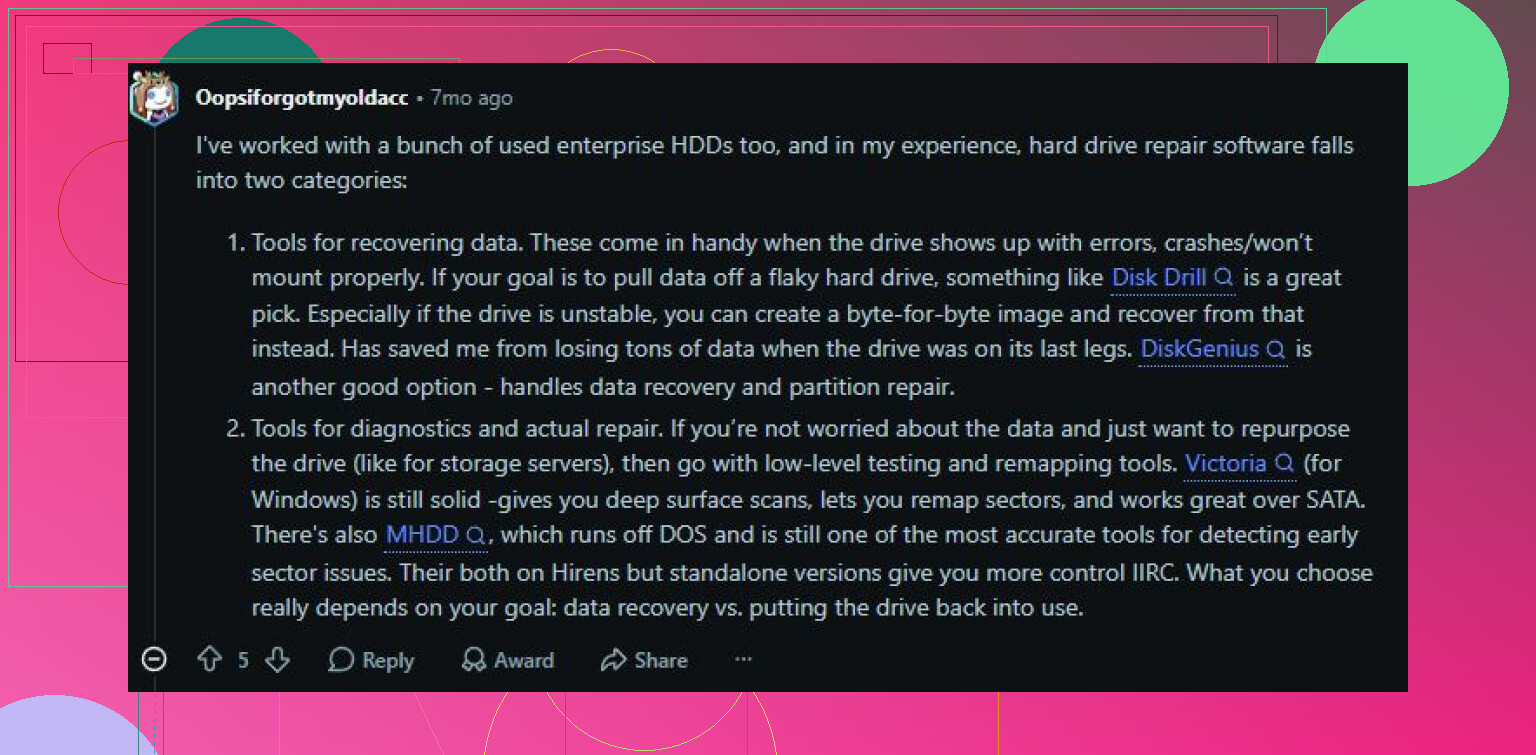
Disk Drill is degene die ik als eerste zou gebruiken als het hoofddoel is om bestanden terug te krijgen. Het is een goede keuze wanneer een schijf RAW wordt, Windows deze wil formatteren of bestanden verdwijnen. Het nuttige is dat de focus ligt op herstel vóór reparatie. Het heeft ook S.M.A.R.T.-bewaking en kan een byte-voor-byte-image maken van een defecte schijf, wat veiliger is dan rechtstreeks op de originele schijf werken. De interface is ook vrij duidelijk.
Voordelen
- Eenvoudig te gebruiken.
- Werkt goed met corrupte, RAW- en geformatteerde schijven.
- Kan een image maken van een instabiele schijf vóór herstel.
- Bevat schijfgezondheidsbewaking.
Nadelen
- Het repareert geen partitietabellen.
Victoria HDD/SSD is meer een diagnostisch hulpmiddel, vooral voor slechte sectoren. Als de schijf traag is, vastloopt of sectorproblemen vertoont, kan Victoria gedetailleerde oppervlaktescans uitvoeren en zwakke of trage gebieden tonen. Het kan ook proberen sectoren opnieuw toe te wijzen. Dat gezegd hebbende, het is niet echt beginnersvriendelijk, en opnieuw toewijzen is niet hetzelfde als een beschadigde schijf repareren. Het helpt het systeem alleen om slechte gebieden waar mogelijk te vermijden.
Voordelen
- Gratis.
- Erg goed voor oppervlaktescans en controles op slechte sectoren.
- Kan instabiele sectoren opnieuw toewijzen.
- Toont gedetailleerde S.M.A.R.T.-gegevens.
Nadelen
- Kost meer moeite om te begrijpen.
- Herstelt geen verwijderde bestanden.
Hard Disk Sentinel is wat ik zou gebruiken wanneer je wilt weten of een schijf nog betrouwbaar is. Het bewaakt S.M.A.R.T.-waarden, temperaturen, sectoraantallen en andere waarschuwingssignalen. Het is niet echt een reparatieprogramma, maar het is erg nuttig om te beslissen of een oude HDD of SSD in gebruik moet blijven of vervangen moet worden.
Voordelen
- Gedetailleerde rapporten over schijfgezondheid.
- Kan je waarschuwen voordat de schijf veel slechter wordt.
- Werkt met HDD's, SSD's, USB-schijven en RAID-opstellingen.
Nadelen
- Geen bestandsherstel.
- Geen reparatie van corrupte partities.
Als de schijf slechte sectoren, klikkende geluiden, willekeurige verbindingsonderbrekingen, vastlopers tijdens het lezen of S.M.A.R.T.-waarden heeft die steeds slechter worden, verspil dan niet een hele dag aan het proberen van elke reparatietool die je kunt vinden. Herstel wat belangrijk is en vervang daarna de schijf. Software kan sommige logische problemen oplossen, maar fysieke defecten kan het niet ongedaan maken. Als de schijf helemaal niet wordt gedetecteerd of duidelijke mechanische geluiden maakt, stop dan met het gebruik ervan en overweeg een professionele hersteldienst voordat de gegevens voorgoed verloren zijn.
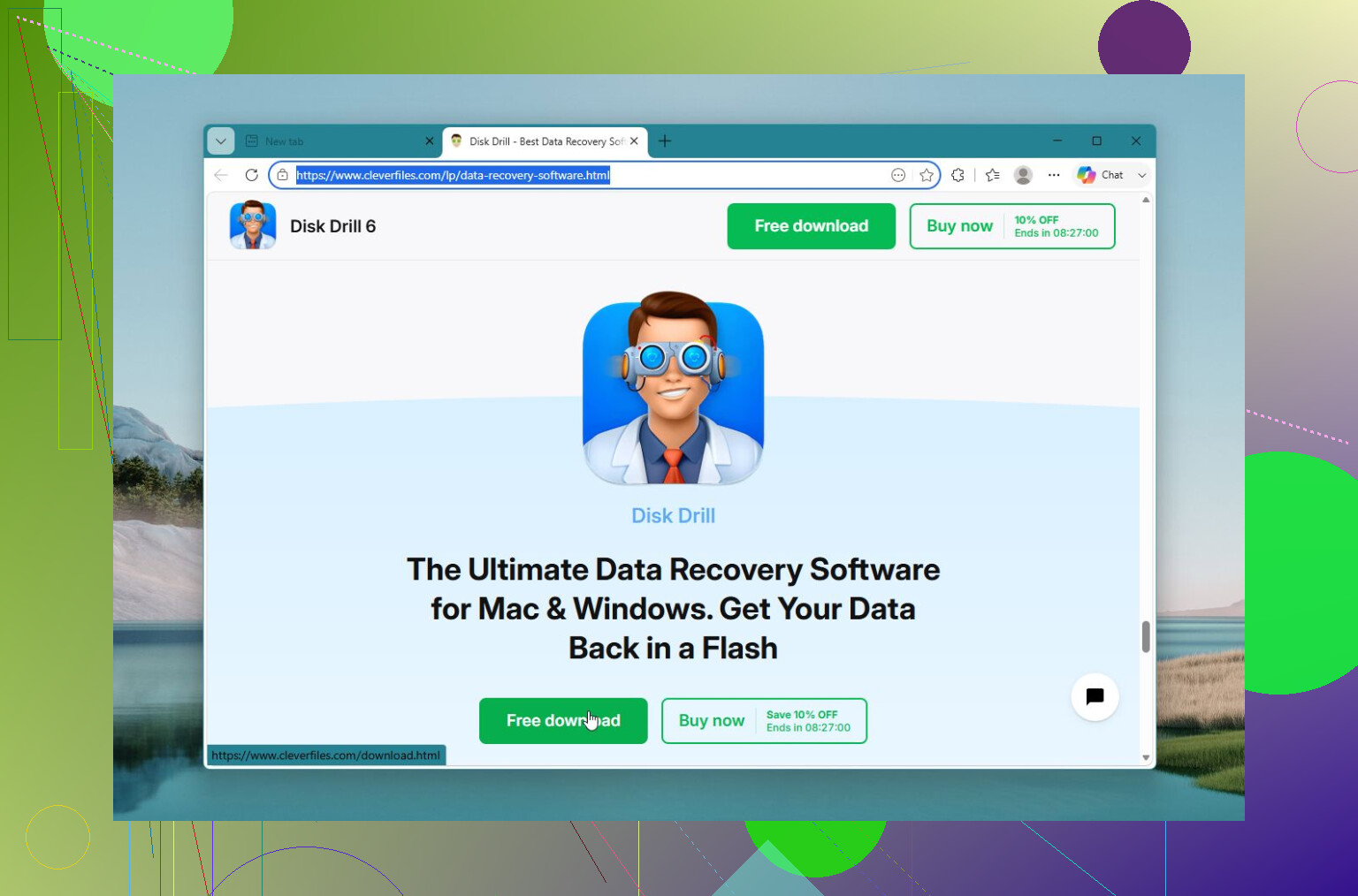
Druk nog niet op Formatteren en voer CHKDSK nog niet uit.
Dat Windows vraagt om te formatteren, betekent meestal dat het het bestandssysteem niet goed kan lezen, niet dat formatteren de oplossing is die je wilt. Een reparatietool kan ervoor zorgen dat de schijf weer wordt gekoppeld, maar kan de structuur ook repareren door beschadigde records weg te gooien. Daarom is het punt van @mikeappsreviewer om eerst te herstellen belangrijk. Als de bestanden belangrijk zijn, behandel de schijf dan als alleen-lezen totdat je de gegevens hebt hersteld of een image hebt gemaakt.
Iets kleins dat mensen vergeten: sluit de saaie hardwarezaken uit voordat je de schijf de schuld geeft. Probeer een andere USB-kabel, een USB-poort aan de achterkant van het moederbord en een andere computer. Als het een draagbare 2.5-schijf is, kan zwakke USB-voeding ervoor zorgen dat deze wordt losgekoppeld en beschadigd lijkt. Als het een SATA-schijf in een USB-behuizing is, kan de bridgeprint van de behuizing het probleem zijn. Door de schijf in een andere behuizing of via een directe SATA-aansluiting te gebruiken, kan de zogenaamd beschadigde schijf soms weer leesbaar worden.
Voor software zou ik het in twee taken opsplitsen. Gebruik iets als Disk Drill als je doel is bestanden van de schijf te herstellen zonder het origineel te wijzigen. Gebruik reparatietools pas nadat de belangrijke gegevens ergens anders naartoe zijn gekopieerd. TestDisk kan soms een verloren partitietabel opnieuw opbouwen, maar het is gemakkelijk om de verkeerde optie te kiezen als je gokt. CHKDSK kan sommige NTFS-problemen oplossen, maar ik zou het pas na herstel uitvoeren, omdat het wijzigingen wegschrijft. Het realistische antwoord is: geen enkele tool kan een veilige oplossing zonder formatteren garanderen. De veiligste weg is eerst herstellen, en daarna de schijf repareren of vervangen.
De verborgen kosten van eerst proberen de schijf te “repareren” zijn dat een herstelpoging kan lijken te werken terwijl beschadigde bestandsrecords, mapvermeldingen of bestandsnamen die je nodig had stilletjes worden verwijderd.
Dus als de vraag letterlijk is “welke tool kan dit repareren zonder te formatteren”, dan is het eerlijke antwoord: soms TestDisk, soms CHKDSK, soms niets. Maar het veiligere antwoord is dat je niet moet proberen eerst de originele schijf te repareren. Richt je erop de gegevens eraf te kopiëren en maak je daarna pas zorgen over het weer bruikbaar maken van de schijf.
Ik ben het eens met het advies hierboven om eerst te herstellen, maar ik zou er nog strenger in zijn: als dit een externe schijf is met belangrijke bestanden, blijf hem dan niet steeds opnieuw aansluiten om te zien of Windows van gedachten is veranderd. Elke mislukte koppeling, bestandssysteems can, poging van het voorbeeldvenster, antivirusscan of automatische herstelmelding betekent meer activiteit op een schijf die mogelijk al instabiel is.
Een betere volgorde zou zijn:
- Annuleer de formatteermelding.
- Controleer of Schijfbeheer de schijf met de juiste grootte weergeeft.
- Als de grootte klopt, herstel of maak er een image van vóór reparatie.
- Als de grootte onjuist is, zoals 0 bytes of een onzinnige capaciteit, stop dan en vermoed een hardware- of behuizingsfout.
- Probeer pas reparaties nadat de belangrijke bestanden ergens anders naartoe zijn gekopieerd.
Disk Drill is een redelijke keuze als je een eenvoudige tool wilt die eerst op herstel is gericht, vooral als de schijf RAW is of Windows de partitie wel ziet maar niet kan openen. Het nuttige deel is niet dat het de schijf op magische wijze repareert. Het is dat je bestanden kunt scannen en herstellen zonder de schijf eerst te hoeven formatteren. Als de schijf onbetrouwbaar gedrag vertoont, is het beter eerst een byte-voor-byte-image te maken dan herhaaldelijk de fysieke schijf te scannen.
TestDisk is de tool waar ik naar zou kijken als de partitietabel zelf het probleem is. Bijvoorbeeld als de schijf vroeger één NTFS-partitie had en Windows nu het geheel als niet-toegewezen of RAW ziet. TestDisk kan soms de oude partitie vinden en de partitietabel herschrijven. Dat kan een echte oplossing zijn zonder te formatteren, maar het is niet de tool die ik zou geven aan iemand die alleen maar op meldingen klikt. De verkeerde partitie kiezen of de verkeerde structuur wegschrijven kan de situatie vervelender maken.
CHKDSK is degene die mensen te gemakkelijk aanbevelen. Het kan een vervuild of beschadigd NTFS-bestandssysteem repareren, maar het schrijft wijzigingen weg. Soms maakt dat de schijf weer leesbaar. Soms verplaatst het kapotte bestandsfragmenten naar gevonden mappen of verwijdert het beschadigde vermeldingen. Dat is prima als je al een back-up hebt. Dat is niet prima als deze schijf de enige kopie van de bestanden bevat.
Een goedkope truc die soms over het hoofd wordt gezien: probeer een Linux-live-USB voordat je reparaties uitvoert. Niet omdat Linux magisch is, maar omdat het mogelijk een volume kan koppelen dat Windows weigert te openen, vooral als de schade beperkt is. Als het alleen-lezen wordt gekoppeld, kopieer dan de belangrijke spullen naar een andere schijf en beschouw dat als winst. Gebruik geen Linux-reparatiecommando’s tenzij je weet wat ze doen. Het doel is kopiëren, niet heldhaftige capriolen.
Er is ook nog een ander vervelend randgeval: als de externe schijf van een tv, DVR, camerasysteem, Mac, NAS of oud back-upprogramma kwam, kan Windows vragen om hem te formatteren simpelweg omdat het het bestandssysteem of de versleuteling niet begrijpt. In dat geval is een “reparatie”-tool de verkeerde categorie. Je hebt het oorspronkelijke apparaat nodig, de juiste ondersteuning voor het bestandssysteem, of de herstelsleutel als het versleuteld was.
Mijn korte versie zou zijn:
Gebruik eerst Disk Drill of een andere hersteltool als je de bestanden nodig hebt.
Gebruik TestDisk alleen als je comfortabel bent met het controleren van de partitie-indeling en het wegschrijven van wijzigingen.
Gebruik CHKDSK alleen nadat de gegevens zijn geback-upt of hersteld.
Formatteer pas nadat je klaar bent met herstellen en hebt geaccepteerd dat het oude bestandssysteem wegwerpbaar is.
En als de schijf klikt, tijdens scans verdwijnt, er eeuwig over doet om eenvoudige mappen te lezen, of erg heet wordt, behandel het dan niet meer als een softwareprobleem. Op dat moment is de “beste reparatietool” een andere schijf om naartoe te klonen, of een herstelbedrijf als de bestanden het geld waard zijn.
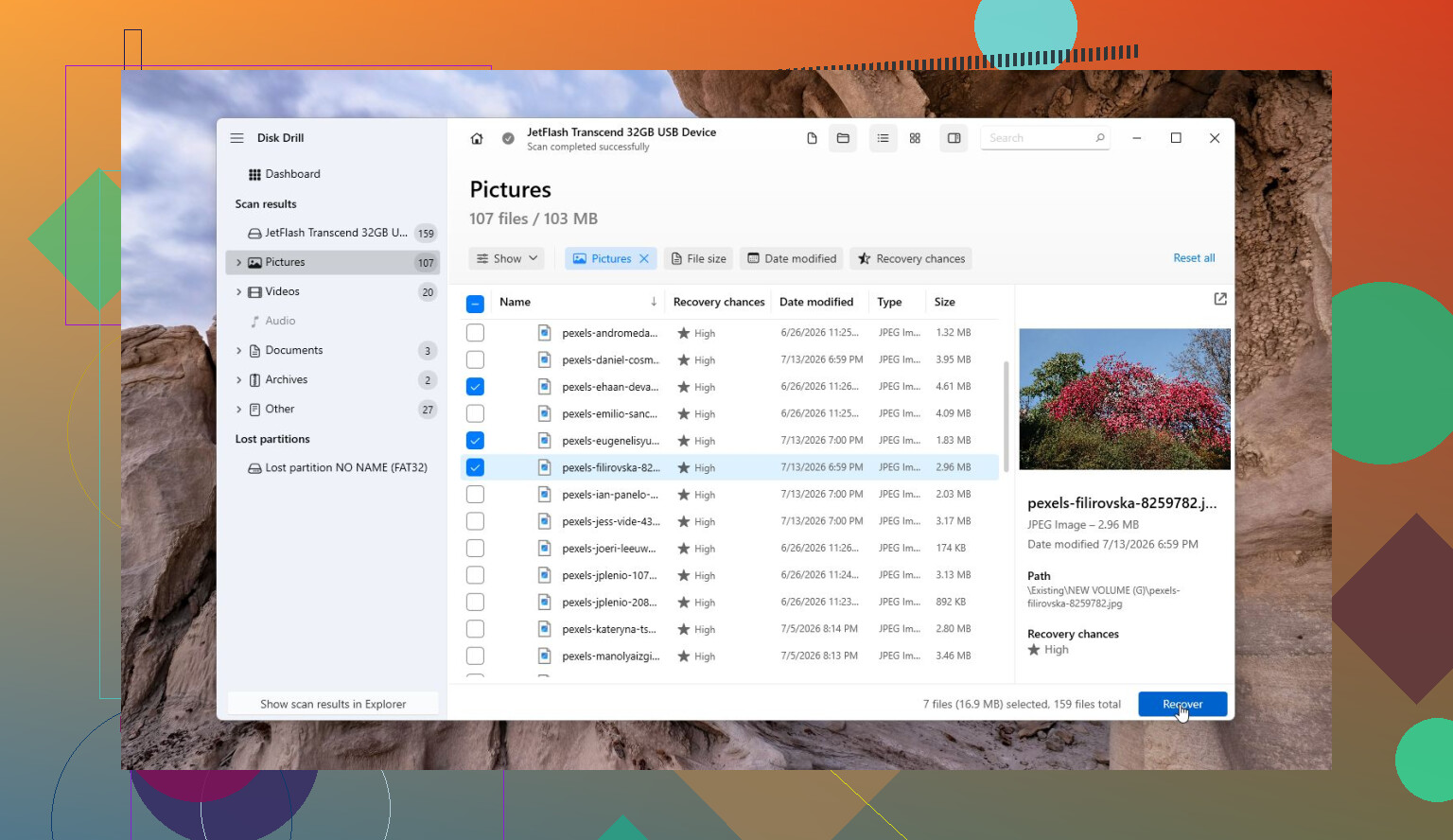
Het verborgen nadeel is dat sommige herstelprogramma’s je toestaan herstelde bestanden direct terug op dezelfde beschadigde schijf op te slaan, en dat kan juist de gegevens overschrijven die je probeert te redden. Welke tool je ook gebruikt, de bestemming moet een andere schijf zijn met voldoende vrije ruimte. Dat klinkt vanzelfsprekend, maar het is precies waar veel mensen de situatie per ongeluk erger maken.
Voor je eigenlijke vraag zou ik er niet aan denken als “de corrupte schijf repareren zonder te formatteren.” Zie het eerder als “de bestanden eraf halen zonder te formatteren.” Dat zijn verschillende doelen. Een reparatietool probeert het bestandssysteem weer bruikbaar te maken. Een hersteltool probeert te lezen wat nog leesbaar is en dat ergens veilig naartoe te kopiëren. Als de gegevens belangrijk zijn, komt het tweede doel eerst.
Disk Drill past beter bij die herstelgerichte aanpak dan CHKDSK. Het gaat een defecte schijf niet op magische wijze repareren, en het is ook niet de tool die ik zou gebruiken om een partitietabel te herschrijven, maar het is wel een redelijke keuze wanneer Windows zegt dat de schijf RAW is of wil formatteren. Scan de schijf, bekijk indien mogelijk een voorbeeld van wat het vindt, en herstel de belangrijke bestanden naar een andere schijf. Als de externe schijf ongezond klinkt of steeds de verbinding verbreekt, maak dan eerst een image als de software die optie biedt, en scan daarna de image in plaats van de oorspronkelijke schijf verder te belasten.
Ik zou pas daarna “reparatie” proberen. CHKDSK kan ervoor zorgen dat een NTFS-volume weer wordt aangekoppeld, maar het kan ook beschadigde bestandssysteemvermeldingen weggooien. TestDisk kan bepaalde partitieproblemen oplossen, maar het is niet vergevingsgezind als je verkeerd gokt. Formatteren zou de laatste stap moeten zijn, nadat de bestanden zijn hersteld of nadat je besluit dat ze niet de moeite waard zijn om te herstellen.
Klein praktisch punt: laat Windows de schijf ook niet “initialiseren” als het dat in Schijfbeheer aanbiedt. Mensen richten zich op het vermijden van Formatteren en klikken daarna op Initialiseren omdat het onschuldig lijkt. Het schrijft nog steeds nieuwe schijfstructuurinformatie weg. Annuleer meldingen, herstel naar een andere schijf en beslis daarna of de oude externe schijf nog betrouwbaar genoeg is om opnieuw te gebruiken.