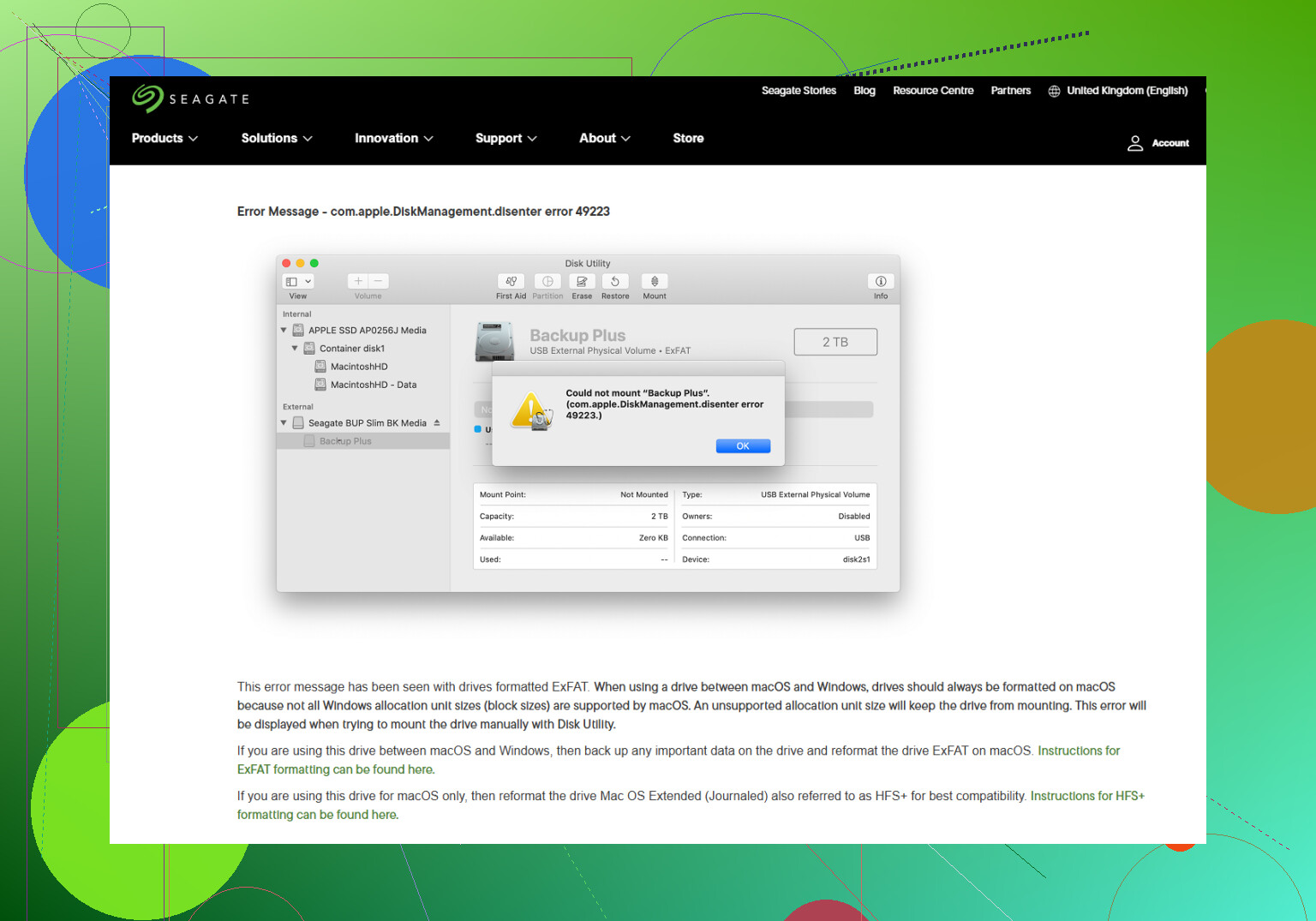
Mein externes Laufwerk wird plötzlich nicht mehr auf meinem Mac eingebunden, und ich bekomme in Festplattendienstprogramm ständig den Fehler com.apple.diskmanagement.disenter 49223. Ich habe bereits versucht, es erneut zu verbinden und meinen Mac neu zu starten, aber das Laufwerk lässt sich immer noch nicht öffnen. Ich brauche Hilfe, um herauszufinden, was dieser Mac-Festplattenverwaltungsfehler bedeutet und wie ich wieder sicher auf die Dateien zugreifen kann.
Ich bin vor einiger Zeit bei einem externen Laufwerk darauf gestoßen. Das Festplattendienstprogramm erkannte das Gerät, aber das Volume blieb ausgegraut und macOS warf dieselbe Meldung com.apple.DiskManagement.disenter aus. Was ich herausfand, war recht einfach: Der Mac erkannte die Hardware noch, aber er hatte Probleme mit dem Dateisystem und konnte es nicht einhängen.
Nach dem, was ich gesehen habe, ließ sich das meist auf eines von ein paar Dingen zurückführen. Das Laufwerk wurde ohne Auswerfen entfernt. Das Dateisystem geriet in einen fehlerhaften Zustand. Oder macOS hatte eine Hintergrundprüfung des Datenträgers hängen und gab sie nie frei.
Beginnen Sie mit den risikoarmen Maßnahmen
Springen Sie nicht sofort zum Löschen. Das habe ich vor Jahren einmal bei einem anderen Datenträger getan und es sehr schnell bereut. Arbeiten Sie zuerst die sichereren Schritte durch.
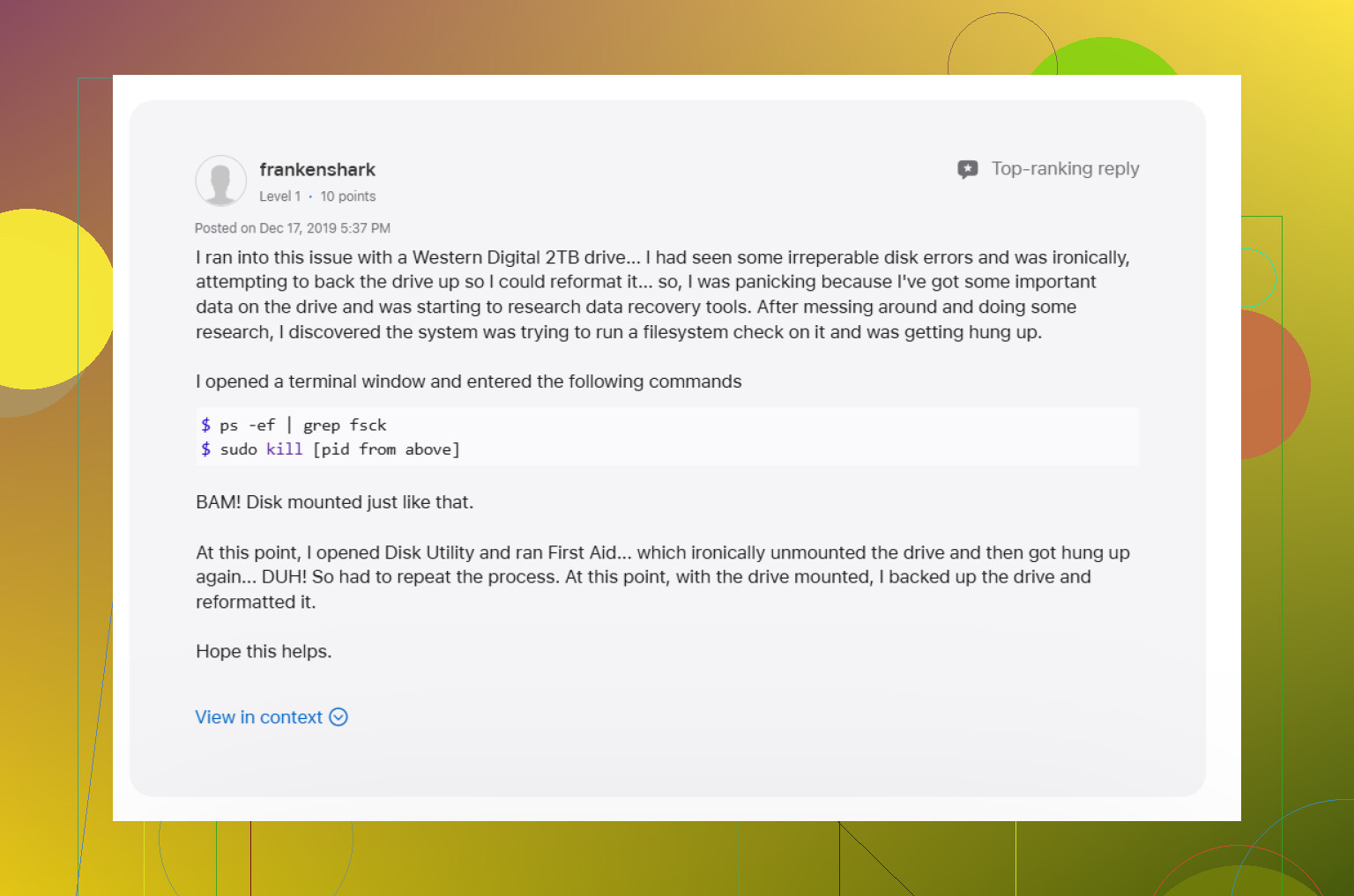
1. Einen hängengebliebenen fsck-Job beenden
Wenn ein Laufwerk auf die falsche Weise getrennt wird, startet macOS oft von selbst fsck. Die Idee ist gut. Das Problem ist, dass es manchmal ewig dort hängen bleibt, besonders bei großen Laufwerken oder exFAT-Volumes. Solange es hängt, bleibt der Datenträger gesperrt.
Öffnen Sie Terminal über Programme > Dienstprogramme und führen Sie Folgendes aus:
sudo pkill -f fsck
Geben Sie Ihr Mac-Passwort ein, wenn Sie dazu aufgefordert werden. Beim Tippen sehen Sie nicht, wie sich der Cursor bewegt. Ja, dieser Teil fühlt sich immer kaputt an, ist es aber nicht.
Bei mir wurde das Laufwerk direkt nach dem Beenden der hängengebliebenen Überprüfung angezeigt. Wenn Ihres nur lesbar eingebunden wird, kopieren Sie Ihre Dateien sofort auf ein anderes Laufwerk, dem Sie vertrauen.
2. Führen Sie Erste Hilfe auf jeder Ebene aus, nicht nur auf dem Volume
Dieser Teil wird oft übersehen. Klicken Sie im Festplattendienstprogramm auf Darstellung und dann auf Alle Geräte einblenden. Sie sollten den gesamten Stapel sehen, nicht nur das endgültige Volume.
Führen Sie dann Erste Hilfe in dieser Reihenfolge aus:
1. Physisches Laufwerk
2. Container, falls vorhanden
3. Volume
Ich würde es mehr als einmal ausführen, wenn der erste Durchlauf etwas ändert. Ich habe erlebt, dass ein Durchlauf einen Teil des Durcheinanders beseitigt und der nächste den Rest erledigt.
3. Abmelden und mit einem anderen Account testen
Ich weiß, das klingt dumm. Es lohnt sich trotzdem.
Einmal war die Festplatte in Ordnung und meine Hauptbenutzersitzung war das Problem. Ich habe mich abgemeldet, mich wieder angemeldet, und das Einbindungsverhalten hat sich geändert. Wenn du einen anderen Account auf dem Mac hast, probiere es auch dort. Wenn sie unter diesem Account eingebunden wird, liegt ein Problem auf Benutzerebene vor, bei Berechtigungen, Einstellungen oder etwas Seltsamem in DiskManagement, das mit deinem Profil verknüpft ist.
4. Prüfen Sie, ob Time Machine daran festhält
Wenn das Laufwerk jemals mit Time Machine verwendet wurde, hält macOS manchmal länger daran fest, als man erwarten würde. Backup-Aufgaben und Snapshots scheinen dabei in die Quere zu kommen.
Öffnen Sie die Systemeinstellungen und deaktivieren Sie vorübergehend die automatischen Time Machine-Backups. Ich habe erlebt, dass dadurch eine Festplatte wieder freigegeben wurde, sodass sie erneut eingebunden werden konnte.
5. Wenn Reparaturen fehlschlagen, wechseln Sie zur Wiederherstellung, bevor Sie mehr Schaden anrichten
Irgendwann hilft es nicht mehr, Mounts zu erzwingen und Korrekturen erneut auszuführen. Wenn Terminal und Erste Hilfe nicht weiterkommen, würde ich dort aufhören.
Wiederholte Reparaturversuche an einem beschädigten Dateisystem können die Verzeichnisstruktur verschlimmern. Wenn Ihre Dateien wichtig sind, stellen Sie sie zuerst wieder her.
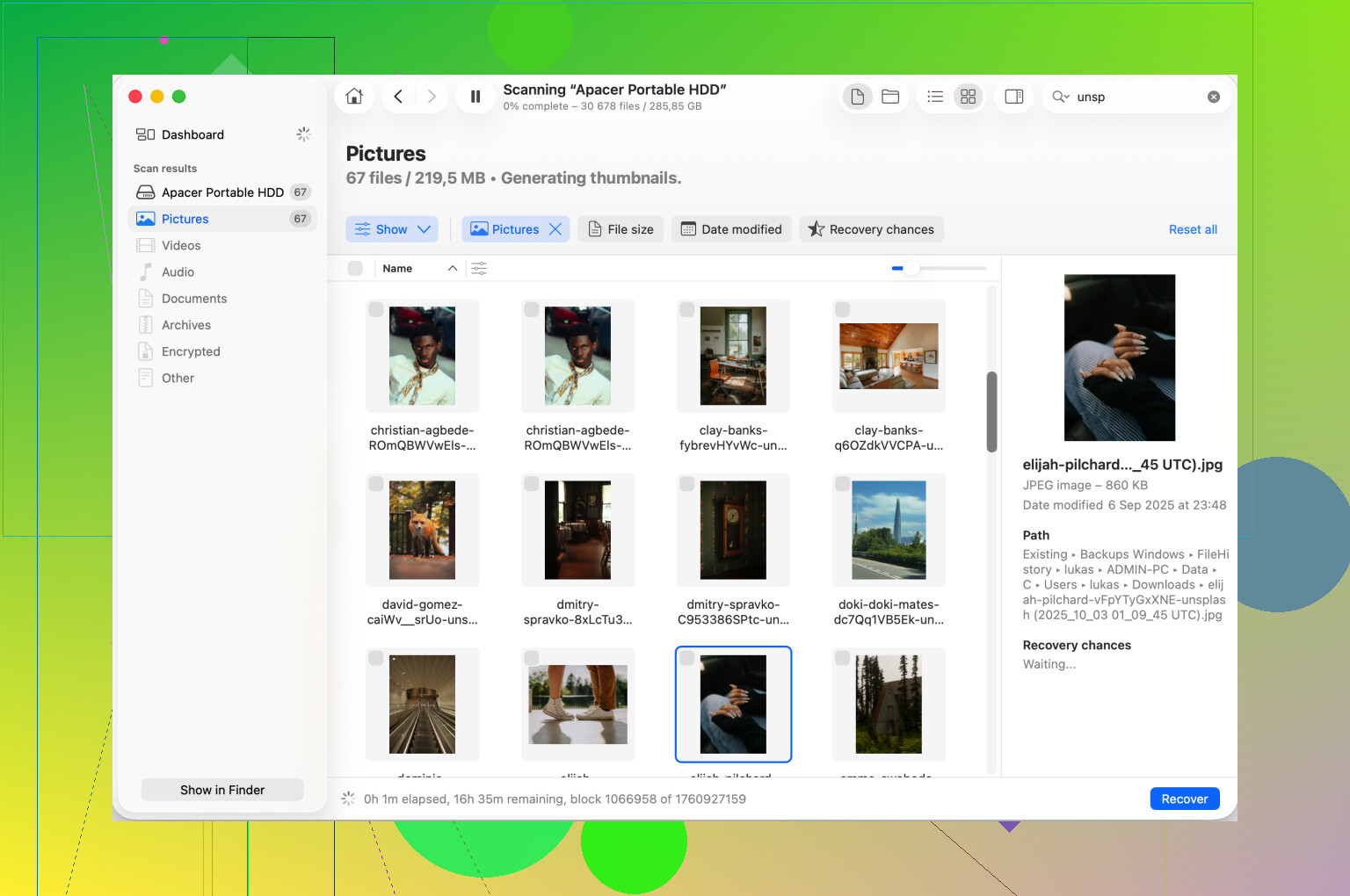
Ich würde mir ein Tool wie Disk Drill ansehen. Der Grund, warum es verwendet wird, ist ziemlich einfach: Es scannt die rohen Laufwerksdaten, selbst wenn macOS sich weigert, das Volume auf normale Weise einzubinden. Wenn die Festplatte auf Hardwareebene noch lesbar ist, können Sie möglicherweise Dateien auf ein anderes funktionsfähiges Laufwerk kopieren, bevor Sie etwas Aggressiveres versuchen.
Die Reihenfolge ist hier wichtig. Holen Sie zuerst die Daten heraus. Reparieren Sie die Festplatte später.
6. Neu formatieren, nachdem die Dateien sicher sind
Sobald deine Sachen an einen anderen Ort kopiert sind, lösche das Laufwerk im Festplattendienstprogramm. Wähle das physische Gerät, nicht nur das Volume, und dann Löschen.
Wenn das Laufwerk nur mit Macs verwendet wird, würde ich APFS oder Mac OS Extended Journaled nutzen. Wenn du zwischen Mac und Windows wechselst, ist exFAT die übliche Wahl. Ich hatte weniger seltsame Probleme, wenn das exFAT-Format direkt auf dem Mac selbst erstellt wurde.
Was ich mir fürs nächste Mal merken würde
Immer auswerfen, bevor du den Stecker ziehst. Das klingt langweilig, bis sich eine Festplatte nicht mehr einbinden lässt und dir den Abend ruiniert. Größere Laufwerke brauchen bei Überprüfungen ebenfalls eine Weile, also gib Erste Hilfe etwas Zeit, bevor du entscheidest, dass sie eingefroren ist. Und wenn sich auf dem Laufwerk irgendetwas befindet, das dir wichtig ist, bewahre noch eine weitere Kopie an einem anderen Ort auf. RAID ersetzt keine Backups, und eine einzelne externe Festplatte ganz sicher auch nicht.
Fehler 49223 bedeutet oft, dass macOS das Gerät erkennt, die Bereitstellungsanfrage aber ablehnt. Ich stimme einem Teil dessen zu, was @mikeappsreviewer gesagt hat, aber ich würde nicht zu lange damit verbringen, Erste Hilfe erneut auszuführen, wenn das Laufwerk klickt, verschwindet oder Minuten braucht, um Informationen aufzulisten. An diesem Punkt sollten Sie es nicht weiter anstoßen.
Versuchen Sie stattdessen diesen Weg.
- Prüfen Sie, ob die Festplatte auf Systemebene sichtbar ist.
Öffnen Sie das Terminal und führen Sie Folgendes aus:
diskutil list
Wenn Ihr externes Laufwerk als etwas wie /dev/disk4 angezeigt wird, führen Sie Folgendes aus:
diskutil info /dev/disk4
Achten Sie auf:
Protokoll: USB oder Thunderbolt
Schreibgeschütztes Medium: Ja oder Nein
Dateisystem-Persönlichkeit
Eingehängt: Nein
Wenn macOS die Festplatte sieht, aber kein einhängbares Dateisystem, liegt das Problem oft an einer beschädigten Partitionszuordnung und nicht am Kabel.
- Versuchen Sie eine manuelle Einbindung.
Führen Sie Folgendes aus:
sudo diskutil mountDisk /dev/disk4
Oder für ein einzelnes Volume:
sudo diskutil mount /dev/disk4s1
Wenn Sie denselben disenter-Fehler erhalten, notieren Sie, ob das Volume exFAT, NTFS, APFS oder HFS+ ist. exFAT-Laufwerke scheitern meiner Erfahrung nach viel häufiger auf diese Weise als APFS.
- Überprüfen Sie die Partitionszuordnung.
Führen Sie Folgendes aus:
diskutil verifyDisk /dev/disk4
Wenn dies mit GPT- oder MBR-Fehlern fehlschlägt, zeigt das Festplattendienstprogramm die Festplatte oft an, blockiert aber das Einhängen. Das weist auf eine beschädigte Zuordnung hin, nicht auf ein einfaches Problem bei der Dateireparatur.
-
Testen Sie an einem anderen Mac oder unter Windows, wenn das Laufwerk exFAT ist.
Das ist wichtig. Wenn es anderswo eingehängt wird, ist Ihr Mac das Problem. Wenn es überall fehlschlägt, sind die Laufwerksmetadaten beschädigt. -
Wenn die Daten wichtig sind, wechseln Sie vor dem Löschen zur Wiederherstellung.
Disk Drill ist hier einen Versuch wert. Es scannt Laufwerke, die Mac nicht einhängen will, und stellt oft Daten von exFAT-, HFS± und APFS-Volumes wieder her, solange die Hardware noch Sektoren lesen kann. Erst wiederherstellen, später formatieren. -
Wenn Sie die Dateien nicht benötigen, löschen Sie das gesamte Gerät, nicht nur das Volume.
Im Terminal:
diskutil eraseDisk ExFAT NEWNAME /dev/disk4
Oder wählen Sie APFS, wenn es nur auf dem Mac verwendet wird.
Wenn Sie mehr Details zum sicheren Beenden des Zugriffs auf ein festhängendes externes Laufwerk und zum Vermeiden weiterer Dateisystemschäden möchten, ist dieser Apple-Thread nützlich:
So stoppen Sie die Interaktion mit einer problematischen Festplatte auf dem Mac sicher
Noch eine Sache. Tauschen Sie das Kabel und den Anschluss aus, auch wenn sich das Laufwerk einschaltet. Schlechte USB-Kabel verursachen ständig seltsame Einhängefehler, und viele überspringen das, weil die Laufwerksleuchte trotzdem noch angeht.
Ich würde noch eine Sache ergänzen, auf die sich weder @mikeappsreviewer noch @viajantedoceu wirklich gestützt haben: Manchmal ist dieser Fehler nicht das Dateisystem, sondern macOS weigert sich, ein Laufwerk zu mounten, weil veraltete Mount-Punkte oder ein seltsames USB-Bridge-Problem vorliegen. Das Festplattendienstprogramm lässt es dramatisch aussehen, aber das eigentliche Problem kann ziemlich banal sein.
Versuche das im Terminal:
mount
Prüfe, ob es unter /Volumes/ bereits einen defekten Eintrag für dieses externe Volume gibt. Wenn dort ein Ordner mit demselben Laufwerksnamen festhängt, kann macOS beim erneuten Mounten merkwürdig reagieren. Prüfe:
ls /Volumes
Wenn du doppelte Namen wie MyDrive und MyDrive 1 siehst oder einen verbliebenen leeren Ordner für das Laufwerk, das gar nicht wirklich gemountet ist, entferne den veralteten Ordner nur, wenn du sicher bist, dass das Laufwerk nicht gemountet ist:
sudo rmdir '/Volumes/MyDrive'
Versuche dann erneut, über das Festplattendienstprogramm zu mounten oder mit:
diskutil mount readOnly /dev/diskXsY
Ich bevorzuge zuerst readOnly, wenn die Daten wichtig sind. So ist die Wahrscheinlichkeit geringer, dass macOS Datenmüll auf ein halb beschädigtes Volume schreibt.
Noch etwas: Starte im abgesicherten Modus und teste das Laufwerk dort. Ich weiß, viele überspringen das, weil es nach allgemeinem Tech-Support-Gerede klingt, aber der abgesicherte Modus deaktiviert eine Menge Dateisystem-Helfer von Drittanbietern, Anmeldeobjekte und fragwürdige Kernel-Erweiterungen, die das Mounten stören können. Wenn es im abgesicherten Modus gemountet wird, ist dein Laufwerk möglicherweise in Ordnung und deine normale Boot-Umgebung ist das eigentliche Chaos.
Prüfe auch, ob du NTFS-Tools, Antivirusprogramme, Bereinigungs-Apps oder Dienstprogramme zur Laufwerksverwaltung installiert hast. Diese verursachen sehr gern Mount-Konflikte.
Wenn das Laufwerk in den Systeminformationen unter USB angezeigt wird, aber weiterhin 49223 ausgibt, und besonders wenn es sich um eine externe HDD in einem billigen Gehäuse handelt, würde ich ernsthaft die Bridge-Platine des Gehäuses verdächtigen. Baue die nackte Festplatte aus und teste sie, wenn möglich, in einem anderen Gehäuse oder mit einem SATA-zu-USB-Adapter. Die Leute geben ständig der Festplatte die Schuld, obwohl der wahre Übeltäter das 12-Dollar-Gehäuse ist.
Wenn deine Dateien wichtig sind, stoppe vor dem Löschen und führe Disk Drill aus. Es ist eine der besseren Optionen zur Mac-Datenrettung, wenn ein externes Laufwerk nicht gemountet werden kann, aber auf Geräteebene noch erscheint.
Außerdem gilt: Wenn es sich um ein Seagate-Gerät handelt, lohnt sich ein Vergleich mit diesem Apple-seitigen Problem unter Seagate-Fehlerbehebungen für Festplattendienstprogramm bei macOS-externen Laufwerken. Das deckt viele der häufigen Mount- und Disenter-artigen Verhaltensweisen auf dem Mac ab.
Meine Reihenfolge wäre: abgesicherter Modus, /Volumes prüfen, Read-only-Mount versuchen, ein anderes Gehäuse testen, dann mit Disk Drill wiederherstellen und erst formatieren, nachdem die Daten gesichert sind. Wer zuerst löscht, macht aus einer nervigen Nacht schnell ein wirklich dummes Wochenende.