Meine iPhone-Fotobibliothek ist wirklich überfüllt, und ich weiß, dass ich viele ähnliche Bilder habe, die Speicherplatz belegen. Ich möchte nicht Tausende von Fotos einzeln durchscrollen, um sie zu vergleichen. Ich brauche Hilfe dabei, den schnellsten Weg zu finden, ähnliche Fotos auf einem iPhone zu finden, damit ich Duplikate löschen und meinen Speicher organisieren kann.
Ich bin damit auch beim iPhone auf dieses Problem gestoßen. Der integrierte Duplikat-Finder erwischt nur fast perfekte Kopien. Gleiche Datei, gleiche Aufnahme oder nah genug dran. Bei ähnlichen Bildern wie fünf Fotos vom selben Hund, Serienaufnahmen, winzigen Winkeländerungen oder einer bearbeiteten Version des Originals macht er keinen guten Job.
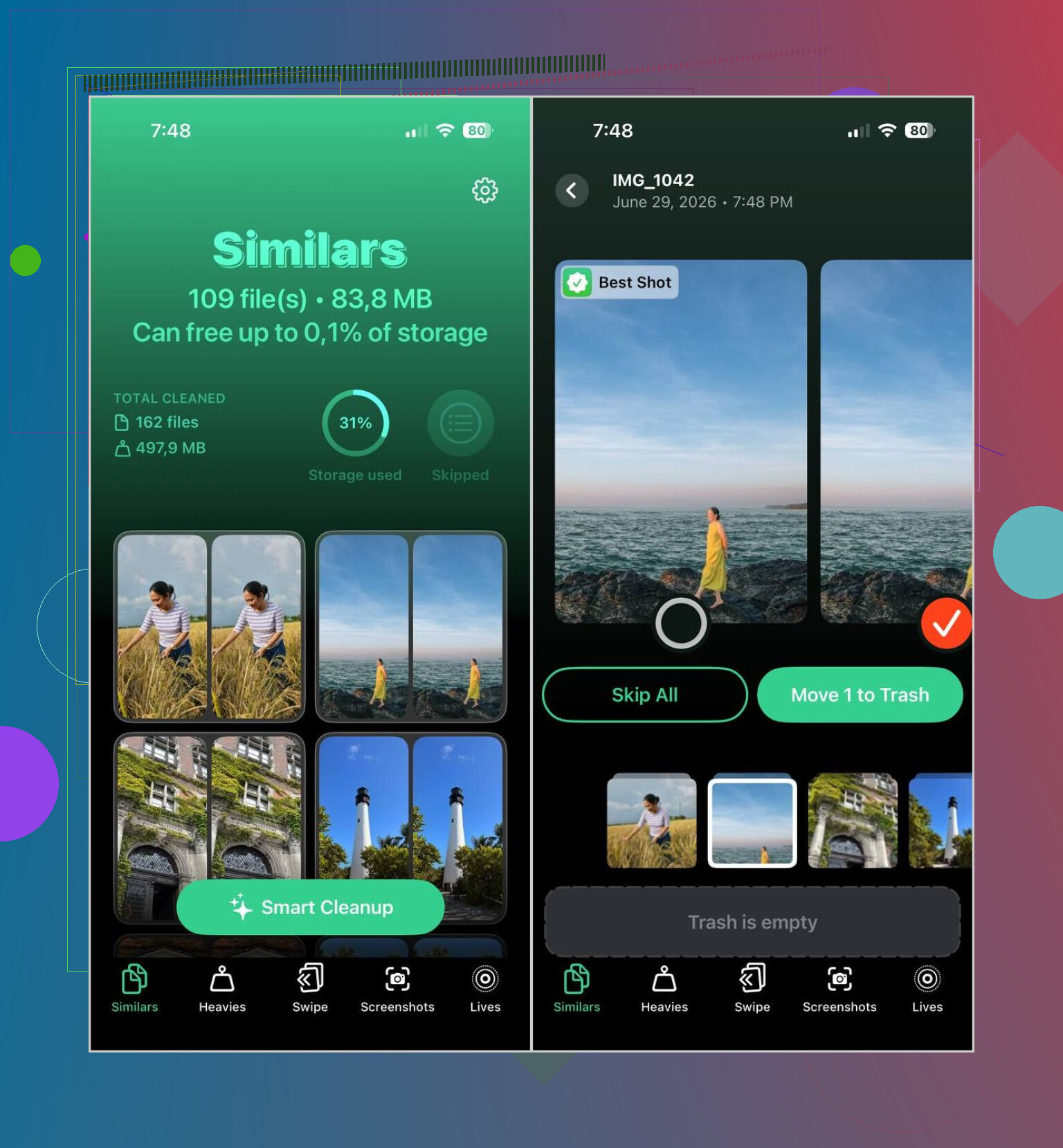
Wenn du ähnliche Fotos schnell gruppiert haben willst, hatte ich mit einer separaten App mehr Glück. Die, die ich weiter benutzt habe, war Clever Cleaner. Die meisten Cleaner-Apps überspringe ich, weil viele davon Werbeschleudern sind oder nützliche Funktionen hinter einer Paywall verstecken. Diese hier fühlte sich anders an, als ich sie ausprobiert habe. Sie war kostenlos, sie funktionierte direkt auf dem Handy und die Gruppierung war ordentlich. In den meisten Gruppen hat sie Bestes Foto gut genug ausgewählt, sodass ich vor dem Löschen der Extras nur die geprüft habe, die mir wichtig waren.
So habe ich es gemacht
- Installiere Clever Cleaner aus dem App Store.
- Gib der App Zugriff auf deine Fotomediathek.
- Geh zum Bereich Ähnlich und warte, bis der Scan abgeschlossen ist.
- Prüfe jede Fotogruppe selbst oder nutze Smart Cleanup, wenn die App die Sortierung übernehmen soll.
- Die App markiert ein Bild als Bestes Foto. Wenn du anderer Meinung bist, ändere es.
- Verschiebe die Extras in den Papierkorb, öffne dann Apple Fotos und leere das Album Zuletzt gelöscht, wenn du den Speicher sofort zurückhaben willst.
Ich habe am Ende auch die anderen Bereiche genutzt, hauptsächlich weil sie Zeit gespart haben.
- Duplikate, für exakte Kopien.
- Heavies, für große Videos, die Speicherplatz belegen.
- Videokomprimierung, um große Clips ohne klaren Qualitätsverlust zu verkleinern.
- Lives, um Live Photos in Standbilder umzuwandeln.
- Screenshots, um alte unnötige Bildschirmaufnahmen zu entfernen.
- Swipe-Modus, wenn du Dinge manuell prüfen und nach links oder rechts wischen willst.
Ein Punkt, der mir gefallen hat: Die App hat meine Mediathek nicht zur Analyse an irgendeinen Server geschickt. Alles blieb auf dem iPhone. Auf so etwas achte ich heute mehr als früher.
Wenn du keine weitere App willst, gibt dir iOS trotzdem ein paar langsamere Wege, um die Auswahl einzugrenzen.
Nach Inhalten suchen
- Öffne Fotos, dann Suche.
- Gib etwas ein wie Hund, Strand, Konzert, New York oder den Namen einer Person.
- Fotos mit demselben Motiv erscheinen meist nah beieinander, dadurch wird es leichter, Wiederholungen und fast gleiche Bilder zu erkennen.
Nach Datum oder Ereignis prüfen
- Öffne deine Mediathek.
- Schau jeweils nur einen Tag, eine Reise oder ein Ereignis durch.
- Das hilft, wenn du normalerweise viele Aufnahmen direkt hintereinander machst.
Serienaufnahmen durchgehen
- Öffne Fotos, dann Medientypen, dann Serienaufnahmen.
- Wähle das Bild aus, das du behalten willst.
- Lösche den Rest.
Alben und Sammlungen verwenden
- Öffne Bereiche wie Personen & Haustiere, Reisen, Medientypen oder Erinnerungen.
- Diese Gruppierungen machen es leichter, zusammengehörige Bilder zu prüfen, statt die ganze Mediathek zu durchsuchen.
Also ja, die integrierten Tools helfen an manchen Stellen. Für diese Aufgabe fand ich sie trotzdem langsam. Wenn dein Ziel ist, ähnliche Fotos zu finden, ohne eine halbe Stunde mit Scrollen zu verbringen, kommst du mit einer dedizierten App schneller ans Ziel.
Überspringen Sie die mühsame Einzelprüfung. Nutzen Sie Gruppierung.
Ich stimme einem Teil dessen zu, was @mikeappsreviewer gesagt hat. Das integrierte Album Duplikate auf dem iPhone ist für diese Aufgabe zu eingeschränkt. Es findet exakte oder nahezu exakte Übereinstimmungen. Es übersieht Gruppen wie 12 Fotos aus derselben Sekunde, eine bearbeitete Kopie oder minimale Änderungen im Bildausschnitt.
Mein schnellerer Ansatz ist dieser.
Verwenden Sie Clever Cleaner für den ersten Durchgang. Es gruppiert ähnliche Fotos, nicht nur doppelte Dateien. Das ist wichtig, wenn Ihre Mediathek Serienaufnahmen, Haustierfotos, Essensfotos, Konzertfotos und das übliche Chaos in der Kamerarolle enthält. Prüfen Sie die gruppierten Sets, behalten Sie das beste Bild und löschen Sie den Rest. Das spart eine Menge Zeit, wenn Sie ein paar tausend Fotos haben. Bei einer Mediathek mit 10.000 Elementen ist es ein großer Unterschied, selbst wenn sich die Prüfzeit von 2 Sekunden pro Foto auf eine gruppierte Prüfung verkürzt.
An einem kleinen Punkt bin ich nicht mit @mikeappsreviewer einverstanden: Ich würde einer automatischen Bereinigung bei Familienfotos oder Reiseaufnahmen nicht zu schnell vertrauen. Die Auswahl Bester Schuss ist ordentlich, aber ich prüfe wichtige Alben trotzdem zuerst stichprobenartig. Bei zufälligen Screenshots und Wiederholungen kann man ruhig offensiver vorgehen.
Tun Sie dies außerdem in Fotos vor oder nach der Bereinigung.
- Prüfen Sie Serienaufnahmen.
- Sortieren Sie nach Monaten oder Tagen, nicht nach Alle Fotos.
- Prüfen Sie Medientypen wie Screenshots, Selfies, Live Photos und Videos.
- Verwenden Sie Suchbegriffe wie Hund, Strand, Beleg, Speisekarte, Auto. Ähnliche Aufnahmen werden dann zusammengefasst.
Und wenn Sie eine solide Schritt-für-Schritt-Anleitung möchten, ist dieser Thread nützlich für das schnelle Löschen doppelter und ähnlicher Fotos auf Ihrem iPhone.
Der letzte Teil, den viele vergessen. Nach dem Löschen leeren Sie Zuletzt gelöscht, sonst ändert sich Ihr Speicherplatz nicht sofort.
Ehrlich gesagt würde ich mich dafür nicht nur auf Apple Fotos verlassen. @mikeappsreviewer und @jeff haben recht, dass das integrierte Duplikat-Tool zu wörtlich arbeitet, aber ich denke auch, dass Leute überschätzen, wie viel eine App automatisch löschen sollte. Ähnlich bedeutet nicht immer entbehrlich. Dieser Teil ist wichtig.
Was für mich besser funktioniert hat, war den Prüfablauf zu ändern, nicht nur die App.
- Erster Durchgang: Verwende Clever Cleaner, um ähnliche Fotogruppen schnell zu finden.
- Zweiter Durchgang: Überprüfe zuerst nur die größten Cluster, denn dort lassen sich am einfachsten Speicherplatz einsparen.
- Dritter Durchgang: Lass sentimentale Sachen bis zum Schluss in Ruhe, sonst zerdenkst du jedes Bild eine Stunde lang lol.
Ein paar zusätzliche Tricks, die schneller waren, als die ganze Mediathek zu durchsuchen:
-
Verwende Fotos-Filter
In der Mediathek-Ansicht filtere nach nicht markierten Favoriten oder bestimmten Medientypen. Das grenzt das Chaos viel schneller ein, als die Leute denken. -
Nach Reisen durchgehen
Ähnliche Aufnahmen stammen meist vom selben Tag, selben Ort, selben Motiv. Ein Ereignis nach dem anderen anzusehen ist viel weniger chaotisch. -
Mit offensichtlichen Nicht-Behaltern anfangen
Screenshots, Memes, versehentliche Hosentaschenfotos, Belege. Lösche diese zuerst und kümmere dich dann um die eigentlichen Fotos. -
Speicherwirkung prüfen, nicht nur die Fotoanzahl
Zehn riesige Live Photos oder Videos können mehr ausmachen als 500 normale Bilder.
Wenn du einen soliden Überblick über Tools, Einstellungen und das, was tatsächlich hilft, möchtest, ist dieser Test der besten iPhone-Reinigungs-App und Leitfaden zur Fotobereinigung ziemlich leicht nachzuvollziehen.
Also ja, wenn das Ziel ist, ähnliche Fotos auf dem iPhone zu finden, ohne sie einzeln zu prüfen, dann ist die schnellste realistische Antwort: Lass Clever Cleaner sie gruppieren, dann überprüfst du Gruppen statt einzelner Dateien. Viel weniger schmerzhaft und deutlich weniger schlechte Löschungen.
Ich bin etwas weniger davon überzeugt, alles direkt in Fotos zu erledigen, als @jeff, @codecrafter und @mikeappsreviewer es offenbar sind. Apples Werkzeuge sind für exakte Duplikate in Ordnung, aber bei „gleicher Moment, sechs leicht unterschiedliche Aufnahmen“ sind sie immer noch ziemlich umständlich.
Was das tatsächlich beschleunigt, ist, deine Entscheidungen gebündelt zu treffen.
Ein Trick, der hilft, ohne jedes Bild einzeln anzustarren:
- ein Album oder einen Datumsbereich öffnen
- in der Rasteransicht herauszoomen
- nach wiederholten Miniaturansichten aus derselben Szene suchen
- nur diese Gruppen antippen
Das klingt simpel, aber es verkürzt die Sichtungszeit deutlich, weil du aufhörst, die ganze Mediathek wie einen einzigen riesigen Strom zu behandeln.
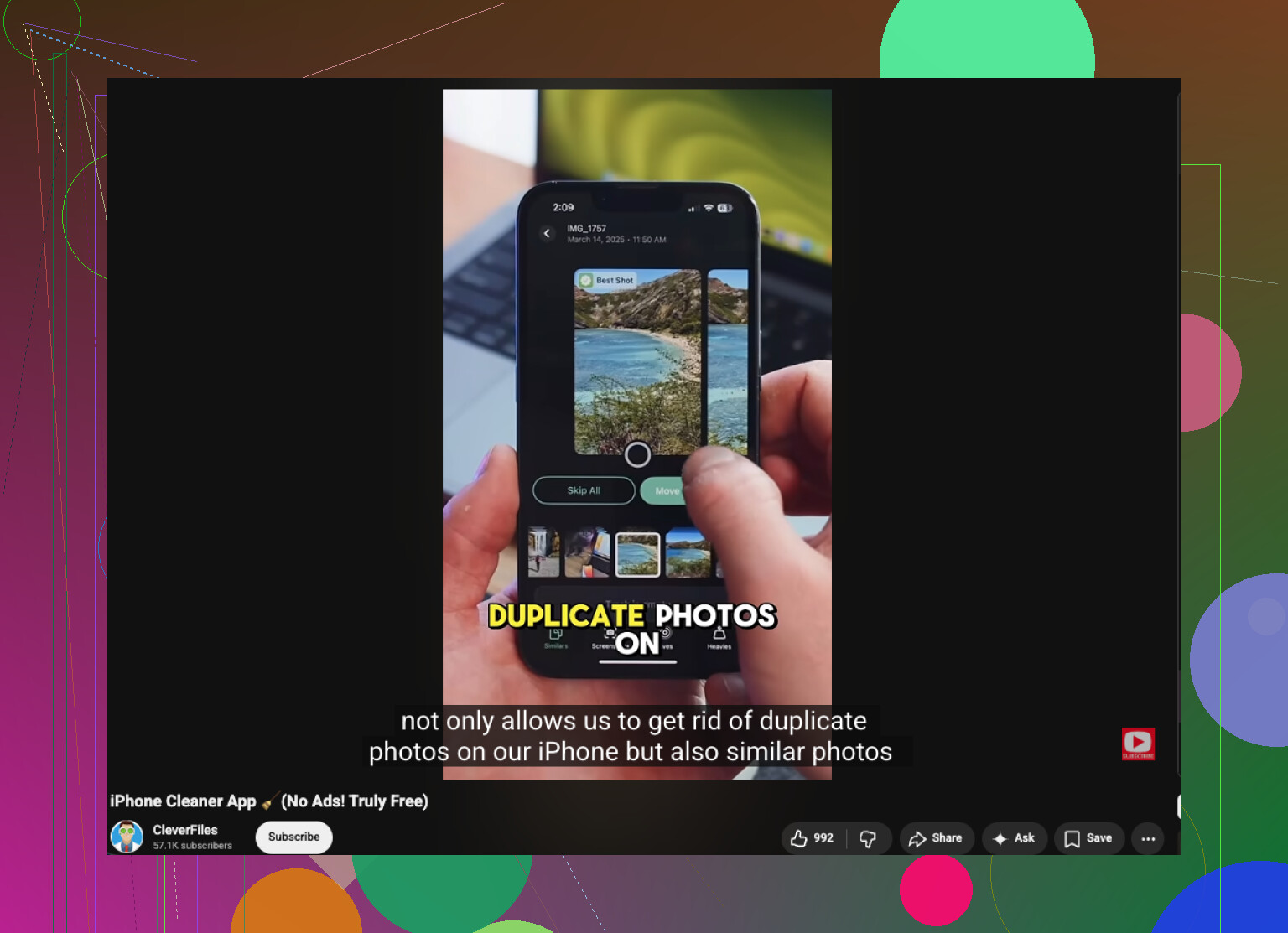
Wenn du Automatisierung willst, ist Clever Cleaner die bessere Abkürzung, weil es ähnliche Fotos gruppiert, nicht nur wortwörtliche Duplikate.
Vorteile:
- findet ähnlich aussehende Aufnahmen
- schneller als manuelle Sichtung
- gut für Serienbilder, Screenshots, wiederholte Winkel
- einfacher, als sich durch Fotos-Kategorien zu wühlen
Nachteile:
- Vermutungen zum besten Foto sind nicht immer richtig
- wichtige Erinnerungen musst du trotzdem selbst prüfen
- jede Cleaner-App kann riskant wirken, wenn du zu schnell löschst
Meine Einschätzung: Nutze Clever Cleaner nur als Sortierebene, nicht als endgültige Entscheidungsinstanz. Darin unterscheide ich mich etwas von den eher auf sofortiges Aufräumen ausgerichteten Ratschlägen oben. Erst gruppieren, dann beurteilen. So kommst du viel schneller durch eine unordentliche Mediathek, ohne versehentlich etwas zu löschen.