Mein iPhone-Speicher ist fast voll, und ich glaube, dass große Videodateien der Hauptgrund sind. Ich habe im Laufe der Zeit viele Clips aufgenommen, aber ich kann nicht erkennen, welche Videos den meisten Speicherplatz belegen. Ich brauche Hilfe dabei, die größten Videos auf meinem iPhone zu finden, damit ich sie löschen oder verschieben und schnell Speicherplatz freigeben kann.
Darauf bin ich letzte Woche wieder gestoßen, und ja, Apple macht das immer noch schwieriger, als es sein sollte. In Fotos gibt es keine ganz normale Option, um deine Videos nach Dateigröße zu sortieren. Man sollte meinen, ein Handy, das dafür gebaut ist, den ganzen Tag 4K-Clips aufzunehmen, würde dir zeigen, welche Dateien 12 GB verschlingen, aber nein.
Der integrierte Weg ist unschön. Du kannst ein Video öffnen, nach oben wischen und im Infobereich die Größe ablesen. Ich habe das einmal bei einer großen Mediathek versucht. Grauenhaft. Wenn du Hunderte oder Tausende Clips hast, mach das nicht von Hand, es sei denn, du hasst deine eigene Zeit.
Was in den iPhone-Einstellungen funktioniert
Es gibt einen halb versteckten Bereich in iOS, den Sie zuerst prüfen sollten. Er liefert keine saubere vollständige Liste aller Videos in Ihrer Kamerarolle, also halten Sie Ihre Erwartungen niedrig. Trotzdem werden dort manchmal die größten Speicherfresser angezeigt.
- Öffnen Sie Einstellungen > Allgemein > iPhone-Speicher.
- Warten Sie einen Moment, bis die Speicherübersicht vollständig geladen ist.
- Suchen Sie nach Empfehlungen wie Große Videos überprüfen.
- Öffnen Sie diese Bereiche und sehen Sie nach, was iOS markiert hat.
- Wischen Sie bei einem Eintrag nach links, wenn Sie ihn schnell löschen möchten.
Ich habe hier gemischte Ergebnisse erlebt. Manchmal werden riesige Nachrichtenanhänge und alte Videos gefunden. Manchmal werden Dinge übersehen, von denen ich weiß, dass sie sehr groß sind. Trotzdem einen Blick wert.
Wenn Sie eine tatsächliche nach Größe sortierte Liste möchten
Ich habe Cleaner-Apps früher gemieden, weil viele von ihnen dubios wirken oder voller lästiger Hinweise sind. Nachdem ich mit Apples eigenen Tools gekämpft hatte, habe ich nachgegeben. Um Videos nach Größe zu sortieren, ohne jeden Clip einzeln anzutippen, ist eine spezielle App der schnellste Weg.
Mit Clever Cleaner hatte ich einigermaßen gute Erfahrungen.
- Laden Sie Clever Cleaner herunter und erlauben Sie den Zugriff auf Fotos.
- Lassen Sie die App Ihre Mediathek scannen.
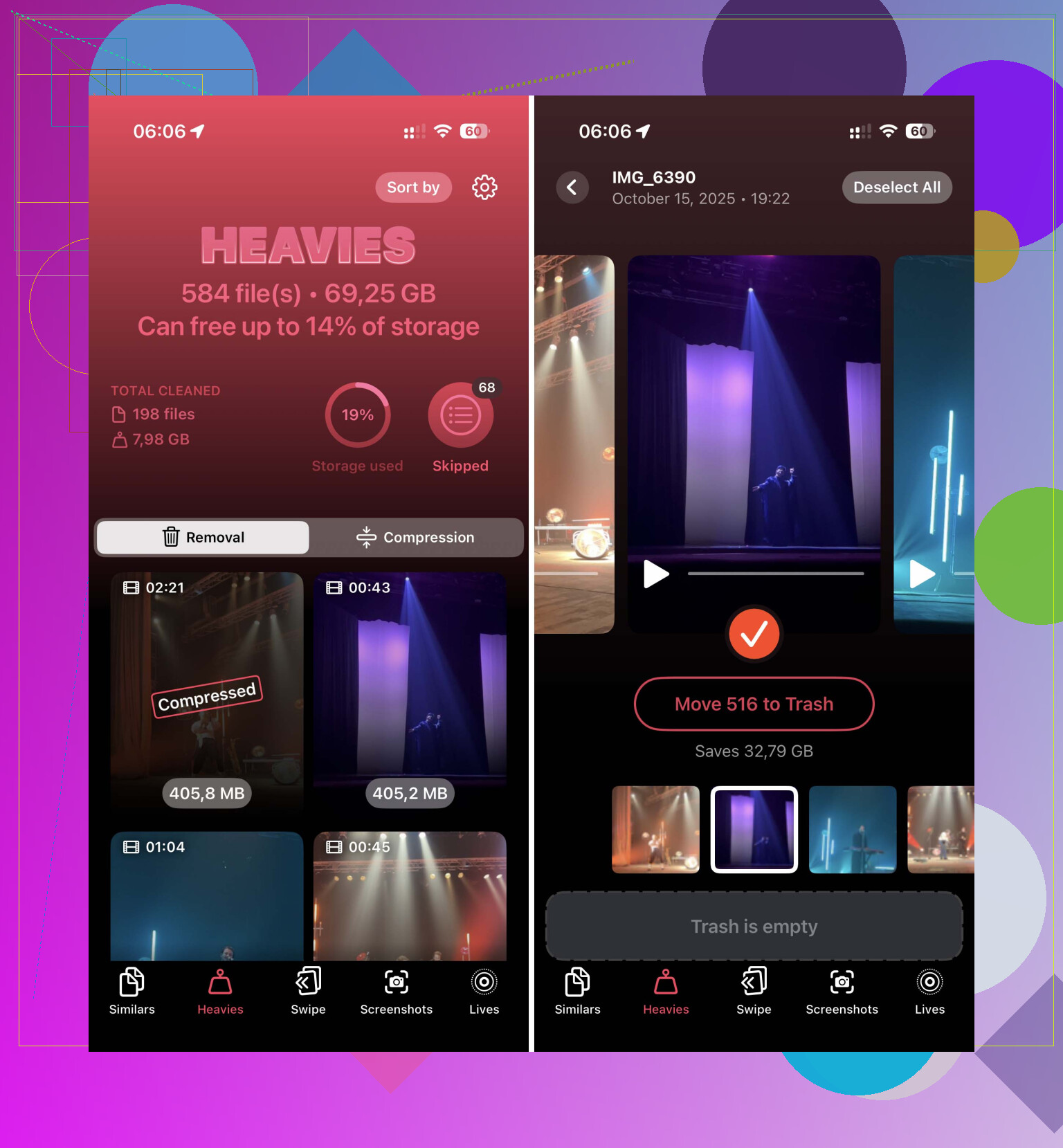
- Öffnen Sie den Tab Heavies.
- Sie sollten Videos sehen, die von der größten zur kleinsten Datei aufgelistet sind.
- Jeder Clip zeigt seine Dateigröße in MB oder GB an.
- Wählen Sie aus, was entfernt werden soll, und verschieben Sie es dann in den Papierkorb.
Dieser Teil hat mir am meisten Zeit gespart. Die größten Speicherfresser direkt oben zu sehen, verändert die ganze Aufräumarbeit. Kein Rätselraten, kein Öffnen zufälliger Clips in der Hoffnung, dass einer davon das 6-GB-Monster ist.
Im Bereich Heavies gibt es auch eine Option zum Komprimieren. Ich habe so etwas für ein langes Event-Video verwendet, das ich behalten wollte. Die kleinere Kopie sah auf meinem Handy gut aus, und die Speicherersparnis war groß genug, um ins Gewicht zu fallen. Wenn Ihr Ziel Speicherplatz und nicht Perfektion ist, hilft Komprimierung sehr.
Für Videos außerhalb der Fotos-App
Wenn die Dateien aus Safari, aus Nachrichten-Exporten, einer Arbeits-App oder irgendeinem zufälligen Download stammen, prüfe stattdessen die Dateien-App. Diesen Teil hat Apple tatsächlich normal hinbekommen.
- Öffne Dateien.
- Gehe zu Auf meinem iPhone oder iCloud Drive.
- Finde den Ordner, in dem sich die Videos befinden, oft Downloads.
- Tippe auf das Drei-Punkte-Menü.
- Wähle Größe.
Dadurch werden die Dateien im Ordner nach Größe sortiert, sodass die größten sofort ganz oben erscheinen. Das funktioniert nur für dort gespeicherte Dateien, nicht für deine Hauptfotomediathek.
Eine Sache, die Leute vergessen
Das Löschen eines Videos gibt den Speicherplatz nicht immer sofort frei. Das iPhone verschiebt es für 30 Tage in Zuletzt gelöscht. Ich habe das einmal vergessen und dachte, mein Handy spinnt. Wenn du den Speicherplatz jetzt zurückbrauchst, öffne Zuletzt gelöscht in Fotos und leere es manuell.
Wenn ich das ganz von vorn machen würde, würde ich zuerst den iPhone-Speicher auf schnelle Erfolge prüfen und dann den Bereich Heavies in Clever Cleaner für die vollständige Liste verwenden. Für heruntergeladene Dateien nutze Dateien und sortiere dort nach Größe. Das ist das, was einem vernünftigen Ablauf am nächsten kommt, den ich bisher gefunden habe.
Ich würde eine Sache prüfen, die viele überspringen. Deine Aufnahmeeinstellungen.
Öffne Einstellungen, Kamera, Video aufnehmen. Wenn du in 4K mit 60 fps aufgenommen hast, ist 1 Minute oft etwa 400 MB groß. Ein 20-minütiger Clip kommt auf ungefähr 8 GB. Auch Zeitlupenclips werden schnell riesig. Das hilft dir einzuschätzen, welche Ereignisse, Konzerte oder langen Clips die größten Speicherfresser sind.
In Fotos gehst du zu Alben, dann Medientypen, dann Videos. Es wird trotzdem nicht nach Größe sortiert, und in dem Punkt stimme ich @mikeappsreviewer zu, aber ich mache die Bereinigung nicht gern zuerst über iPhone-Speicher. Dort werden Dinge ungleichmäßig markiert. Ich habe erlebt, dass riesige Clips übersehen wurden.
Was für mich besser funktioniert hat, war zuerst nach Dauer zu filtern. Lange Videos sind meistens die größten. Scrolle in Fotos durch dein Videoalbum und achte auf die längsten Zeitangaben. Öffne diese zuerst, wische nach oben, prüfe die Größe und lösche die schlimmsten.
Wenn du einen schnelleren Weg willst, ist Clever Cleaner die einfachere Lösung. Die Heavies-Ansicht spart Zeit, wenn deine Mediathek riesig ist. Ich fand auch das hier nützlich, wenn du einen übersichtlicheren Überblick darüber möchtest, was es macht: siehe diese Clever Cleaner iPhone-Speicherbereinigungsbewertung
Noch etwas. Wenn Fotos iCloud-Fotos verwendet und iPhone-Speicher optimieren aktiviert ist, werden die Angaben zum lokalen Speicher merkwürdig. Ein Clip kann in iCloud riesig sein, aber nicht vollständig auf deinem iPhone gespeichert sein. Prüfe unter Einstellungen, Fotos, ob Optimieren aktiviert ist. Dieser Teil verwirrt viele.
Nach dem Löschen leere Zuletzt gelöscht. Wenn du das überspringst, wird dein freier Speicherplatz kaum zunehmen.
Ich würde hier etwas anders vorgehen als @mikeappsreviewer und @voyageurdubois. Sie haben recht, dass das iPhone Dateigrößen schlecht sichtbar macht, aber ich würde nicht viel Zeit damit verbringen, lange Clips manuell in Fotos zu prüfen, es sei denn, deine Mediathek ist winzig. Die Dauer ist ein grober Hinweis, aber nicht dasselbe wie die Größe. Ein 2-minütiger 4K/60-Clip kann deutlich größer sein als ein viel längeres älteres Video, daher wird diese Methode schnell unübersichtlich.
Was wirklich nützlich ist, ist die Suche in der Fotos-App. Tippe in Fotos auf Suchen und probiere Begriffe wie 4K, 60 fps, Zeitlupe oder sogar Ereignisnamen/Monate aus, wenn du weißt, wann die riesigen Dateien aufgenommen wurden. Das kann die verdächtigen Dateien viel schneller eingrenzen, als einfach nur endlos durch dein Videos-Album zu scrollen. Es ist nicht perfekt, aber es hilft.
Prüfe auch Nachrichten. Viele Leute geben zuerst der Kamerarolle die Schuld und stellen dann fest, dass riesige empfangene/gesendete Videos in Nachrichtenverläufen liegen. Öffne einen Chat, tippe auf den Kontaktnamen und scrolle dann durch die geteilten Anhänge. Ich habe dort schon einige riesige Datenmüll-Dateien gefunden.
Wenn du die schnellste echte Antwort willst, dann ist Clever Cleaner wahrscheinlich am einfachsten, weil es große Videos an einem Ort anzeigt, anstatt dass du Detektiv spielen musst. Das ist praktischer als Apples halbherzige Tools.
Wenn du Tools vergleichst, ist diese Übersicht über die besten iPhone-Speicherreiniger-Apps, um schnell Speicherplatz freizugeben ebenfalls einen Blick wert.
Eine letzte Sache, die viele übersehen: Starte das Telefon nach einer großen Bereinigung neu. Die iOS-Speicherübersichten können verzögert aktualisiert werden und sehen eine Weile falsch aus. Nervig, aber wahr.
Ich würde einen Aspekt hinzufügen, den die anderen kaum angesprochen haben: Metadaten auf einen Mac oder PC exportieren, wenn du die tatsächlichen Dateigrößen sehen willst, ohne dich durch die ganze Mediathek tippen zu müssen.
Wenn du das iPhone an einen Computer anschließt und auf dem Mac Image Capture oder unter Windows Fotos/Datei-Explorer öffnest, kannst du importierte Elemente oft nach Größe sortieren, bevor du irgendetwas verschiebst oder löschst. Das ist viel zuverlässiger, als anhand der Dauer zu raten. Ich bin sogar nicht ganz einverstanden damit, die Länge als wichtigsten Hinweis zu verwenden. Codec, Bildrate und HDR können einen kürzeren Clip viel größer machen.
Prüfe außerdem Apps von Drittanbietern, die Videos separat speichern:
- CapCut
- Instagram-Entwürfe
- TikTok-Entwürfe
- VLC
- Downloads in Browser-Apps
Diese werden nicht immer dort angezeigt, wo du sie erwartest.
Zu Clever Cleaner:
Vorteile: schneller Scan, große Dateien leichter zu erkennen, weniger manuelles Suchen.
Nachteile: Du gibst einer Drittanbieter-App Zugriff auf Fotos, und die Ergebnisse hängen davon ab, wie gut sie deine Mediathek indexiert.
Ich würde also die Ideen von @voyageurdubois, @jeff und @mikeappsreviewer mit einer zusätzlichen Regel kombinieren: Geh nicht davon aus, dass sich alle großen Videos nur in Fotos befinden. Genau dort übersehen viele Leute eine Menge Speicherplatz.