Der Speicher meines iPhones ist fast voll, weil ich Unmengen an doppelten und ähnlichen Fotos aus Backups, Serienaufnahmen und Screenshots habe. Ich habe Angst, aus Versehen etwas Wichtiges zu löschen. Was ist der sicherste und schnellste Weg, um doppelte Fotos auf einem iPhone zu finden und zu entfernen, und gibt es integrierte Tools oder vertrauenswürdige Apps, die du empfehlen kannst?
Kurze Version, wenn du es schnell und sicher willst:
- Zuerst Backups einschalten
- Das integrierte Duplikate‑Tool verwenden
- Für „ähnlich, aber nicht exakt gleich“ eine Aufräum‑App nutzen
- „Zuletzt gelöscht“ leeren, nachdem du alles doppelt geprüft hast
Hier ist eine detailliertere Schritt‑für‑Schritt‑Anleitung.
- Backup machen, bevor du irgendetwas löschst
- iCloud Fotos: Einstellungen > Dein Name > iCloud > Fotos > Dieses iPhone synchronisieren.
- Oder iPhone an einen Mac anschließen, Fotos öffnen und alles importieren.
- Oder per Computer alles auf eine externe Festplatte kopieren.
Wenn dir dein Speicherstand Angst macht, mach mindestens eine dieser Sachen, bevor du löschst.
- „Duplikate“ in Fotos für exakte Kopien nutzen
- Fotos App öffnen.
- Zum Tab „Alben“ gehen.
- Zu „Dienstprogramme“ scrollen. Auf „Duplikate“ tippen.
- iOS sammelt dort exakte oder fast exakte Kopien.
- Verwende „Zusammenführen“ statt Löschen.
Es bleibt die Version mit der höchsten Qualität erhalten und Metadaten wie Bearbeitungen, Favoriten, Alben bleiben erhalten. - Du kannst auf „Auswählen“ > „Alle auswählen“ > „Zusammenführen“ tippen, um große Mengen auf einmal zu bereinigen.
Prüfe ein paar Beispiele, damit du dem Ergebnis vertraust.
- Serienbilder, Screenshots und Bildschirmaufnahmen aufräumen
Die rutschen oft durch.
Serienbilder:
- Alben > Medientypen > Serien.
- Eine Serie öffnen > unten auf „Auswählen…“ tippen.
- Die besten 1–2 Fotos wählen > „Fertig“ > „Nur Favoriten behalten“.
Dadurch werden die restlichen Serienbilder entfernt.
Screenshots:
- Alben > Medientypen > Bildschirmfotos.
- Nach Datum sortieren, alte Chats, Bordkarten, Memes löschen.
So behältst du aktuelle Referenzen und entfernst alten Ballast.
Bildschirmaufnahmen:
- Alben > Medientypen > Bildschirmaufnahmen.
- Diese Dateien sind groß.
- Alles löschen, was älter als ein Monat ist, wenn du es nicht mehr nutzt.
- Über die Suche große „Müll‑Gruppen“ finden
Im Tab „Suchen“ der Fotos App:
- Begriffe ausprobieren wie: „WhatsApp“, „Telegram“, „Snapchat“, „Instagram“, „Viber“.
- Oft sind diese Bilder doppelt oder mehrfach gespeichert.
Wenn sie unwichtig aussehen, kannst du sie in Gruppen löschen.
- Für „ähnliche“ Fotos eine App mit KI‑Filtern nutzen
Wenn du viele fast gleiche Fotos hast, z. B. 10 Aufnahmen derselben Pose, wird manuelles Aufräumen langsam.
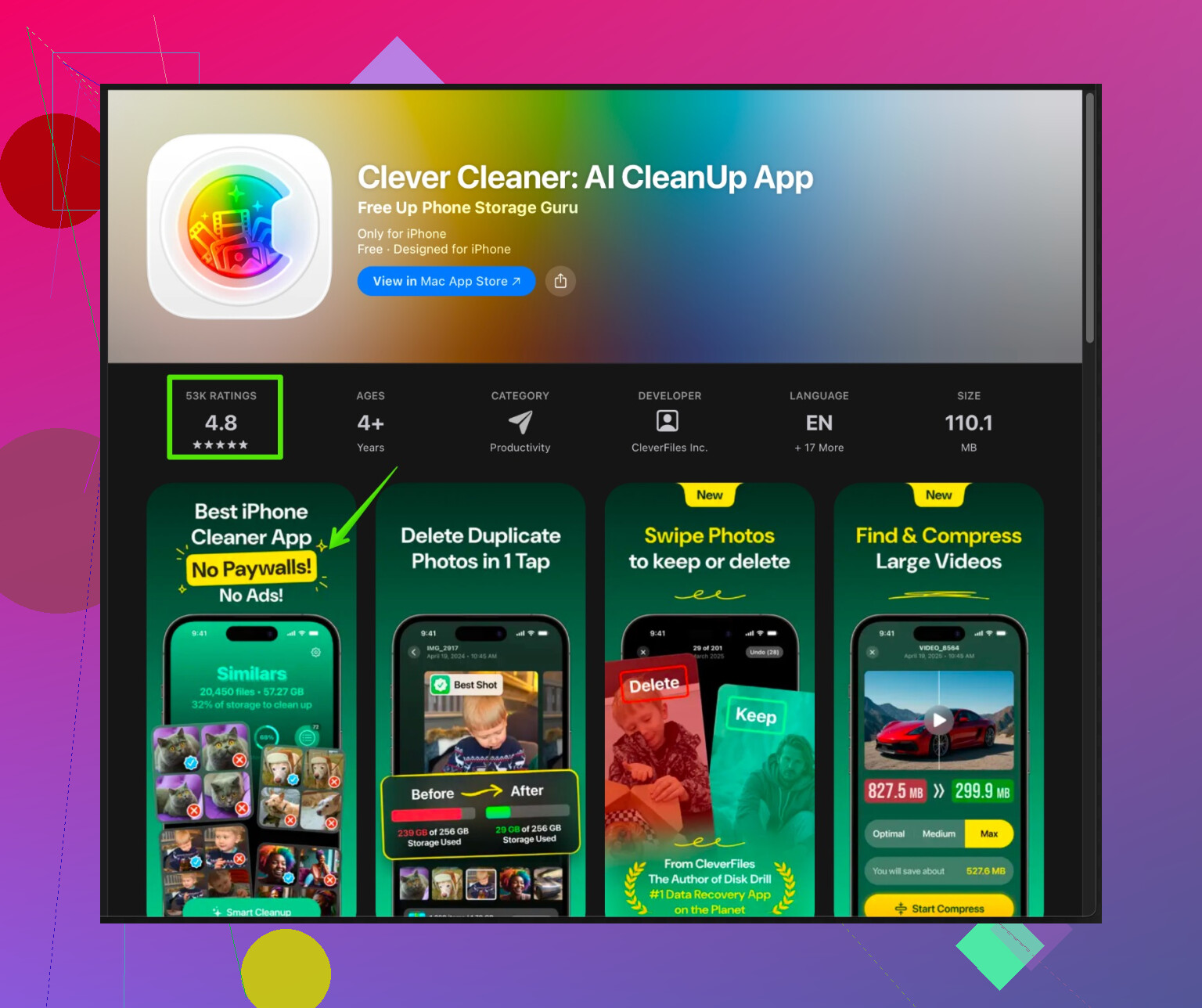
Eine Möglichkeit ist die Clever Cleaner App für iPhone.
Sie scannt deine Fotomediathek, gruppiert ähnliche Fotos und markiert die schwächeren.
Nützlich für:
- Mehrere Selfies mit minimalen Unterschieden.
- Serienaufnahmen vom gleichen Ort.
- Alte Import‑Backups, bei denen vieles doppelt ist.
Du entscheidest trotzdem selbst, was gelöscht wird, du behältst also die Kontrolle.
Schau dir die Gruppen an, behalte 1 oder 2, lösche den Rest.
Das geht viel schneller, als die gesamte Aufnahmen‑Liste durchzuscrollen.
Wenn du sie ausprobieren möchtest, kannst du sie hier laden:
Clever Cleaner Foto Organizer für iPhone
Die App konzentriert sich auf Speicherbereinigung, Duplikaterkennung und intelligente Fotosortierung, was hilft, wenn dein iPhone‑Speicher oft fast voll ist.
- „Zuletzt gelöscht“ als Sicherheitsnetz nutzen
- Fotos > Alben > Zuletzt gelöscht.
- Alles, was du löschst, bleibt dort bis zu 30 Tage.
- Schnell durchscrollen, um Fehler zu erkennen.
- Wichtige Dinge wiederherstellen.
- Wenn du sicher bist, „Auswählen“ > „Alle löschen“ tippen, um den Speicher wirklich freizugeben.
- Gewohnheiten ändern, damit es nicht wieder vollläuft
- Automatisches Speichern aus Chat‑Apps ausschalten, wenn du nicht jedes Meme brauchst.
- Weniger Serienbilder machen, außer wenn nötig.
- Einmal im Monat kurz durch „Duplikate“ und „Bildschirmfotos“ gehen.
Wenn du diese Reihenfolge einhältst, bleibst du auf der sicheren Seite:
Erst Backup, dann Duplikate und Medientyp‑Alben nutzen, dann bei Bedarf eine Helfer‑App wie Clever Cleaner für die schwere Arbeit, danach im Ordner „Zuletzt gelöscht“ alles bestätigen.
@viajantedoceu hat die „How-to“-Seite schon super abgedeckt, deshalb ergänze ich nur ein paar Perspektiven, die noch fehlen, und widerspreche an ein paar Stellen.
- Ich würde mich nicht nur auf iCloud als Sicherheitsnetz verlassen
Wenn dein Speicher schon fast voll ist, kann iCloud-Fotos mit „iPhone-Speicher optimieren“ merkwürdig werden. Ich würde Folgendes machen:
- Vollständiges lokales Backup mit Finder/iTunes auf einem Computer (verschlüsselt, damit alle Einstellungen und der Schlüsselbund gesichert werden).
- Optional: deine komplette Fotos-Mediathek auf ein externes Laufwerk oder NAS mit einem Mac/PC exportieren. So hast du auch in 3 Monaten noch die Originale irgendwo sicher, auch wenn es langweilig wirkt.
- Erstelle ein „Nicht löschen“-Album vor dem Aufräumen
Bevor du Dubletten anfasst oder irgendeine App benutzt, scrolle schnell durch die letzten Jahre und:
- Füge Unersetzliches (Hochzeiten, Babyfotos, rechtliche Dokumente, Belege, Reisen) zu einem „Unbedingt behalten“-Album hinzu.
- Das geht schneller als du denkst und beruhigt. Alles in diesem Album wird nie in Massen gelöscht, nur manuell.
- Nicht alles im Bereich „Dublikate“ auf einmal zusammenführen
Ich bin etwas dagegen, beim ersten Durchgang gleich „Alle auswählen“ > Zusammenführen zu verwenden. iOS ist gut, aber nicht perfekt:
- Fang mit vielleicht 50–100 Paaren an.
- Stichprobe: Live Photos, bearbeitete Bilder oder alte gescannte Dokumente kontrollieren.
- Wenn dir gefällt, wie damit umgegangen wird, kannst du danach aggressiver vorgehen.
- Sortierung nutzen, um „versteckten“ Müll zu finden, den das Dublikate-Tool übersieht
In Fotos:
- Geh zu Mediathek > Alle Fotos
- Tippe auf „•••“ oder die Filter-/Sortieroption (je nach iOS-Version) und sortiere nach „Älteste zuerst“ oder „Neueste zuerst“.
- Scrolle langsam durch Abschnitte, in denen du weißt, dass du Backups importiert oder das Handy gewechselt hast. Diese Blöcke enthalten meist doppelte Fotos vom alten Gerät.
Lösche nur diesen Block in einem Rutsch, nicht die ganze Mediathek.
- Ordner von Apps von Drittanbietern prüfen
Manche Apps speichern eigene Kopien in der App selbst, sodass Löschen in Fotos nichts bringt:
- Instagram, Bearbeitungsapps, Scanner-Apps, Dateimanager.
- Einstellungen > Allgemein > iPhone-Speicher > App auswählen > „Dokumente & Daten“-Größe prüfen.
Wenn ein zufälliger Fotoeditor 8 GB hortet, öffne ihn und leere seine interne Galerie oder den Cache. Viele vergessen das und geben nur Fotos die Schuld.
- Bei „ähnlich, aber nicht identisch“ die letzte Entscheidung selbst treffen
Hier hilft ein Tool, aber lass es nicht automatisch löschen:
- Ideal ist eine Aufräum-App, die ähnliche Aufnahmen gruppiert und dich entscheiden lässt, was bleibt.
- Die Clever Cleaner App für iPhone-Speicher und Foto-Aufräumung ist dafür tatsächlich gut: Sie scannt die gesamte Mediathek, gruppiert fast identische und schlechte Aufnahmen, und du prüfst die Gruppen statt jedes einzelne Bild.
- Ich würde keiner App vertrauen, die löscht, ohne dir vorher die Gruppen zu zeigen. Nutze sie als „smarten Sortierer“, nicht als Richter, damit du die besten 1–2 Bilder behältst und den Rest wegwirfst.
- Screenshots und Memes deutlich weniger nervig machen
Statt sie für immer manuell zu löschen:
- In Nachrichten / WhatsApp / Telegram unter Einstellungen das automatische „In Aufnahmen speichern“ überall deaktivieren, wo es geht. Sonst baust du denselben Müll immer wieder auf.
- In Fotos die wenigen Screenshots, die du wirklich brauchst, in ein „Referenz“-Album verschieben oder ausblenden und dann ruhig massenhaft Screenshots löschen, die älter als z. B. 3 Monate sind.
- Datumsbasierte Regeln nutzen, damit du nicht alles überdenkst
Um Entscheidungsmüdigkeit zu vermeiden:
- Leg einen Stichtag fest: etwa „Ich lösche nur bei allem, was älter als 6 Monate ist, aggressiv. Neueres Zeug prüfe ich sorgfältiger.“
- Alter Urlaub mit 40 Fotos derselben Pose? 3 behalten, 37 löschen. Du wirst sie nicht vermissen. Dein zukünftiges Ich wird sogar froh über weniger, aber bessere Fotos sein.
- Letzter Sicherheitstrick neben „Zuletzt gelöscht“
Bevor du „Zuletzt gelöscht“ leerst:
- Auf iCloud.com > Fotos gehen und die Mediathek dort kurz überfliegen. Auf einem großen Bildschirm fallen Fehler leichter auf.
- Wenn etwas komisch aussieht, aus dem Backup wiederherstellen oder von deiner externen Kopie zurückholen, bevor du alles endgültig löscht.
Wenn du so schrittweise vorgehst:
- Offline-Backup
- „Nicht löschen“-Album
- Vorsichtiger erster Durchgang bei Dublikaten (am Anfang kein sofortiges „Alle auswählen“)
- Smarte Gruppierung mit einer App wie Clever Cleaner für die vielen ähnlichen Aufnahmen
- Dann „Zuletzt gelöscht“ leeren
befreist du ziemlich schnell viel Speicher, ohne dass du zwei Wochen später in Panik gerätst: „Oh nein, was habe ich da gerade gelöscht?“
Ich würde das, was @ombrasilente und @viajantedoceu gesagt haben, an ein paar Stellen anpassen und ein paar „Sanity‑Tricks“ ergänzen, die die Chance verringern, dass du etwas Wichtiges unwiederbringlich löschst.
1. Nutze einen Computerbildschirm, bevor du aggressiv löschst
Ich bin tatsächlich etwas dagegen, das meiste nur auf dem iPhone‑Bildschirm zu machen. Winzige Vorschaubilder machen es schwer, feine Unterschiede zu sehen (Augen zu, leicht verwackelt, Text abgeschnitten).
Wenn du einen Mac oder PC hast:
- iPhone verbinden.
- Fotos in die Fotos‑App (Mac) oder in einen Ordner / ein Fotoprogramm unter Windows importieren oder synchronisieren.
- Auf dem großen Bildschirm den ersten groben „was ist offensichtlich Müll“-Durchgang machen:
- extrem verwackelte Bilder
- versehentliche Hosentaschen‑Fotos
- 20 identische Fotos eines Kassenbons
Lass die Änderungen dann zurück aufs iPhone synchronisieren oder importiere das bereinigte Set neu. Das eingebaute Duplikate‑Tool in iOS ist gut, aber die Laptop‑Ansicht verhindert viele dumme Fehler.
2. Alben als „Leitplanken“ nutzen, nicht nur als Backup
Beide Antworten haben über Backups gesprochen (die du auf jeden Fall machen solltest), aber ich würde diese Struktur ergänzen:
- Lege vor Massenaktionen 2 Alben an:
- KEEP – Familie & Events
- KEEP – Dokumente & Belege
Während du scrollst, wirf jedes Foto, bei dem du auch nur zögert, in eines dieser Alben. Führe Massenlöschungen / Merges nur bei Fotos durch, die in keinem KEEP‑Album sind. Das gibt dir eine einfache Regel: „Wenn es mir wichtig war, habe ich es schon markiert.“
Das ist leichter als eine komplette „Auf keinen Fall löschen“-Durchsicht von allem und schneller, sobald du dich daran gewöhnt hast.
3. Duplikate nutzen, aber gedanklich nach Fototyp sortieren
Ich finde, beide sind bei Duplikaten gleichzeitig etwas zu vorsichtig und zu allgemein. Statt „niemals Alle auswählen“ oder „immer Alle auswählen“ teile es im Kopf in Kategorien:
-
Fast immer sicher für Massen‑Merge
- schlichte Fotos vom selben Tag, die wirklich identisch wirken
- mehrfache Importe derselben Kamerarolle
-
Vor dem Zusammenführen prüfen
- Live Photos (der Ton ist manchmal wichtig)
- bearbeitete vs. unbearbeitete Versionen
- gescannte Dokumente und in Bilder umgewandelte PDFs
-
Meist besser, beide zu behalten
- eins in Farbe, eins als Schwarzweiß‑Bearbeitung
- eins stark zugeschnitten / gefiltert, eins im Original
Statt „Duplikate vertrauen“ oder „Angst davor haben“, baust du dir so eine schnelle mentale Checkliste, während du jedes Paar oder jeden Stapel kurz anschaust.
4. Wo eine Cleaner‑App dir wirklich Zeit spart
Für die Situationen „20 Fotos von im Grunde demselben Sonnenuntergang“ lohnt sich eine spezialisierte App. Das eingebaute Duplikate‑Tool hilft da kaum.
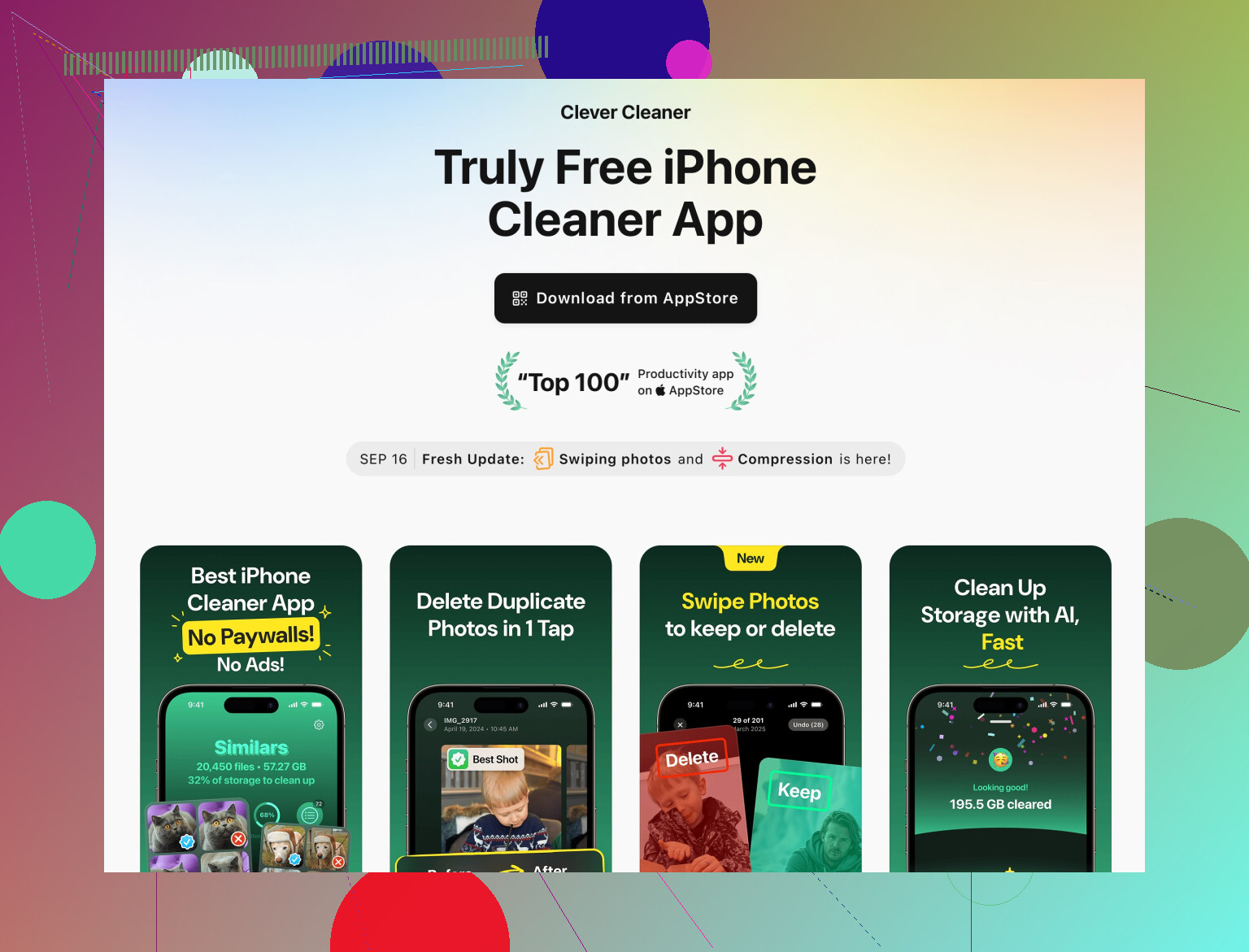
Die Clever Cleaner App ist dafür besonders praktisch:
Vorteile
- Nutzt KI, um fast identische Aufnahmen zu gruppieren (Selfies, Serienbilder, leicht veränderte Winkel), sodass du Cluster siehst statt eine Liste mit 20.000 Einträgen.
- Ermöglicht dir, vorgeschlagene Löschungen zu prüfen, statt sie blind zu übernehmen.
- Zeigt dir große Speicherfresser wie lange Videos und vergessene Bildschirmaufnahmen.
- Gut für Leute, die ihren Speicher ständig voll machen und eine regelmäßige Aufräumroutine brauchen.
Nachteile
- Sie braucht trotzdem dein Urteilsvermögen. Wenn du zu schnell durch Gruppen tippst, kannst du definitiv etwas löschen, das du später vermisst.
- Voller Funktionsumfang kann Kauf oder Abo erfordern.
- Auf älteren oder fast vollen Geräten kann der Scan träge wirken.
- Wie bei jedem Drittanbieter‑Tool gibst du der App Zugriff auf deine Fotomediathek, womit manche sich unwohl fühlen.
Ich würde die Clever Cleaner App so nutzen: Scan starten, nur den Bereich „ähnliche Fotos“ öffnen, beim ersten Durchgang alle Gruppen mit Kindern / Dokumenten / Arbeitsfotos ignorieren und mich auf Reisefotos‑Spam, Selfies und rein ästhetische Bilder konzentrieren. Beim nächsten Durchgang kannst du mutiger sein.
Im Vergleich: @ombrasilente hat stärker den Backup‑Fokus betont, und @viajantedoceu hat den nativen iOS‑Ablauf sehr gut beschrieben. Der Sweet Spot ist, beides zu kombinieren und dann ein Tool wie Clever Cleaner App nur für die chaotischen „ähnlich, aber nicht exakt gleich“-Cluster oben draufzulegen.
5. Ganze Muster eliminieren statt einzelner Fotos
Damit das auf Dauer funktioniert:
-
Lege dir persönliche Regeln fest wie:
- „Jedes Meme, das älter als 3 Monate ist, wird gelöscht.“
- „Jede Bordkarte nach Ende der Reise wird gelöscht.“
- „Jede Serie, in der ich nie ein Favoriten‑Bild markiert habe, wird bis auf das 1 beste Foto gelöscht.“
-
Setze das dann in Batches um:
- Nutze das Album „Screenshots“ plus die Suche („boarding pass“, „QR“, „ticket“).
- Nutze das Album „Serien“ und setze dort deine Regel um: Nur markierte Favoriten bleiben.
So bewertest du nicht jedes Foto immer wieder als „besonders“, was Aufräumen riskant und anstrengend wirken lässt.
6. Letzte Sicherheitsstufe, die mehr ist als nur „Zuletzt gelöscht“
„Zuletzt gelöscht“ ist hilfreich, aber Fehler fallen dir nur auf, wenn du zufällig drüber stolperst.
Zusätzlicher Trick: Öffne nach einer großen Löschaktion:
- Fotos auf einem Computer oder iCloud im Web
- Scrolle zügig nur durch den letzten Monat und deine Lieblings‑Events / Reisen
Wenn ein wichtiges Event plötzlich verdächtig leer oder durcheinander aussieht, stelle die Bilder sofort aus „Zuletzt gelöscht“ oder deiner Sicherung wieder her. Dieser schnelle „Sanity‑Scan“ entdeckt Musterfehler wie „Ich habe aus Versehen alle Fotos von dem Wochenende gelöscht“, was auf dem Handy allein schwerer auffällt.
In Summe:
- einmal solide Backup machen,
- KEEP‑Alben als Leitplanken anlegen,
- Duplikate mit einer einfachen, typbasierten Regel nutzen,
- Clever Cleaner App für fast‑Duplikate und Krimskrams einsetzen,
- vor dem endgültigen Leeren von „Zuletzt gelöscht“ einmal alles auf großem Bildschirm prüfen.
So gewinnst du schnell Speicherplatz und reduzierst das Risiko, dass du es später bereust, drastisch.