Meine SD-Karte wird plötzlich nicht mehr gelesen, nachdem ich eine Menge Familienfotos gemacht habe, und jetzt können weder mein Computer noch meine Kamera sie öffnen. Ich brauche wirklich Hilfe bei der Wiederherstellung der Bilder, weil sie nicht gesichert wurden. Ich suche nach der besten Möglichkeit, Fotos von einer SD-Karte wiederherzustellen, ohne alles noch schlimmer zu machen.
Ich habe das oft bei SD-Karten gesehen. Die Karte sieht leer aus, dann nehmen die Leute an, dass die Fotos für immer weg sind. Das stimmt meist nicht. In vielen Fällen befinden sich die Dateien noch auf der Karte, bis neue Daten denselben Speicherplatz überschreiben. Wenn du es früh bemerkt und die Karte sofort nicht mehr benutzt hast, stehen die Chancen noch ganz gut.
Wenn ich das bei meiner eigenen Karte machen würde, würde ich mit Disk Drill anfangen. Ich habe es bei SD-Karten aus Kameras, microSD-Karten aus Handys und sogar einmal bei einer Drohnenkarte benutzt, nachdem sie sich seltsam verhalten hat und nicht mehr richtig gelesen wurde. Es ist eines der einfacheren Wiederherstellungstools, die ich ausprobiert habe, und es findet oft mehr als nur die Sachen, die vor fünf Minuten gelöscht wurden.
Was mir geholfen hat, ist, dass es sich nicht nur um normal gelöschte Dateien kümmert. Es scannt auch Karten nach einer Formatierung, Karten, die als RAW angezeigt werden, und Karten, die beschädigt wirken. Es erkennt gängige Fotoformate wie JPG und PNG sowie RAW-Formate von Kameras von Canon, Nikon, Sony und ähnlichen Geräten.
Das ist der übliche Ablauf, dem ich folge:
- Nimm die SD-Karte sofort aus dem Gerät.
- Schließe sie mit einem Kartenleser an deinen Computer an.
- Öffne Disk Drill und wähle die SD-Karte aus der Liste aus.
- Klicke auf „Nach verlorenen Daten suchen“.
- Warte, bis der Scan abgeschlossen ist, und überprüfe dann den Bereich Bilder.
- Sieh dir die Vorschau der gefundenen Dateien an.
- Speichere wiederhergestellte Fotos auf einem anderen Laufwerk, niemals zurück auf derselben SD-Karte.
Eine Sache, die ich auf die harte Tour gelernt habe: Vorschauen sind sehr wichtig. Wenn sich das Bild in den Scan-Ergebnissen problemlos öffnen lässt, klappt die Wiederherstellung meistens besser. Wenn Vorschauen beschädigt sind oder leer bleiben, ist die Datei oft beschädigt.
Wenn die Software nicht alles zurückholt, würde ich vor dem Aufgeben trotzdem noch ein paar andere Stellen prüfen:
- Sieh in Cloud-Backups wie Google Fotos, iCloud, OneDrive oder Dropbox nach.
- Prüfe, ob deine Kamera oder dein Gerät etwas im internen Speicher ablegt.
- Sieh dir Backups wie den Windows-Dateiversionsverlauf, Time Machine oder Ähnliches an, das du bereits verwendest.
- Probiere einen anderen Kartenleser oder einen anderen Computer aus. Ich habe schon erlebt, dass schlechte Lesegeräte eine intakte Karte wie defekt aussehen lassen.
- Wenn die Karte physisch beschädigt ist oder die Verbindung ständig abbricht, schicke sie an einen Wiederherstellungsdienst.
Der wichtigste Fehler, den du vermeiden solltest, ist, neue Daten auf die Karte zu schreiben. Formatiere sie nicht. Führe noch keine Reparaturtools aus. Kopiere keine Dateien darauf. Jeder dieser Schritte erhöht die Wahrscheinlichkeit, dass die Fotos überschrieben werden, die du zurückholen willst.
Benutzen Sie die Karte nicht mehr. Dieser Teil ist am wichtigsten.
Ich bin in einem Punkt leicht anderer Meinung als @mikeappsreviewer. Ich würde nicht mit zufälligen Reparatur-Tools anfangen, und ich würde der Kamera auch nicht mehr vertrauen, nachdem sie einmal versagt hat. Wenn die Karte auch nur für eine Minute eingebunden wird, erstellen Sie zuerst ein Image der gesamten Karte. Die Wiederherstellung aus dem Image ist sicherer, als die Karte mit wiederholten Scans zu belasten.
Meine Reihenfolge wäre:
- Versuchen Sie einen anderen Kartenleser. Günstige Kartenleser fallen oft aus.
- Prüfen Sie unter Windows die Datenträgerverwaltung. Auf dem Mac prüfen Sie das Festplattendienstprogramm.
- Wenn die Karte eine Größe anzeigt, die ungefähr normal ist, klonen Sie sie zuerst.
- Scannen Sie dann den Klon mit Disk Drill oder einer anderen Wiederherstellungs-App.
- Speichern Sie Dateien auf Ihrem Computer oder einem externen Laufwerk, niemals auf der SD-Karte.
Wenn die Karte 0 Byte anzeigt, zur Formatierung auffordert oder sich während des Lesens trennt, verzichten Sie nach ein oder zwei Versuchen auf DIY. Ab diesem Punkt hat eine professionelle Datenrettung die besten Chancen. Jeder zusätzliche Lesevorgang belastet eine ausfallende Karte.
Wenn Ihre Fotos außerdem von einer DSLR- oder spiegellosen Kamera stammen, suchen Sie nach RAW-Sidecars und versteckten DCIM-Ordnern. Ich habe schon leere Karten gesehen, bei denen die Ordnertabelle beschädigt war, die Bilddaten aber noch vorhanden waren.
Noch etwas, das viele übersehen: Reinigen Sie die Kartenkontakte mit einem trockenen Mikrofasertuch. Klingt dumm, aber ich habe gesehen, dass es funktioniert. Manchmal reicht schon ein wenig Staub.
Für eine schnelle visuelle Anleitung behandelt dieses Reel zur Fotowiederherstellung von SD-Karten mit einfachen Wiederherstellungsschritten die Grundlagen auf leicht verständliche Weise.
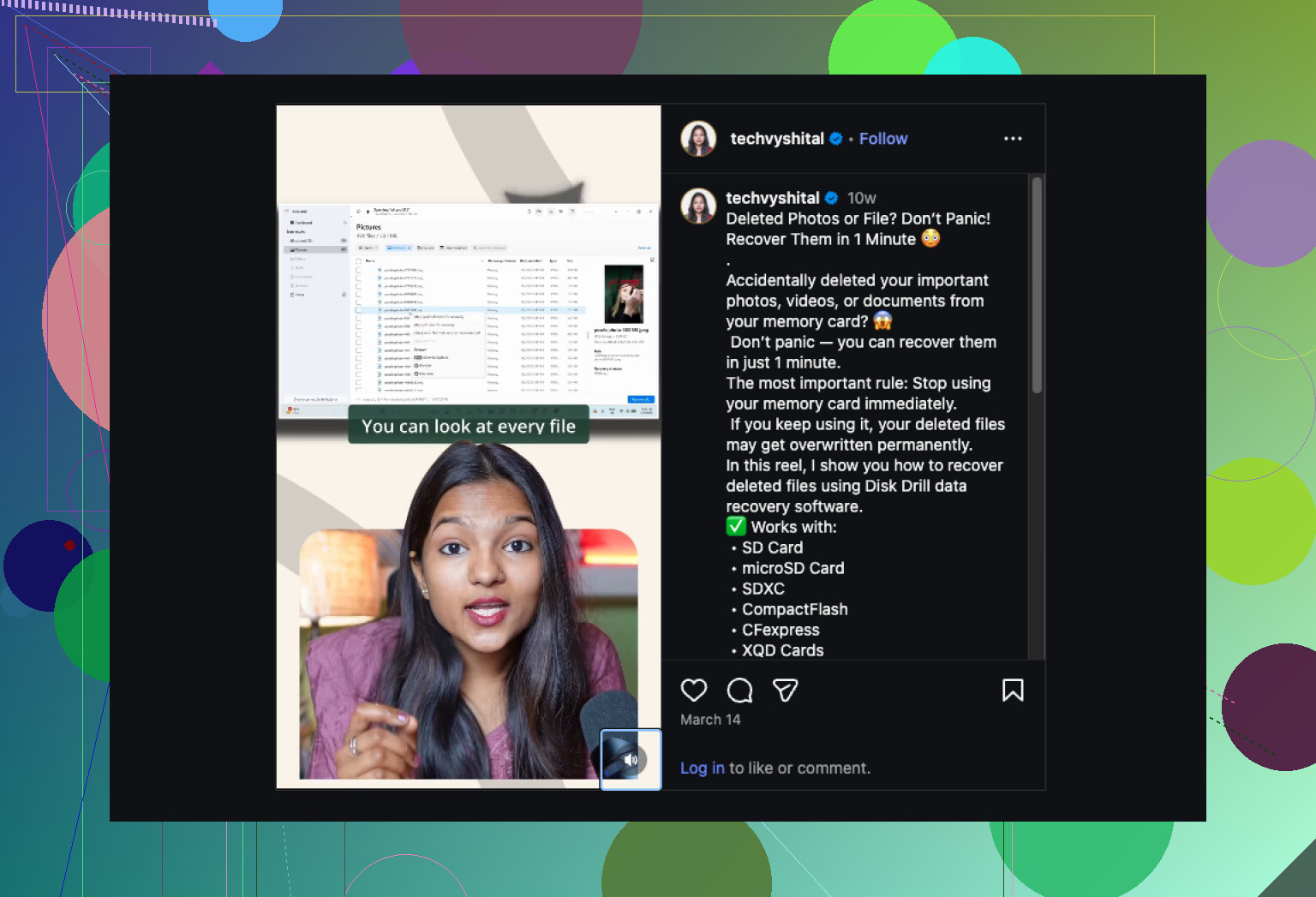
Erstens, hör auf, die Karte immer wieder in der Kamera auszuprobieren. Ich weiß, @mikeappsreviewer und @espritlibre haben Wiederherstellung/Scannen schon behandelt, aber ich würde vor jedem Tiefenscan noch eines ergänzen: Prüfe, ob das Problem nur die Partitionsinformationen der Karte sind und nicht die Fotodaten selbst.
Wenn du Windows verwendest, öffne den Geräte-Manager und die Datenträgerverwaltung. Wenn die SD-Karte dort mit der korrekten Kapazität angezeigt wird, ist das tatsächlich ein gutes Zeichen, selbst wenn der Explorer sie nicht öffnen will. Dasselbe gilt auf dem Mac mit den Systeminformationen. Wenn das System die Hardware noch sehen kann, lassen sich die Fotos möglicherweise noch wiederherstellen.
Ich bin auch nicht ganz damit einverstanden, CHKDSK oder Erste Hilfe sofort zu verwenden. Manchmal reparieren diese Tools das Dateisystem, indem sie genau die beschädigten Verweise entfernen, die Wiederherstellungs-Apps brauchen. Später sind sie okay, aber nicht als Erstes.
Was ich tun würde:
- In einem nachweislich funktionierenden USB-Kartenleser testen
- Prüfen, ob der Computer die Kartengröße erkennt
- Wenn ja, mit Disk Drill davon wiederherstellen
- Alles auf deiner SSD/HDD speichern, niemals zurück auf die SD-Karte
- Nach der Wiederherstellung kannst du dich, wenn du willst, mit Reparaturen beschäftigen
Disk Drill ist hier eine der besseren Optionen, weil es Fotos anhand von Dateisignaturen finden kann, selbst wenn die Ordnerstruktur zerstört ist. Das ist bei Kamerakarten sehr wichtig. Normalerweise kannst du durch die Vorschau der Ergebnisse vor dem Wiederherstellen erkennen, was noch zu retten ist.
Prüfe auch auf seltsame Dinge wie einen halb verschobenen Schreibschutzschalter oder verschmutzte Kontakte. Klingt albern, aber ich habe schon erlebt, dass genau das das ganze Problem war lol.
Wenn du eine kurze Anleitung möchtest, ist diese Disk Drill Rezension und SD-Karten-Wiederherstellungsdemo leicht nachzuvollziehen.
Wenn die Karte sich ständig trennt, 0 Byte anzeigt, heiß wird oder den Kartenleser verrücktspielen lässt, hör mit DIY auf. Ab diesem Punkt lohnt sich professionelle Wiederherstellung wahrscheinlich.
Ich bin mit @espritlibre und @waldgeist in einem entscheidenden Punkt einer Meinung: Die Karte nicht zuerst reparieren. Aber ich würde noch einen Schritt weitergehen. Wenn die Karte tatsächlich ausfällt, können schon wiederholtes Vorschauen und erneutes Scannen die Sache verschlimmern, also halte deine Versuche begrenzt.
Ein paar Dinge, die nicht oft genug erwähnt werden:
- Versuche, sie mit einem SD-Adapter auf einem Smartphone/Tablet zu lesen, falls du einen hast. Manchmal binden Mobilgeräte instabile Karten ein, die Desktop-Systeme verweigern.
- Unter Linux kann ein Nur-Lesen-Mount manchmal funktionieren, während Windows/macOS ständig dazu auffordert, sie zu initialisieren oder zu reparieren.
- Wenn die Karte eine microSD in einem SD-Adapter ist, tausche auch den Adapter aus. Die fallen ständig aus.
Zu Disk Drill: eine solide Wahl, wenn die Karte noch erkannt wird.
Vorteile:
- einfach zu bedienen
- gutes Scannen nach Fotosignaturen
- Vorschauen helfen, den Zustand der Dateien einzuschätzen
- funktioniert gut, wenn die Ordnerstruktur zerstört ist
Nachteile:
- Tiefenscans können eine Weile dauern
- wiederhergestellte Dateinamen/Ordner können unübersichtlich sein
- wenn die Karte ständig die Verbindung verliert, wird die softwarebasierte Wiederherstellung möglicherweise gar nicht abgeschlossen
Ich widerspreche @mikeappsreviewer nur in einem Punkt leicht: Software ist nicht immer der richtige erste Schritt. Entscheidend ist zuerst die Stabilität der Erkennung. Wenn die Karte verschwindet, als RAW erscheint, unsinnige Kapazität meldet oder ungewöhnlich warm wird, hör mit DIY auf und geh zu einem Labor. Das ist normalerweise ein Problem mit dem Flash-Speicher oder dem Controller, nicht nur eine Beschädigung des Dateisystems.
Wenn sie lange genug sichtbar bleibt, dann ja, ist Disk Drill ein sinnvoller nächster Schritt, nachdem du die Lesezugriffe minimiert hast.