Mein iPhone-Speicher ist fast voll, weil ich Tausende alter Fotos und Screenshots habe. Sie einzeln zu löschen dauert ewig, und ich versuche, den schnellsten sicheren Weg zu finden, um iPhone-Fotos in großen Mengen zu löschen, ohne versehentlich etwas Wichtiges aus iCloud oder von anderen Geräten zu entfernen.
Wenn dein iPhone ständig wegen des Speicherplatzes meckert, ist die Fotos-App normalerweise der erste Ort, an dem du nachsehen solltest. Ich dachte, ich hätte meine schon ziemlich gut aufgeräumt, und dann habe ich dort noch mehr als 18.000 Fotos gefunden. Sie einzeln zu löschen kam nicht infrage, also habe ich am Ende je nach dem, was wegmusste, ein paar verschiedene Methoden verwendet.
Für kleinere Aufräumaktionen funktioniert die normale Fotos-App völlig gut. Öffne Fotos, tippe auf Auswählen und ziehe dann mit dem Finger über die Fotoreihen, anstatt jedes einzelne Bild anzutippen. Wenn du es mit einem größeren Block zu tun hast, zoome zuerst in die Ansicht Monate heraus, damit du größere Gruppen ohne so viel Scrollen erfassen kannst. Sobald alles ausgewählt ist, tippe auf das Papierkorb-Symbol.
Das gibt dir die meiste Kontrolle, aber es wird schnell mühsam, sobald du es mit Tausenden von Bildern zu tun hast.
Wenn der meiste Kram aus Screenshots, Bildschirmaufnahmen, Serienbildern oder ähnlichem besteht, nutze stattdessen die integrierten Alben von Apple. Gehe in Fotos, öffne den Tab Sammlungen, scrolle zu Medientypen und wähle dann etwas wie Screenshots oder Bildschirmaufnahmen aus. Dort kannst du auf Auswählen und dann auf Alle auswählen tippen, was viel schneller ist, als jedes einzelne Bild manuell zu markieren.
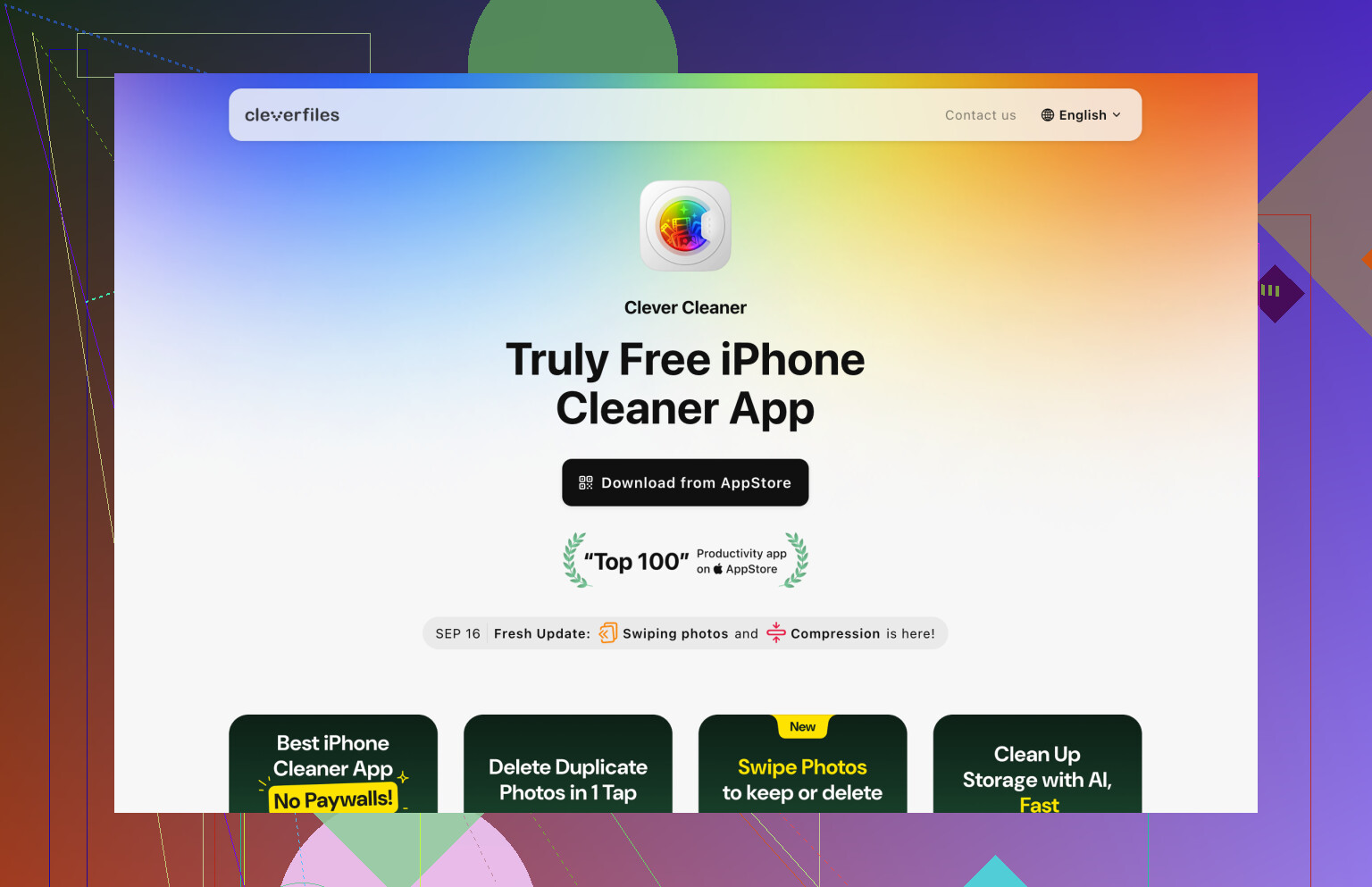
Für eine wirklich große Mediathek war Clever Cleaner das, was mir am meisten Zeit gespart hat. Ich bin bei Cleaner-Apps normalerweise ziemlich skeptisch, weil viele davon voller Werbung sind oder auf Abos abzielen, aber diese hier ist kostenlos und kam mit einer großen Fotomediathek besser zurecht, als ich erwartet hatte.
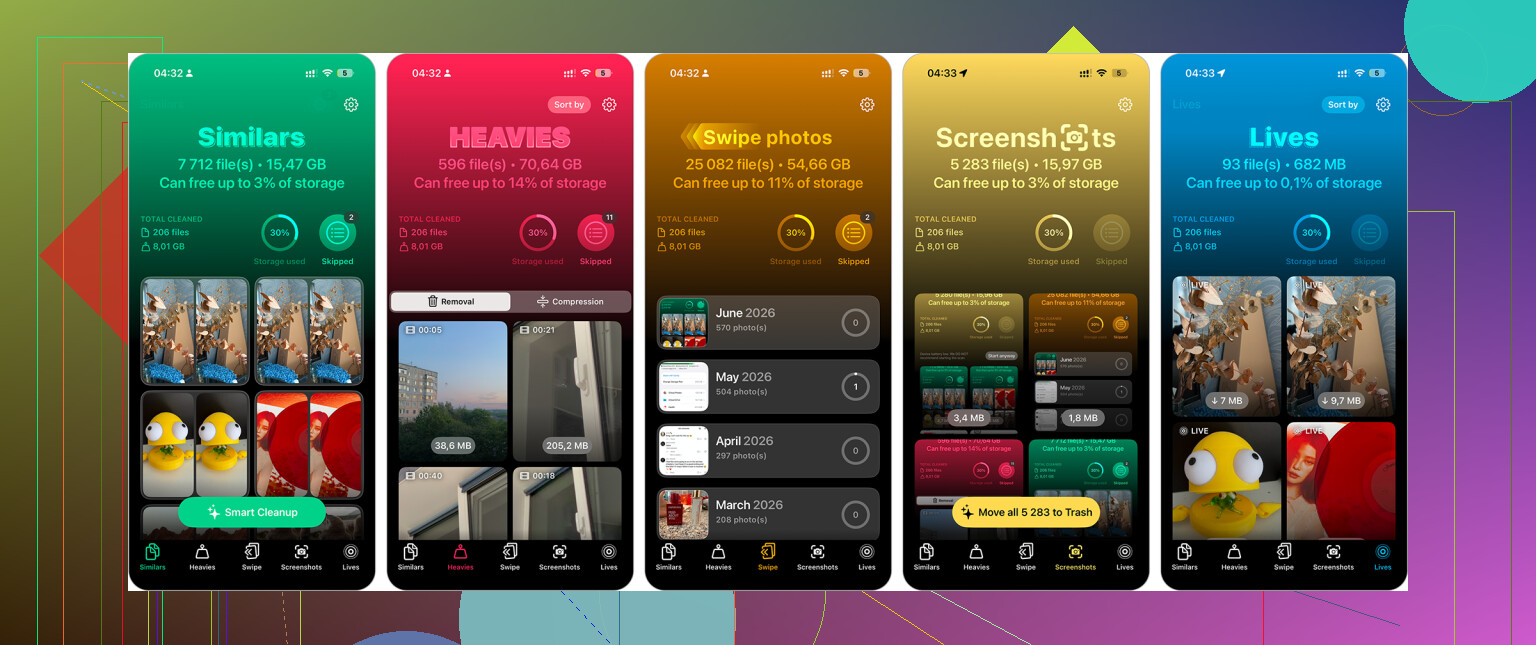
Nachdem du sie installiert hast, schau dir zuerst den Bereich Ähnlich an. Dort werden nahezu doppelte Fotos gruppiert und das beste zum Behalten vorgeschlagen, sodass du die Extras einfach wegwischen kannst. Der Bereich Screenshots ist nützlich, um diese in großen Mengen zu löschen, und Live Photos kannst du durchsehen, wenn du einige in normale Standbilder umwandeln möchtest, um Platz zu sparen. Überspringe auch Heavies nicht. Große Videos können mit ein paar Fingertipps mehr Speicherplatz freigeben als das Löschen von Hunderten normaler Fotos.
Wenn du mehrere Tausend Elemente löschst, ist es normalerweise weniger nervig, das an einem Computer zu machen. Wenn du iCloud-Fotos verwendest, gehe zu iCloud.com, melde dich an und wähle Fotos mit Umschalt-Klick aus, um große Bereiche zu erfassen. Lösche, was du nicht möchtest, und lass dann die Änderungen zurück auf dein iPhone synchronisieren. Tastatur und Maus machen das deutlich weniger schmerzhaft, als auf einem Handybildschirm herumzuziehen.
Und wenn du wirklich alles loswerden willst, Fotos eingeschlossen, ist die schnellste Option ein Zurücksetzen auf die Werkseinstellungen. Sichere zuerst alles, was dir wichtig sein könnte, und gehe dann zu Einstellungen > Allgemein > iPhone übertragen/zurücksetzen > Alle Inhalte & Einstellungen löschen. Folge den Anweisungen und das Telefon wird gelöscht.
Ich würde das nur machen, wenn du das Telefon verkaufst, es an jemand anderen weitergibst oder komplett neu anfangen willst. Aber um wirklich absolut alles zu löschen, geht nichts schneller.
Wenn iCloud-Fotos aktiviert ist, denk daran, dass das Löschen vom Telefon auch das Löschen aus iCloud bedeutet und nicht nur das Aufräumen des lokalen Speichers. Genau das übersehen viele, wenn sie Tausende auf einmal per Mehrfachauswahl markieren. Ich würde zuerst alles Wichtige auf einen Computer oder ein externes Laufwerk exportieren, dann die große Löschaktion durchführen und anschließend zu Alben > Zuletzt gelöscht gehen und diesen Ordner leeren, sonst bekommst du den Speicherplatz nicht sofort wirklich zurück. Cleaner-Apps können das Aussortieren von Datenmüll beschleunigen, aber der letzte Schritt zum Sparen von Speicherplatz besteht immer noch darin, sicherzustellen, dass die gelöschten Fotos auch wirklich entfernt werden.
Wie viel Speicherplatz Sie zurückbekommen, hängt davon ab, ob die vollständigen Fotos tatsächlich auf dem Telefon gespeichert sind oder dort nur über iCloud-Fotos zwischengespeichert werden. Das ist das Detail, das ich prüfen würde, bevor ich Tausende von Dingen lösche und mich dann wundere, warum sich die Speicherzahl kaum bewegt hat.
Gehen Sie zuerst zu Einstellungen > Allgemein > iPhone-Speicher > Fotos. Wenn dort steht, dass Fotos 80 GB belegen, dann ja: Das Löschen von Fotos und das Leeren von Zuletzt gelöscht sollte einen großen Unterschied machen. Wenn es viel kleiner ist als erwartet, könnten stattdessen Videos, Nachrichtenanhänge, Downloads oder App-Caches das Problem sein. Die Fotos-App kann emotional riesig wirken, weil 20.000 Elemente darin sind, aber speichertechnisch können ein paar 4K-Videos mehr ausmachen als ein Berg von Screenshots.
Für das massenhafte Löschen würde ich die eingebauten Filter verwenden, bevor ich über die gesamte Kamerarolle ziehe. In Fotos können Suchbegriffe überraschend nützlich sein. Versuchen Sie zu suchen nach:
Screenshots
Bildschirmaufnahmen
Belegen
Memes
Dokumenten
Videos
Duplikaten
Wählen Sie dann aus diesen Ergebnissen aus und löschen Sie in Stapeln. Es ist langsamer als alles löschen, aber sicherer, weil Sie zuerst Kategorien entfernen, die normalerweise Müll sind. Die Kategorie Videos würde ich früh angehen, weil ein einziges langes Video mehr wert sein kann als Hunderte von Fotos.
Ich stimme @cazadordeestrellas bei der iCloud-Warnung zu. Wenn iCloud-Fotos aktiviert ist, ist das Löschen keine lokale Aufräumtaste. Es synchronisiert die Löschung. Wenn Ihr Ziel ist, diese in iCloud zu behalten, aber von diesem iPhone zu entfernen, dann löschen Sie nicht massenhaft. Aktivieren Sie stattdessen iPhone-Speicher optimieren unter Einstellungen > Fotos. Dadurch kann das Telefon kleinere lokale Versionen behalten und den Speicherplatz automatisch verwalten. Es gibt Ihnen keine perfekte Kontrolle, aber es verhindert, dass Sie Ihre Cloud-Mediathek zerstören.
Wenn Ihr Ziel wirklich ist, alte Sachen dauerhaft zu entfernen, tun Sie es in Durchgängen, anstatt 8.000 Elemente auf einmal auszuwählen. Löschen Sie ein Jahr, einen Medientyp oder eine Suchergebnisgruppe und prüfen Sie dann Zuletzt gelöscht. Große Löschvorgänge können verzögern, nicht sauber synchronisieren oder die Wiederherstellung erschweren, wenn Sie den falschen Bereich erwischt haben. Langweilige Methode, aber sie ist weniger schmerzhaft, als aus einem Backup wiederherzustellen, weil Sie versehentlich Urlaubsfotos oder Familienbilder mit eingeschlossen haben.
Clever Cleaner kann nützlich sein, wenn Sie hauptsächlich Hilfe beim Finden ähnlicher Aufnahmen und nutzloser Screenshots brauchen, aber ich würde keiner Cleaner-App die endgültige Entscheidung überlassen, ohne zu prüfen, was sie auswählt. Apps sind ordentlich darin, Duplikate und verschwommene Wiederholungen zu erkennen, aber nicht besonders gut darin zu wissen, welches hässliche Foto das ist, das Ihnen tatsächlich wichtig ist.
Letzter Bereinigungsschritt: Gehen Sie nach dem Löschen zu Fotos > Alben > Zuletzt gelöscht und leeren Sie es. Starten Sie dann das Telefon neu und geben Sie dem Speicher etwas Zeit, sich neu zu berechnen. Die iPhone-Speicherzahlen sind manchmal langsam und seltsam, also beurteilen Sie es nicht fünf Sekunden nach dem Tippen auf Löschen.