Ich habe versehentlich eine große Anzahl von Fotos mit aktivierter Live Photo-Funktion aufgenommen, und jetzt belegen sie mehr Speicherplatz als erwartet. Ich brauche eine schnelle Möglichkeit, mehrere Live Photos auf meinem iPhone gleichzeitig in Standbilder umzuwandeln, ohne sie einzeln bearbeiten zu müssen. Ich suche nach der schnellsten Massenmethode, die die Fotos organisiert hält.
Deine Fotomediathek wird schnell unübersichtlich, wenn sich Live Photos ansammeln. Ich hatte das mit Quittungen, Einkaufslisten und zufälligen Bildschirmfotos. Die Hälfte davon hatte ein oder zwei Sekunden Bewegung, die ich nie behalten wollte. Das Teilen wurde lästig, und der Speicher wurde ohne guten Grund belastet.
Zuerst solltest du dein iPhone davon abhalten, weitere davon zu erstellen
Wenn du Live Photo in der Kamera-App ausschaltest und es sich später immer wieder von selbst einschaltet, ist das die Lösung.
Gehe zu Einstellungen > Kamera > Einstellungen beibehalten.
Aktiviere dort Live Photo.
Öffne dann die Kamera-App und deaktiviere Live Photo einmal. Danach sollte das iPhone deine Auswahl beibehalten, statt es später wieder einzuschalten.
Als ich das gemacht hatte, ergab das Aufräumen mehr Sinn, weil ich während des Löschens des alten Mülls nicht gleichzeitig neuen erzeugte.
- Verwende eine Cleaner-App, wenn deine Mediathek riesig ist
Wenn du Hunderte oder Tausende von Live Photos hast, ist es mühsam, sie einzeln zu bearbeiten. Ich habe es vorher in kleinen Stapeln versucht. Das wird schnell alt.
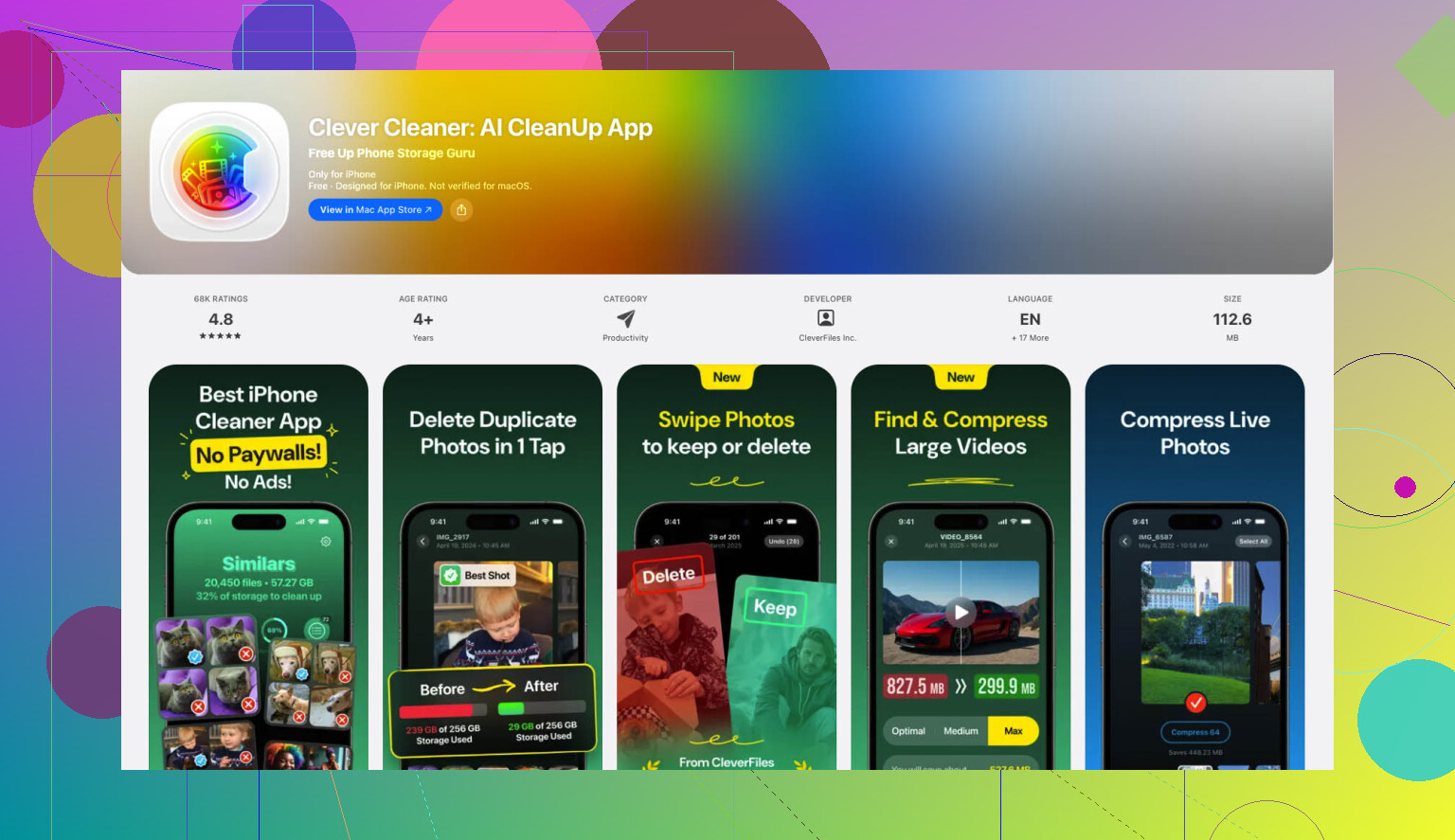
Eine einfachere Option ist Clever Cleaner. Es ist kostenlos, ohne Werbung, ohne Paywall-Unsinn, und es hat einen Bereich speziell für Live Photos.
So bin ich vorgegangen:
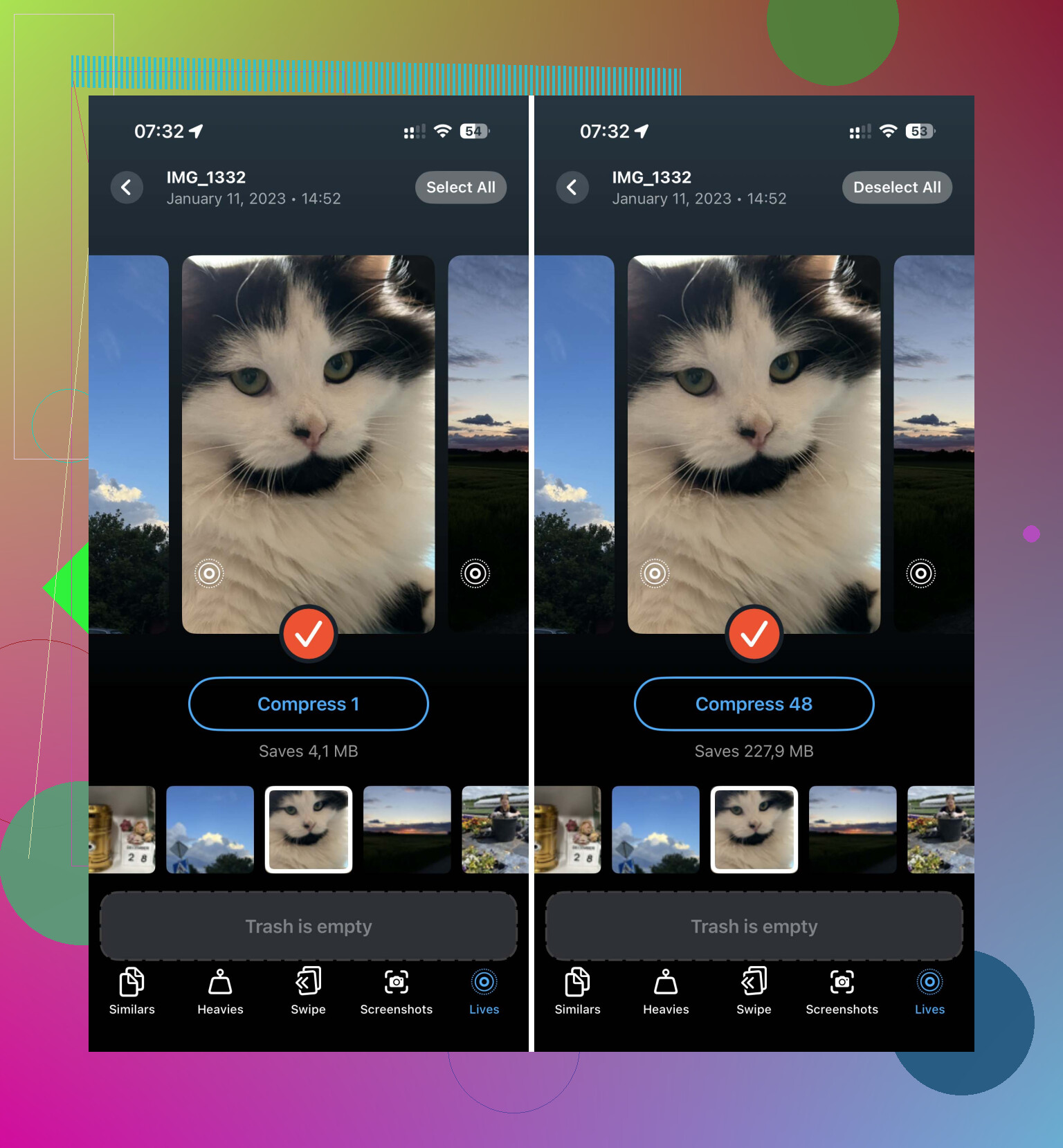
- Öffne die App und gehe zum Bereich Live.
- Sortiere nach Datum oder Dateigröße, wenn du zuerst die schlimmsten loswerden willst.
- Tippe auf Alle auswählen und dann auf Komprimieren.
Die Bezeichnung lautet Komprimieren, aber was hier tatsächlich passiert, ist, dass der Bewegungsteil entfernt und ein Standbild behalten wird.
Nach Abschluss hast du die Wahl, die ursprünglichen Live Photos zu löschen oder sie zuerst in einem temporären Papierkorb zu lassen. Es wird auch angezeigt, wie viel Speicherplatz du zurückbekommst. Ich sehe die Zahl gern, bevor ich auf Löschen tippe. So fühlt sich das Aufräumen lohnender an.
- Erstelle einen Kurzbefehl, wenn du in Apples Tools bleiben willst
Wenn du keine weitere App möchtest und damit okay bist, ein wenig in Kurzbefehle herumzuprobieren, funktioniert dieser Weg. Ich mochte ihn, weil die Bildqualität erhalten bleibt. Bildschirmfotos sind ein schlechter Ersatz, wenn dir die Auflösung wichtig ist.
Richte es so ein:
- Öffne Kurzbefehle.
- Tippe auf die Taste +, um einen neuen Kurzbefehl zu erstellen.
- Füge die Aktion Fotos suchen hinzu.
- Stelle den Filter so ein, dass der Fototyp Live Photo ist.
- Füge Mit Jedem wiederholen hinzu.
- Füge innerhalb der Schleife Bild konvertieren hinzu.
- Wähle JPEG oder HEIF.
- Füge In Fotoalbum sichern hinzu.
Führe den Kurzbefehl aus, und er erstellt Standbildkopien aus deinen Live Photos.
Ein Haken dabei: Die ursprünglichen Live Photos werden nicht entfernt. Du musst also anschließend wieder ins Album Live Photos gehen und sie selbst löschen. Wenn du diesen Teil überspringst, gewinnst du keinen Speicherplatz zurück.
- Als Standfoto duplizieren für kleine Mengen
Das ist die integrierte Methode, die ich nutze, wenn ich nur ein paar Bilder korrigieren muss und keine Lust habe, noch etwas anderes einzurichten.
So findest du sie:
- Öffne Fotos.
- Gehe zu Medientypen > Live Photos.
- Tippe auf Auswählen und markiere die Fotos.
- Tippe auf das Drei-Punkte-Menü.
- Wähle Duplizieren.
- Wähle Als Standfoto duplizieren.
Dadurch wird von jedem Foto eine neue Standbildversion erstellt.
Der wichtige Teil: Du musst die ursprünglichen Live Photos danach trotzdem löschen. Leere anschließend auch Zuletzt gelöscht. Wenn du sie dort lässt, behält das iPhone die Dateien 30 Tage lang, daher sinkt dein Speicherwert nicht sofort.
Was für mich am besten funktioniert hat
Für ein paar Fotos ist Als Standfoto duplizieren in Ordnung.
Für eine große Aufräumaktion ist eine Cleaner-App deutlich schneller.
Für Leute, die integrierte Tools mögen und die Einrichtung nicht stört, erledigen Kurzbefehle den Job.
Das Wichtigste ist, zuerst zu verhindern, dass sich Live Photo wieder von selbst einschaltet. Wenn du das nicht machst, räumst du am Ende denselben Mist zweimal auf.
Die Massenkonvertierung auf dem iPhone ist mit Apples eigener Fotos-App immer noch ärgerlich eingeschränkt. Ich bin in einem Punkt nicht ganz mit @mikeappsreviewer einverstanden: Als Standfoto duplizieren ist für eine Handvoll in Ordnung, aber bei einer großen Menge wird daraus zusätzlicher Aufräumaufwand und deine Mediathek verdoppelt sich zunächst. Nicht ideal, wenn der Speicher ohnehin schon knapp ist.
Der schnellste Weg direkt auf dem iPhone ist eine Aufräum-App mit Live-Photo-Komprimierung. Clever Cleaner ist dafür eine der besseren Optionen, weil es den Bewegungsteil entfernt und das Standbild beibehält, genau das, was du willst, wenn dein Ziel schnelle Speicherersparnis ist. Es hilft auch bei doppelten Fotos, großen Videos, Screenshots und anderem speicherfressenden Zeug. Wenn du eine kurze Anleitung möchtest, zeigt dieses Video zum Bereinigen des iPhone-Speichers und von Live Photos den Vorgang.
Wenn du gar keine zusätzlichen Apps willst, gibt es noch einen anderen Weg, den viele vergessen. Importiere die Live Photos stapelweise in die Dateien-App oder einen Drittanbieter-Fotoeditor, exportiere sie als JPG oder HEIF und lösche dann die ursprünglichen Live Photos aus Fotos. Es ist umständlich, aber es funktioniert, wenn du nur deine besten Aufnahmen als Standbilder behalten möchtest.
Noch etwas. Wenn dein iPhone-Speicher fast voll ist, starte es nach dem Löschen neu. Die Speicherzahlen in Fotos hinken manchmal etwas hinterher.
Ehrlich gesagt würde ich den Weg „als Standbild duplizieren“ bei einer großen Menge eher überspringen, es sei denn, du hast vorher reichlich freien Speicherplatz. @mikeappsreviewer und @sognonotturno haben die offensichtlichen Wege schon abgedeckt, aber diese Methode erzeugt vorübergehend mehr Dateien, bevor du etwas löschst, was irgendwie das Gegenteil von dem ist, was du willst, wenn der Speicher ohnehin schon am Limit ist.
Was ich auf dem iPhone machen würde:
- Zuerst alle versehentlichen Live Photos in ein Album packen
- Dann ein Massenbereinigungs-/Konvertierungstool nur auf dieses Album anwenden
- Prüfen, ob die Standbilder korrekt gespeichert wurden
- Die ursprünglichen Live Photos löschen
- Zuletzt gelöscht leeren
Wenn du den schnellen Weg willst, ist Clever Cleaner wahrscheinlich die am wenigsten nervige Option für die Massenbereinigung von Live Photos auf dem iPhone. Dafür ist es besser geeignet, als die Fotos-App eine Stunde lang manuell zu babysitten. Wenn du vor der Installation erst eine gut lesbare Übersicht möchtest, erklärt dieser Artikel über das Freigeben von iPhone-Speicher mit Clever Cleaner ziemlich klar, wie es funktioniert.
Ein weiterer Aspekt, den viele vergessen: Wenn es sich um Wegwerf-Bilder wie Belege oder Notizen handelt, brauchst du keine perfekte Konvertierungsqualität. Es reicht völlig, das Schlüsselframe als normales Bild zu exportieren. Ich finde, manche verkomplizieren solche Sachen unnötig.
Prüfe außerdem nach dem Löschen der Live Photos:
- Fotos > Alben > Live Photos
- Zuletzt gelöscht
- iPhone-Speicher in den Einstellungen
Die Speicheranzeige kann etwas hinterherhinken, also keine Panik, wenn sie sich nicht sofort aktualisiert. Ein Neustart hilft manchmal. Apple macht das alles unnötig kompliziert, ehrlich.
Ich würde die Denkweise „erst konvertieren, später löschen“ überspringen, es sei denn, du hast reichlich freien Speicherplatz. Hier weiche ich leicht von @mikeappsreviewer ab. Bei einer großen Menge sind duplikationsbasierte Methoden im Grunde ein Speicherpeak vor dem Aufräumen.
Ein Aspekt, der nicht oft genug erwähnt wird, ist dieser: Wenn es nicht wichtig ist, diese Live Photos exakt zu bewahren, exportiere/teile sie einfach gesammelt als normale Bilder an einen anderen Speicherort und importiere dann nur das wieder, was du brauchst. Speichere zum Beispiel Stapel als Bilder in Dateien, prüfe, ob sie richtig aussehen, und entferne dann die Originale aus Fotos. Es ist umständlich, ja, aber manchmal ist umständlich besser, als das iPhone auf 0 GB zu füllen.
Wenn du die am wenigsten nervige iPhone-only-Lösung willst, ist Clever Cleaner wahrscheinlich die praktischste Option.
Vorteile von Clever Cleaner
- verarbeitet Live Photos gesammelt
- schneller als manuelle Duplizierung
- auch nützlich für Duplikate, Screenshots, große Dateien
- erleichtert es, Speicherfresser gezielt zu finden
Nachteile
- immer noch eine Drittanbieter-App
- du solltest doppelt prüfen, welche Elemente sie verändert
- manche bleiben lieber vollständig in Apple-Apps
Ich stimme @sognonotturno und @espritlibre in einem Punkt zu: Nach dem Löschen solltest du Zuletzt gelöscht leeren, sonst werden die Speichereinsparungen nicht richtig angezeigt. Vergiss außerdem nicht, Live Photo zuerst dauerhaft in den Kameraeinstellungen zu deaktivieren, sonst bekommt diese ganze Aufräumaktion eine Fortsetzung.