Mein iPhone ist sehr langsam geworden und ich erhalte ständig Warnungen, dass der Speicher fast voll ist. Ich habe einige Apps und Fotos gelöscht, aber das hat kaum etwas gebracht. Wie kann ich am besten eine gründliche Bereinigung von Speicher, Caches und versteckten Dateien durchführen, ohne wichtige Daten zu verlieren, und auf welche Einstellungen oder Tools sollte ich mich konzentrieren, um einen deutlich spürbaren Leistungsschub zu bekommen?
iOS versteckt eine Menge Datenmüll, daher bringt das Löschen von ein paar Apps und Fotos oft kaum etwas. Folgendes hilft normalerweise für eine echte Bereinigung und Beschleunigung.
- Prüfe, was den Speicher frisst
Gehe zu Einstellungen > Allgemein > iPhone-Speicher.
Warte eine Minute, bis alles geladen ist.
Sieh dir die obere Leiste und die Liste darunter an.
Achte besonders auf:
- Fotos
- Nachrichten
- WhatsApp / Telegram
- Soziale Apps wie TikTok, Instagram
- „Systemdaten“ oder „Andere“
- Fotos clever bereinigen
- Einstellungen > Fotos
- iCloud-Fotos aktivieren, wenn du genug iCloud-Speicher hast.
- „iPhone-Speicher optimieren“ aktivieren. Das behält kleinere Dateien lokal und verschiebt die Originale in iCloud.
- Fotos > Alben öffnen
- Runterscrollen zu „Zuletzt gelöscht“ und komplett leeren. Das vergessen viele.
- Zu „Videos“ gehen und lange 4K‑Clips löschen, die du nicht brauchst. Videos verbrauchen sehr schnell Speicher.
- Wenn du WhatsApp nutzt: WhatsApp > Einstellungen > Speicher und Daten > Speicher verwalten, große Videos und GIFs löschen.
- App‑Caches und Offline‑Daten leeren
iOS hat keinen globalen „Cache leeren“-Knopf, du musst es pro App machen.
-
Safari
Einstellungen > Safari > Verlauf und Websitedaten löschen.
Das spart Speicher und kann Safari wieder schneller machen. -
Social Media / Streaming‑Apps
Viele Apps speichern „Offline“-Daten.- YouTube, Netflix, Spotify, Podcasts: In den App‑Einstellungen nach „Downloads“ oder „Speicher“ schauen und Offline‑Inhalte löschen.
- Bei Instagram, TikTok, Facebook usw. ist es am schnellsten, die App zu löschen und neu zu installieren. Dadurch werden Caches entfernt. Anmeldedaten bereithalten.
- Nachrichten und Anhänge zähmen
In Nachrichten sammeln sich über Jahre Fotos und Videos an.
- Einstellungen > Nachrichten
- Unter Nachrichten behalten „30 Tage“ oder „1 Jahr“ einstellen.
- Unter „Audio-Nachrichten“ bei „Ablauf“ „Nach 2 Minuten“ wählen.
- In der Nachrichten‑App
- Große Unterhaltungen mit Familie / Gruppen öffnen, oben auf den Namen tippen.
- Auf „Fotos“ und „Dokumente“ tippen. Lange tippen, mehrere auswählen und löschen, beginnend mit großen Videos.
- Mit „Systemdaten“ / „Andere“ umgehen
Zu sehen unter Einstellungen > Allgemein > iPhone‑Speicher. Umfasst Caches, Protokolle, Updates. Direkte Optionen sind begrenzt.
Am wirksamsten:
- Harter Neustart:
Bei Face ID‑iPhones kurz Lauter drücken, dann Leiser, dann Seitentaste halten, bis das Apple‑Logo erscheint. - Wenn Systemdaten riesig sind (10+ GB) und nichts hilft: Backup und Wiederherstellung
- Backup in iCloud oder auf einem Computer erstellen.
- Einstellungen > Allgemein > iPhone übertragen/zurücksetzen > Alle Inhalte & Einstellungen löschen.
- iPhone neu einrichten und aus dem Backup wiederherstellen.
Das reduziert „Systemdaten“ oft deutlich und macht das Gerät spürbar schneller.
-
Apps auslagern statt löschen
In Einstellungen > Allgemein > iPhone‑Speicher eine App antippen und „App auslagern“ verwenden.
Dadurch wird die App entfernt, aber ihre Daten bleiben. Das Icon bleibt mit einer kleinen Wolke, Antippen installiert die App bei Bedarf neu.
Gut für Spiele oder große Apps, die du selten nutzt. -
Hintergrundlast reduzieren, um zu beschleunigen
Selbst wenn genug Speicher frei ist, können viele Hintergrundaktivitäten bremsen.
- Einstellungen > Allgemein > Hintergrundaktualisierung
Für Apps deaktivieren, die dir nicht wichtig sind. - Einstellungen > Datenschutz & Sicherheit > Ortungsdienste
Bei den meisten Apps „Beim Verwenden“ statt „Immer“ einstellen. - Einstellungen > Mail > Accounts
„Datenabgleich“ für selten genutzte Accounts auf seltener oder manuell stellen.
-
Doppelt gespeicherte Fotos und Videos finden
Wenn du sowohl iCloud‑Fotos als auch andere Clouds wie Google Fotos oder Dropbox nutzt, prüfe, ob deine Fotos sowohl im Gerätespeicher als auch offline in diesen Apps liegen.
Öffne die Einstellungen der Cloud‑App und deaktiviere „Originale offline behalten“, wo möglich. -
Eine Cleaner‑App nutzen, um das zu beschleunigen
Wenn du nicht jeden Menüpunkt manuell durchgehen willst, hilft ein Tool.
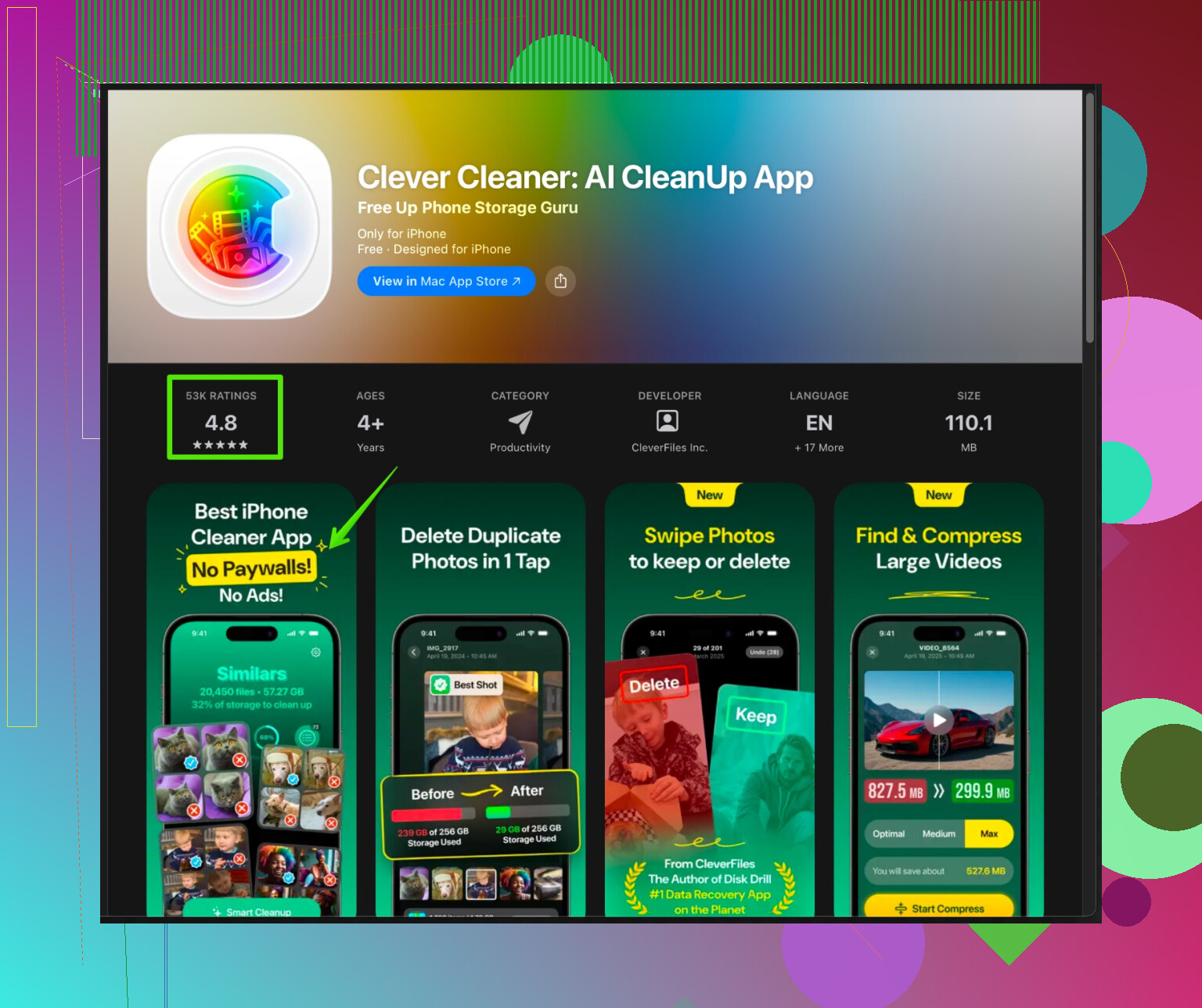
Die Clever Cleaner App für iPhone konzentriert sich auf das Bereinigen von doppelten Fotos, Screenshots, Serienfotos und ähnlichen Bildern. Sie hilft auch, Videos zu organisieren und Speicher schneller freizugeben als mit manuellem Scrollen.
Du kannst sie dir hier ansehen:
Clever Cleaner App für intelligentere iPhone Speicherbereinigung
Installiere sie, lass sie scannen, prüfe die Ergebnisse und bestätige dann das Löschen. Nicht alles blind entfernen, aber der nervigste Teil – Datenmüll finden – geht deutlich schneller.
- Wenn nichts mehr hilft
Bei sehr alten iPhones, die fast immer voll sind, wird iOS langsamer.
Wenn du dauerhaft unter etwa 10 bis 15 Prozent freien Speicher fällst, fühlt sich das System oft träge an.
Versuche, immer mehrere GB frei zu halten.
Wenn du trotz Bereinigung und Wiederherstellung zufällige Hänger bemerkst, kann die Hardware das eigentliche Nadelöhr sein, nicht nur der Speicher.
Kurzfassung: iOS ist wahrscheinlich nicht nur wegen des Speichers „langsam“, sondern würgt auch an Hintergrundprozessen, Indexierung und zufälligem App‑Müll. @yozora hat die offensichtlichen Aufräumschritte bereits abgedeckt, deshalb überspringe ich die Wiederholung und konzentriere mich auf die Lücken plus ein paar Dinge, die ich anders machen würde.
1. Lass es zuerst zu Ende indexieren
Wenn du kürzlich viel gelöscht hast, kann sich das iPhone zunächst sogar schlechter anfühlen.
- Steck es ans Ladegerät, verbinde es mit WLAN, sperre es und lass es 30–60 Minuten in Ruhe.
- Spotlight, Fotosuche und Nachrichten‑Indexierung laufen im Hintergrund und können das ganze Gerät träge machen, während sie aufholen.
Wenn du dem iPhone diese ruhige Zeit nie gibst, wirkt es, als wäre es „für immer“ langsam.
2. Einige „smarte“ Funktionen abschalten, die still Speicher & CPU fressen
Diese tauchen nicht klar als „Apps“ im Speicher auf, blähen das Gerät aber trotzdem auf und bremsen es.
A. Tastatur‑ & Texteinstellungen
- Einstellungen > Allgemein > Tastatur
- „Diktierfunktion aktivieren“ ausschalten, wenn du sie selten nutzt. Sie hält Sprachdaten vor und kann „Systemdaten“ vergrößern.
- Einstellungen > Siri & Suchen
- „Vorschläge in Spotlight“, „Vorschläge auf dem Home‑Bildschirm“ für Apps deaktivieren, die du nie nutzt.
Weniger Siri‑Indexierung = weniger Hintergrundarbeit.
- „Vorschläge in Spotlight“, „Vorschläge auf dem Home‑Bildschirm“ für Apps deaktivieren, die du nie nutzt.
B. Analyse‑ & Absturzberichte
Hier bin ich etwas anderer Meinung als @yozora. Bevor ich das Gerät komplett lösche und wiederherstelle, würde ich zuerst aufhören, Apple ständig Protokolle zu liefern.
- Einstellungen > Datenschutz & Sicherheit > Analyse & Verbesserungen
- „iPhone‑Analyse teilen“ und sonstige App‑Analysen abschalten, die dir egal sind.
Das zaubert keine 10 GB frei, verhindert aber, dass neue Protokolle auflaufen, und hilft langfristig.
3. Mit „verstecktem Müll“ in iCloud‑Daten aufräumen
Wenn du viel iCloud nutzt, werden einige iCloud‑Inhalte trotzdem lokal zwischengespeichert, selbst bei knappem Speicher.
A. iCloud Drive
- Dateien‑App > Durchsuchen > iCloud Drive
- Große Ordner wie „Downloads“, „Schreibtisch“, „Dokumente“ prüfen, falls du einen Mac mit iCloud nutzt.
- Große Dateien löschen oder verschieben, die du auf dem iPhone nicht wirklich brauchst.
B. iCloud Mail
- Wenn du die Mail‑App mit iCloud oder Gmail verwendest, werden große Anhänge zwischengespeichert:
- In Mail nach Größe sortieren (falls dein Anbieter das unterstützt) und große Anhänge löschen oder verschieben.
- Danach Mail zwangsbeenden und das iPhone neu starten, damit ein Teil des Caches freigegeben werden kann.
4. Radikaler App‑Reset: richtig löschen statt nur auslagern
Auslagern behält die Daten, was nett ist, aber wenn eine App vermüllt ist, sind diese Daten der Müll.
Für Apps, die träge sind oder viele „Dokumente & Daten“ belegen:
- Einstellungen > Allgemein > iPhone‑Speicher > Problem‑App auswählen.
- Anmeldedaten oder Sync‑Status notieren.
- „App löschen“ statt „App auslagern“ tippen.
- Aus dem App Store neu installieren und wieder anmelden.
Das bei ein paar schweren Brocken wie Instagram, Facebook oder großen Notiz‑Apps zu machen, kann deutlich mehr Platz bringen als nur Auslagern.
5. Auf doppelte Medien innerhalb von Apps prüfen
Das ist ein heimlicher Speicherfresser, über den zu wenig gesprochen wird.
- Manche Apps speichern jedes Foto/Video, das du teilst, in ihrer eigenen Mediathek, selbst wenn es schon in „Fotos“ liegt.
- Apps wie Snapchat, Telegram, Viber oder Notiz‑Apps wie Notion / Evernote öffnen.
- Nach Optionen wie „Eingehende Medien speichern“ oder „In Galerie sichern“ suchen und sie abschalten, wenn du das nicht wirklich brauchst.
- Die internen Bereiche „Medien“ oder „Downloads“ manuell leeren.
So verhinderst du, dass eine Woche nach dem Aufräumen wieder derselbe Speicheralbtraum entsteht.
6. Tricks, die das iPhone wirklich schneller anfühlen lassen
Selbst mit freiem Speicher kann iOS träge wirken, wenn das UI überladen ist.
A. Bewegung & Transparenz reduzieren
- Einstellungen > Bedienungshilfen > Bewegung
- „Bewegung reduzieren“ einschalten.
- Einstellungen > Bedienungshilfen > Anzeige & Textgröße
- „Transparenz reduzieren“ aktivieren.
Das schafft keinen Speicherplatz, macht aber auf älteren Geräten Animationen knackiger und lässt das iPhone insgesamt schneller wirken.
B. Widgets & Live‑Aktivitäten reduzieren
Widgets aktualisieren im Hintergrund und halten Prozesse am Leben.
- Auf dem Home‑Bildschirm lange auf eine freie Stelle drücken > überflüssige Widgets, die du kaum anschaust, entfernen.
- Auf dem Sperrbildschirm schicke Widgets streichen, wenn dir Leistung wichtiger ist als Optik.
7. Wann man „nuklear“ gehen sollte (und wie man es klug anstellt)
Ich stimme @yozora teilweise zu, dass Backup + Löschen + Wiederherstellen die „Systemdaten“ schrumpfen kann, würde aber noch einen Schritt weitergehen, wenn du wirklich dieses „wie neu“‑Gefühl willst:
- Komplettes Backup in iCloud oder auf den Computer.
- Einstellungen > Allgemein > iPhone übertragen/zurücksetzen > Alle Inhalte & Einstellungen löschen.
- Beim Einrichten statt vollständiger Wiederherstellung aus dem Backup:
- „Als neues iPhone konfigurieren“ wählen, wenn du damit leben kannst, dich neu in Apps einzuloggen und Daten aus Cloud‑Diensten neu zu synchronisieren.
- Nur die Apps manuell installieren, die du tatsächlich nutzt.
Eine Wiederherstellung aus dem Backup kann alten Ballast aus früheren App‑Versionen mitbringen. Als neues Gerät einzurichten ist mühsam, liefert aber das sauberste Ergebnis. Wenn du allerdings eine große iMessage‑Historie hast, die du auf keinen Fall verlieren willst, ist eine normale Wiederherstellung sicherer.
8. Den langweiligen Fotomüll‑Teil automatisieren
Sich manuell durch Tausende fast identische Fotos, Serienbilder und zufällige Screenshots zu wühlen, frisst Zeit.
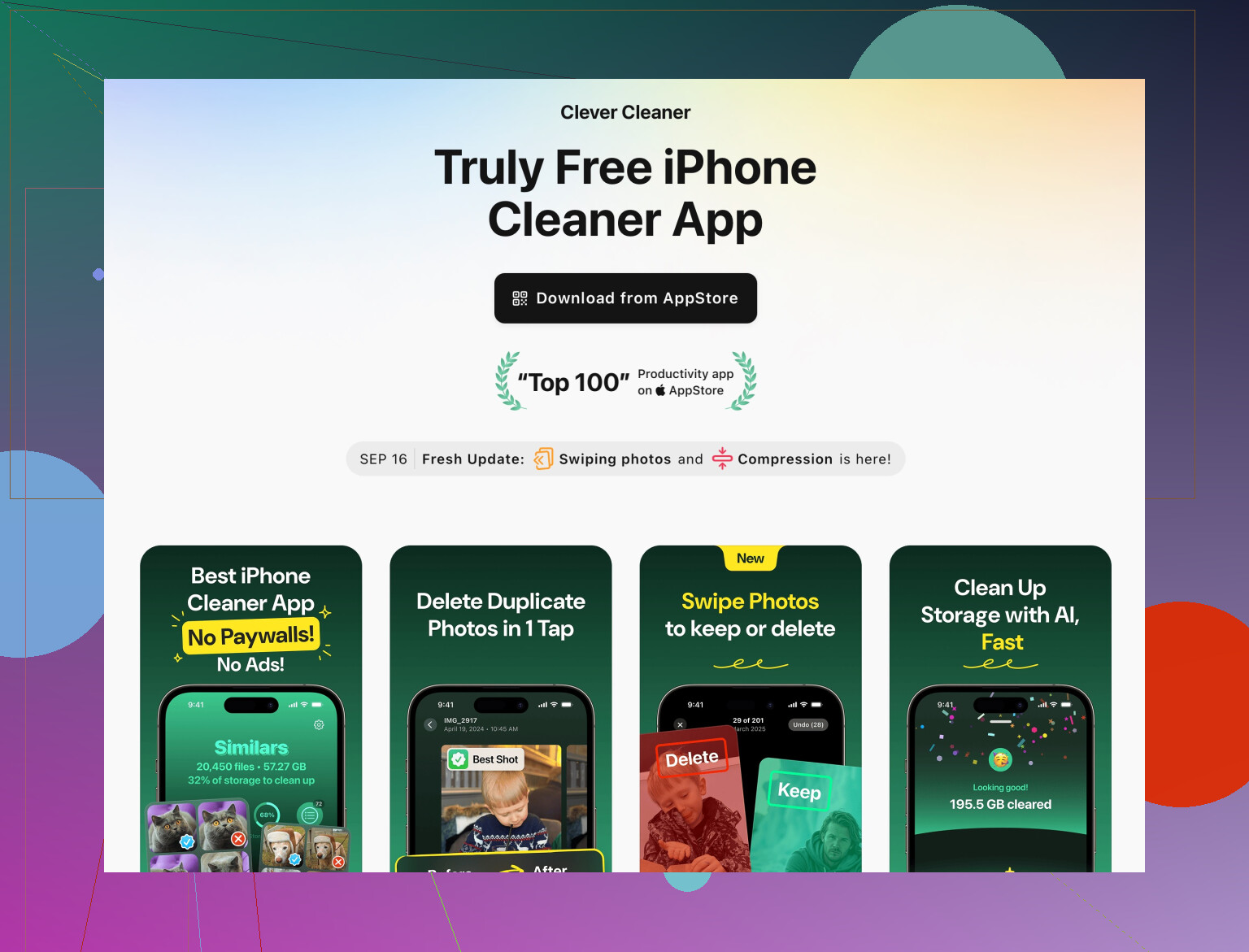
Genau hier lohnt sich ein Tool. Die Clever Cleaner App ist speziell für dieses Chaos gebaut: Sie scannt nach doppelten oder ähnlichen Fotos, Screenshots, überflüssigen Serienbildern und riesigen Videos, damit du nicht zwei Stunden zombiemäßig scrollen musst.
Wenn du diese Arbeit automatisieren und deine Mediathek langfristig aufgeräumt halten willst, wirf einen Blick hierauf:
Clever Cleaner App zum Bereinigen des iPhone‑Speichers und Entfernen von Fotomüll
Scannen lassen, die vorgeschlagenen Löschungen prüfen und dann bestätigen. Drück nicht einfach blind auf „Alle auswählen“, sonst entfernst du garantiert etwas, das dir wichtig ist.
9. Letzte Checks
Nachdem du gründlich aufgeräumt hast:
- Versuche, mindestens 10 bis 15 Prozent des Gesamtspeichers frei zu halten. Darunter wird iOS schnell zickig.
- iPhone neu starten.
- Noch einmal 20–30 Minuten am Ladegerät lassen, damit die Indexierung sich erneut beruhigen kann.
Wenn es dann immer noch sehr langsam ist, obwohl genug Speicher frei ist und du sowohl aufgeräumt als auch neu eingerichtet oder wiederhergestellt hast, stößt du wahrscheinlich an Hardwaregrenzen und das Gerät ist schlicht alt und müde.
In den meisten Fällen fühlt sich das iPhone aber durch gezieltes App‑Resetten, weniger Hintergrundfunktionen, tiefes Medien‑Aufräumen und ein Tool wie Clever Cleaner App für deinen Fotomüll deutlich weniger so an, als würde es sich durch zähen Schlamm quälen.
Überspring die Schleife „zufällige Apps löschen und aufs Beste hoffen“ und behandle das wie einen einmaligen gründlichen Service. @jeff und @yozora haben die meisten eingebauten Stellschrauben schon gut erklärt, daher hier, was ich ergänzen oder etwas anders drehen würde.
1. Suche nach Mustern, nicht nach einzelnen Apps
Statt Gigabytes App für App zu jagen, frag dich: welche Art von Daten taucht immer wieder auf?
- Cloud‑Sync‑Apps (Drive, OneDrive, Dropbox, Notion usw.)
Halten oft große Offline‑Caches, die in Fotos oder Dateien nicht klar sichtbar sind. In jeder App explizit „offline verfügbar“ / „Kopie auf diesem Gerät behalten“ für Ordner ausschalten, die du nicht ständig brauchst. - Scan‑ / PDF‑Apps
Horten mehrseitige PDFs mit vielen MB für immer. Öffne sie und lösche alte Scans am Stück. Das kann mehr bringen, als fünf kleine Apps zu entfernen.
Hier widerspreche ich ein wenig der Idee „Apps einfach auslagern“. Wenn eine App ständig lokale Dokumente hält, ist Auslagern ohne Blick in ihren internen Speicher nur ein Aufschieben des Problems.
2. Shortcuts nutzen, um neues Zumüllen zu verhindern
Weder @jeff noch @yozora haben viel auf Automatisierung gesetzt, aber sie hilft, nach der großen Aufräumaktion sauber zu bleiben.
Beispiel: Screenshots automatisch aufräumen.
- Kurzbefehle > Automation > Neue Automation > Tageszeit öffnen.
- Einmal pro Woche:
- Aktion hinzufügen: „Fotos suchen“, Album „Screenshots“, Datum älter als 30 Tage.
- „Fotos löschen“ hinzufügen.
Du bestätigst beim Ausführen, damit nichts Wichtiges verloren geht. Dasselbe Prinzip funktioniert auch für sehr alte Bildschirmaufnahmen oder Downloads.
3. Sync für die schlimmsten Kategorien zurücksetzen
Einige Kategorien bleiben einfach aufgebläht hängen.
A. Notizen & Sprachmemos
Alte Audio‑Notizen und eingebettete Anhänge sind tückisch.
- In Sprachmemos nach Länge sortieren und alles löschen, was du wirklich nicht brauchst.
- In Notizen nach „.pdf“ oder „Bild“ suchen und große Dateien in einen Cloud‑Speicher verschieben, den du nicht offline synchronisierst.
Wenn die Synchronisation spinnt und „Systemdaten“ explodieren, hilft manchmal ein Aus/Ein‑Schalten des Dienstes:
- Einstellungen > Dein Name > iCloud
Notizen oder Sprachmemos ausschalten, „Vom iPhone löschen“ wählen und dann wieder einschalten. Sie werden schlanker neu geladen und ein Teil des Cache‑Mülls verschwindet.
Sei dabei etwas vorsichtiger als bei dem kompletten Löschen/Neuaufsetzen, das @yozora vorgeschlagen hat; manchmal behebt selektives Neu‑Syncen die Aufblähung mit weniger Aufwand.
4. Tempo‑ vs. Akku‑Kompromisse
Beide vorherigen Antworten sprechen zu Hintergrundaktualisierung und Ortung, was richtig ist, aber es gibt eine Nuance:
- Schaltet man zu viel Hintergrundaktualisierung ab, laden einige Apps beim Öffnen jedes Mal neu und fühlen sich dadurch langsamer an.
- Mittelweg: Hintergrundaktualisierung nur für Navigation, Messenger, Kalender anlassen und für Social, Shopping usw. aus.
Also eher „was soll wirklich sofort startbereit sein“, statt „alles abwürgen“.
5. Wo eine Cleaner‑App wirklich hilft (und wo nicht)
Fotos aufzuräumen ist manuell am nervigsten. Genau dort spielt die Clever Cleaner App ihren Vorteil aus.
Vorteile der Clever Cleaner App
- Schnell beim Erkennen von:
- Doppelten Fotos
- Ähnlichen Aufnahmen und Serienbildern
- Alten Screenshots
- Übergroßen Videos, die echten Speicher fressen
- Bietet gruppierte Vorschläge, damit du in Batches prüfen kannst statt Bild für Bild.
- Deutlich hilfreicher als sich nur auf iOS‑Vorschläge in Fotos zu verlassen, die gut, aber eher vorsichtig sind.
Nachteile der Clever Cleaner App
- Wenn du zu schnell tippst, kannst du Fotos löschen, an denen dir emotional etwas liegt, weil die App sie als „ähnlich“ einstuft. Menschliches Urteilsvermögen bleibt nötig.
- Sie behebt nicht:
- Seltsame Spitzen bei „Systemdaten“
- App‑Caches von Social‑ / Chat‑Apps
- Allgemeine Performance‑Probleme wie Ruckler oder hohe Hintergrundlast
- Erfordert etwas Vertrauen, da sie deine Fotomediathek scannt. Wenn du sehr auf Privatsphäre bedacht bist, fühlst du dich mit einer langsameren manuellen Runde möglicherweise wohler.
Ich sehe sie also als Spezialwerkzeug, nicht als magischen „alles reinigen“‑Knopf. Nutze sie, um Medienmüll schnell abzuräumen, und für den Rest die eingebauten Tools und die Tricks von @jeff und @yozora.
6. Wann du nicht sofort löschen und als neues Gerät einrichten solltest
Die „Nuklearoption“ ist mächtig, wird aber zu oft genutzt. Ich würde sie nicht wählen, wenn:
- Deine „Systemdaten“ unter ca. 8–10 GB liegen.
- Du mindestens 10–15 Prozent Speicher freibekommst durch:
- Medienbereinigung (Fotos, Nachrichten, WhatsApp)
- Löschen und Neuinstallieren einiger sehr großer Apps
- Das Gerät nur ein oder zwei Generationen alt ist.
In diesen Fällen sorgt eine Kombination aus:
- Gründlicher Medienbereinigung (ggf. mit Clever Cleaner App für Fotos)
- Ausmisten großer Cloud‑Sync‑Caches
- Aufräumen von Hintergrundaktualisierung und Animationen
meist für einen spürbaren Geschwindigkeitsschub, ohne den Aufwand und die möglichen Stolpersteine eines kompletten Neuaufsetzens.
Heb dir das vollständige Löschen für Situationen auf, in denen Systemdaten absurd groß werden oder das OS offensichtlich mit Glitches und zufälligen Abstürzen instabil ist.