Mein iPhone-Speicher ist fast voll und verlangsamt alles, aber ich möchte keine wichtigen Fotos, Nachrichten oder Apps verlieren, die ich wirklich benutze. iCloud ist auch fast voll, daher weiß ich nicht genau, was ich gefahrlos löschen oder auslagern kann oder welche Einstellungen ich ändern sollte, um Speicherplatz zurückzugewinnen, ohne etwas kaputtzumachen. Kann jemand praktische Tipps oder Schritt-für-Schritt-Anleitungen teilen, wie man Speicher auf einem iPhone freigibt und verhindert, dass er sich in Zukunft so schnell wieder füllt?
Als Erstes prüfen, was den Speicherplatz belegt.
-
Speicheraufteilung prüfen
Einstellungen > Allgemein > iPhone-Speicher.
Warte einen Moment, bis alles geladen ist.
Schau dir die Leiste oben an. Meistens sind Fotos, Apps und Systemdaten die größten Brocken. -
Fotos sichern, ohne sie zu verlieren
Wenn du iCloud-Fotos nutzt und iCloud voll ist, mache Folgendes:
• Am Laptop oder PC auf iCloud dot com gehen und ältere wichtige Fotos herunterladen.
• Diese auf eine externe Festplatte oder in Google Fotos / OneDrive verschieben.
• Danach alte Fotos und Videos in der Fotos-App auf dem iPhone löschen.
• In Alben > Zuletzt gelöscht gehen und den Ordner leeren, sonst belegen sie weiter Platz.
„iPhone-Speicher optimieren“ aktivieren, falls noch nicht an.
Einstellungen > Fotos > iPhone-Speicher optimieren.
Dadurch bleiben kleinere Versionen auf dem iPhone, die Originale liegen in iCloud.
- Versteckten Datenmüll in Nachrichten löschen
Nachrichten sammeln jede Menge Fotos und Videos.
Einstellungen > Allgemein > iPhone-Speicher > Nachrichten.
„Fotos“, „Videos“, „GIFs und Sticker“, „Sonstiges“ prüfen.
Große Konversationen oder Anhänge löschen, die du nicht brauchst.
Die Textnachrichten bleiben, nur die großen Dateien werden entfernt.
Du kannst Nachrichten auch automatisch nach 1 Jahr löschen lassen.
Einstellungen > Nachrichten > Nachrichten behalten > 1 Jahr.
- Apps auslagern, ohne Daten zu verlieren
Einstellungen > Allgemein > iPhone-Speicher.
Nach Größe sortieren. Große Apps antippen, die du selten nutzt.
„App auslagern“ tippen.
Das Icon bleibt, deine Daten bleiben, aber die App selbst wird entfernt.
Wenn du sie später antippst, wird sie erneut geladen, deine Inhalte sind noch da.
Du kannst das automatische Auslagern auch aktivieren.
Einstellungen > App Store > Unbenutzte Apps auslagern.
-
Safari- und App-Caches leeren
Safari: Einstellungen > Safari > Verlauf und Websitedaten löschen.
Einige Social-Media- und Video-Apps haben eigene Cache-Leerer in den App-Einstellungen.
Beispiel: In TikTok, Instagram usw. in den Einstellungen nach „Cache“ oder „Speicher“ suchen und leeren.
Die Caches bauen sich mit der Zeit wieder auf, aber du gewinnst schnell Platz. -
„Systemdaten“-Aufblähung reduzieren
Systemdaten sind heikel. Dazu gehören Protokolle, Caches usw.
Folgendes kann helfen, sie zu verkleinern:
• iPhone neu starten.
• Sicherstellen, dass iOS aktuell ist.
• Wenn der Bereich riesig ist (zig GB) und du dich traust: vollständiges Backup auf dem Computer über Finder oder iTunes, dann alle Inhalte löschen und aus diesem Backup wiederherstellen. Oft schrumpft er dadurch.
Nur machen, wenn du Zeit und ein Kabel hast. -
Fotos mit einer App auslagern
Wenn du nicht viel überlegen willst, nutze eine Cleaner-App, die doppelte Fotos, ähnliche Screenshots, riesige Videos und Datenmüll findet.
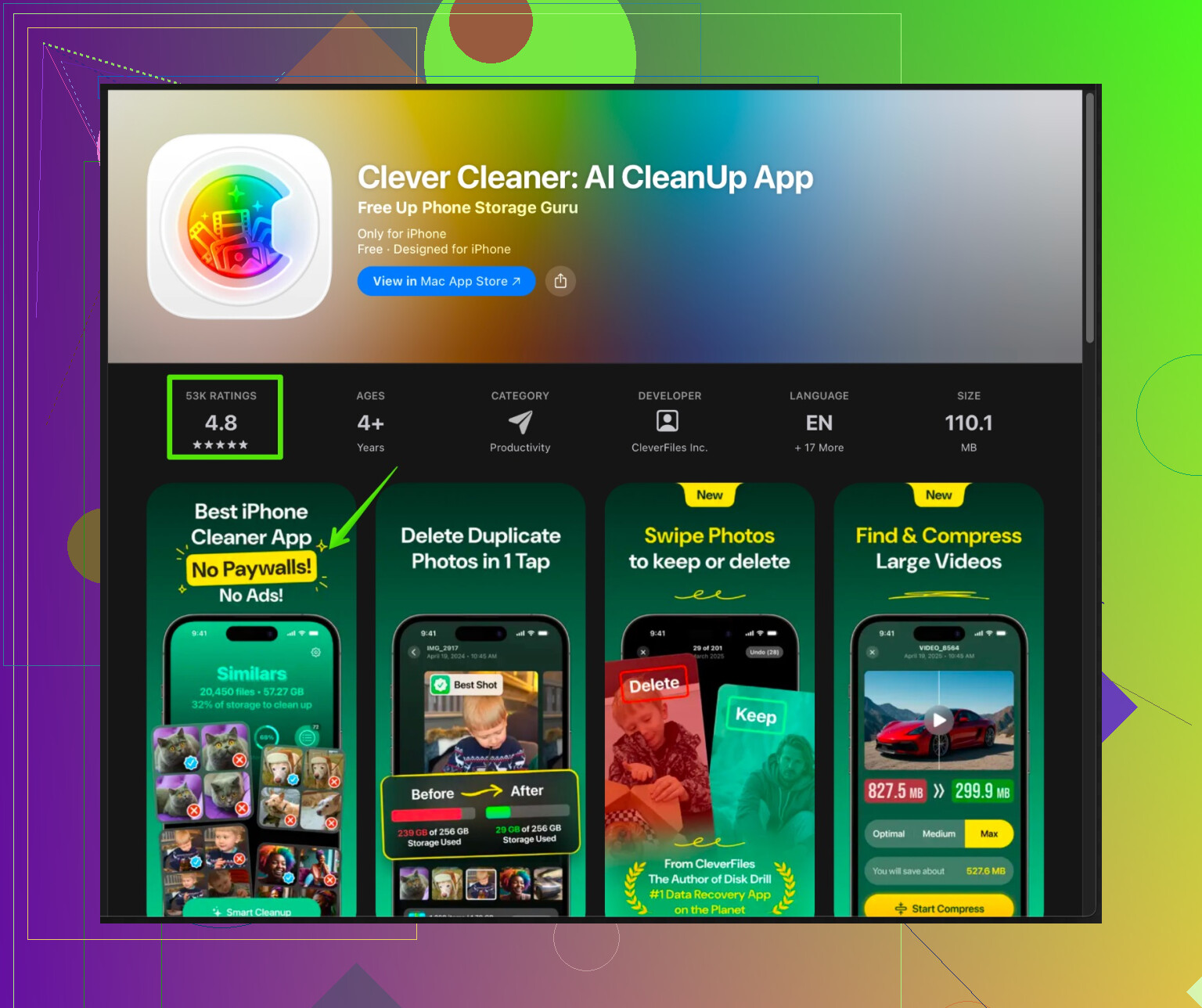
Zum Beispiel hilft dir die Clever Cleaner App für iPhone dabei, deine Galerie zu organisieren und zu bereinigen, Duplikate zu löschen, doppelte Kontakte zu verbinden und versteckten Müll zu entfernen, damit dein iPhone schneller wird und mehr freien Speicher hat.
Du kannst sie hier holen:
cleveres iPhone-Aufräumen mit Clever Cleaner
Starte die App, prüfe ihre Vorschläge, akzeptiere nichts automatisch und lösche nur, was sicher aussieht. -
Liste mit schnellen Maßnahmen
• Alte heruntergeladene Videos in Streaming-Apps löschen.
• Offline-Karten entfernen, die du in Google Maps oder ähnlichen Apps nicht mehr brauchst.
• „Zuletzt gelöscht“ in Fotos und Dateien leeren.
• Große Sprachmemos löschen, nachdem du wichtige exportiert hast.
Wenn du 5 bis 10 GB freimachst, läuft das iPhone flüssiger, Apps starten schneller und Updates werden ohne Probleme installiert.
@espritlibre hat schon eine Menge der „normalen“ Dinge abgedeckt (Fotos / Nachrichten / Apps auslagern etc.), daher wiederhole ich nicht dieselben Menüs und füge ein paar andere Tricks plus eine leicht andere Perspektive hinzu.
1. Verhindere, dass sich iCloud heimlich selbst vollstopft
Viele übersehen das:
- Geh zu Einstellungen > Dein Name > iCloud > iCloud‑Backup
- Tippe auf dein iPhone und schau, was wirklich im Backup steckt
- Schalte das Backup für große, leicht neu herunterladbare Apps aus (Spotify, Netflix, große Spiele). Die blähen dein iCloud‑Backup völlig unnötig auf.
- Tippe danach auf Jetzt sichern, damit ein kleineres Backup das alte, fette überschreibt.
Ähnlich bei:
- iCloud Drive: Such nach großen, zufälligen Dateien, die dort gelandet sind (PDFs, Videos, riesige ZIPs) und verschiebe sie auf einen Computer oder eine externe Festplatte.
So gewinnst du indirekt iCloud‑ und Gerätespeicher zurück, weil iOS nicht mehr alle 3 Minuten wegen Speicherplatz meckert.
2. Kümmere dich um „Downloads“ & Dateien, die du vergessen hast
Viele stürzen sich auf Fotos und vergessen Dateien:
- Öffne die Dateien‑App
- Schau in Auf meinem iPhone und im Ordner Downloads
- Lösch alte PDFs, Installer, Offline‑Dokumente, Zufallskram aus WhatsApp/Telegram‑Exports
- Öffne danach Fotos > Alben > Zuletzt gelöscht und auch Dateien > Zuletzt gelöscht und leere sie, sonst belegen sie weiter Speicher
In der Hälfte der Fälle, wenn ich fremde iPhones aufräume, liegen 2–5 GB einfach so in Dateien herum.
3. Räum Medien in den Social‑Apps auf, nicht nur in Safari
Anstatt nur Safari‑Daten zu löschen wie von @espritlibre erwähnt (ist okay, aber oft nicht der größte Speicherfresser):
- Geh in Instagram, TikTok, Facebook, Telegram, WhatsApp, YouTube
- Such nach Bereichen wie Offline / Downloads / Gespeichert / Später ansehen / Cache
- Lösch:
- „heruntergeladene“ Videos
- Offline‑Playlists und Podcasts
- Gespeicherte Reels / Storys, die sowieso schon in deiner Mediathek liegen
Das meiste davon kannst du jederzeit neu streamen – also geringes Risiko, hohe Wirkung.
4. Nachrichten & WhatsApp für die Zukunft optimieren
Ich verlasse mich nicht nur auf automatische Löschung von Nachrichten wie @espritlibre. Es hilft, aber du kannst das künftige Wachstum deutlich bremsen:
- In Einstellungen > Nachrichten:
- „Niedrige Bildqualität“ auf EIN stellen, damit jedes Meme deiner Freunde kleiner ist
- In WhatsApp > Einstellungen > Speicher und Daten:
- Automatisches Herunterladen für Fotos/Videos in allen Chat‑Typen deaktivieren
- Dann unter Speicher und Daten > Speicher verwalten nach „Größer als“ sortieren und nur die riesigen Dateien löschen
So musst du nicht alle 2 Monate denselben Großputz machen.
5. Finde „versteckte“ Fotospeicherfresser, die Fotos nicht klar zeigt
Auch wenn du keine Fotos verlieren willst:
- Filtere in Fotos:
- Geh zu Alben > Medientypen > Videos
- Sortiere nach größten (über die 3 Punkte, falls möglich, oder zumindest zu 4K‑Clips scrollen)
- Behalte die wichtigen, exportiere sie auf einen Computer / in eine Cloud deiner Wahl und lösche sie dann lokal
- Mach dasselbe mit Slo‑Mo und Zeitraffer. Die sind gigantisch.
Aufnahmen von der Bildschirmaufzeichnung sind ebenfalls heimliche Speicher‑Killer.
6. Mail‑Anhänge prüfen
Wenn du die Mail‑App nutzt:
- Einstellungen > Mail > Accounts
- Für Konten, die du nicht unbedingt offline brauchst, Abruf einstellen und nicht massenweise Mails lokal behalten
- In der Mail‑App nach Mails mit Anhang suchen oder nach Anhängen filtern und die großen löschen, nachdem du wichtige Dateien in Dateien oder auf einen Computer gesichert hast
Manche Postfächer horten unbemerkt mehrere Gigabyte alte PDFs und Präsentationen.
7. Wenn „Systemdaten“ verrückt groß sind: die etwas radikale, aber meist sichere Methode
@espritlibre hat Backup + Löschen + Wiederherstellen erwähnt. Wenn „Systemdaten“ 20+ GB belegen und du das iPhone seit Jahren nutzt, ist das oft die einzige wirklich wirksame Lösung.
Wenn du das machst, dann richtig:
- An einen Mac oder PC anschließen, Finder oder iTunes verwenden
- Ein verschlüsseltes Backup erstellen (dadurch bleiben Passwörter und Gesundheitsdaten erhalten)
- Einstellungen > Allgemein > iPhone übertragen/zurücksetzen > Alle Inhalte & Einstellungen löschen
- Aus diesem Computer‑Backup wiederherstellen
Ja, es ist nervig. Ja, in der Regel schrumpfen die „Systemdaten“ deutlich.
8. Cleaner‑App nutzen, aber nicht blind vertrauen
Cleaner‑Apps können helfen, wenn du sie als Assistenten und nicht als Boss behandelst.
Wenn du schnell doppelte oder ähnliche Fotos und riesige Videos finden möchtest, ohne jedes Bild einzeln anzutippen, kann die Clever Cleaner App praktisch sein. Sie hilft dir:
- Doppelte Fotos und ähnliche Serienaufnahmen zu finden
- Extra große Videos aufzuspüren
- Screenshots und Bild‑Müll zu organisieren
- Kontakte aufzuräumen
Aber: Vorschläge immer durchsehen und nicht alles mit einem Tipp übernehmen.
Wenn du neugierig bist, hier eine gute Ressource dazu:
clevere iPhone Bereinigung mit Clever Cleaner
Ich würde so ein Tool gelegentlich nutzen und den Rest der Zeit mit den eingebauten iOS‑Mitteln pflegen.
9. Prioritätenliste, wenn es schnell und möglichst sicher gehen soll
Wenn ich 20–30 Minuten mit deinem iPhone hätte und nichts Wichtiges verlieren wollte, wäre meine Reihenfolge:
- Dateien / Downloads / Zuletzt gelöscht in Dateien und Fotos leeren
- Offline‑Videos & Downloads in Social‑/Streaming‑Apps entfernen
- Nur große Anhänge in Nachrichten / WhatsApp löschen, nicht komplette Chats
- Große, selten genutzte Apps auslagern statt löschen
- iCloud‑Backup verschlanken, indem du große Apps ausschließt und das Backup neu anlegst
- Wenn „Systemdaten“ völlig überzogen sind, eine Backup → Löschen → Wiederherstellen‑Session planen, sobald du Zeit hast
Damit solltest du spürbar Speicher freibekommen, ohne deine wichtigsten Fotos, Nachrichten oder Kern‑Apps zu opfern.
Überspringe Fotos / Nachrichten / Speicherübersicht, da @himmelsjager und @espritlibre das bereits perfekt erklärt haben. Hier ein paar weniger offensichtliche Stellschrauben plus eine kurze Einschätzung zu saubereren Apps wie Clever Cleaner App.
1. Automatische Unordnung direkt an der Quelle stoppen
Wenn du nur einmal aufräumst und nichts änderst, ist dein Speicher in einem Monat wieder voll.
Podcasts & Musik
- In der Podcasts App
- Einstellungen in der App > „Automatische Downloads“ für Sendungen deaktivieren, die du nur streamst
- „Gespielte Folgen löschen“ auf „Nach 24 Stunden“ stellen
- In Spotify / Apple Music
- Alte heruntergeladene Playlists oder Alben entfernen, die du nicht mehr hörst
- „Downloads im Mobilfunknetz“ ausschalten, damit du unterwegs nicht versehentlich große Dateien zwischenspeicherst
Das sind einfache GB‑Gewinne mit kaum Risiko.
Kamera‑ und Scanner‑Apps von Drittanbietern
Scan‑Apps, Kamera‑Apps und Bearbeitungs‑Apps behalten oft ihre eigene Kopie jeder Datei.
- Diese Apps öffnen und nach Einstellungen wie „In Fotos speichern & Original behalten“ suchen
- Auf „Nur in Fotos speichern“ oder „Nach Export löschen“ umstellen
So stoppst du doppeltes Horten von Fotos und PDFs.
2. „Auf meinem iPhone“ innerhalb der Apps angreifen
Viel Speicher steckt in app‑spezifischen Bereichen, die in Dateien nicht klar sichtbar sind.
Beispiele:
- Notiz‑Apps (Notability, GoodNotes usw.)
- Alte Notizbücher als PDFs auf einen Computer oder ein externes Laufwerk exportieren
- Dann innerhalb der App archivieren oder löschen
- Offline‑Reader / „Später lesen“-Apps
- Alte gespeicherte Artikel und Offline‑Pakete löschen
Das ist langsamer als ganze Apps zu löschen, aber sicherer, wenn dir die Inhalte wichtig sind.
3. iCloud so einstellen, dass es hilft statt nur zu nerven
Ein kleiner Einwand gegen reines Verlassen auf iCloud‑Optimierung: Wenn iPhone und iCloud fast voll sind, hat die Optimierung kaum Spielraum.
Zusätzlich zu den bereits erwähnten Backup‑Anpassungen:
- In Einstellungen > Dein Name > iCloud > Accountspeicher verwalten
- Nicht nur „Backups“, sondern auch „Nachrichten in iCloud“, „Fotos“, „Mail“ prüfen
- Bei Mail große Anhänge am Computer löschen, das geht schneller
- Wenn iCloud‑Fotos komplett verstopft ist, vorübergehend nur deine größten Videos und Live Photos auf einen Computer oder in eine andere Cloud verschieben. Dann iCloud mit mehr Luft neu synchronisieren lassen.
Du gibst dem System damit im Grunde wieder etwas Luft, damit es intelligent auslagern kann.
4. Hintergrundverhalten von Apps, das still den Speicher füllt
Einige Schalter, die künftiges Aufblähen bremsen:
- Einstellungen > App Store
- „Automatische Downloads“ für Apps ausschalten, wenn mehrere Geräte immer wieder dieselben großen Spiele klonen
- Einstellungen > TV / Streaming‑Apps
- „Automatische Downloads“ der nächsten Folgen deaktivieren
- „Download‑Qualität“ auf „Gut“ statt „Beste“ setzen, wenn du nur auf dem Handy schaust
Kleine Qualitätseinbußen, große Speicherersparnis über die Zeit.
5. Cleaner‑Tools: Wo sie passen und worauf du achten solltest
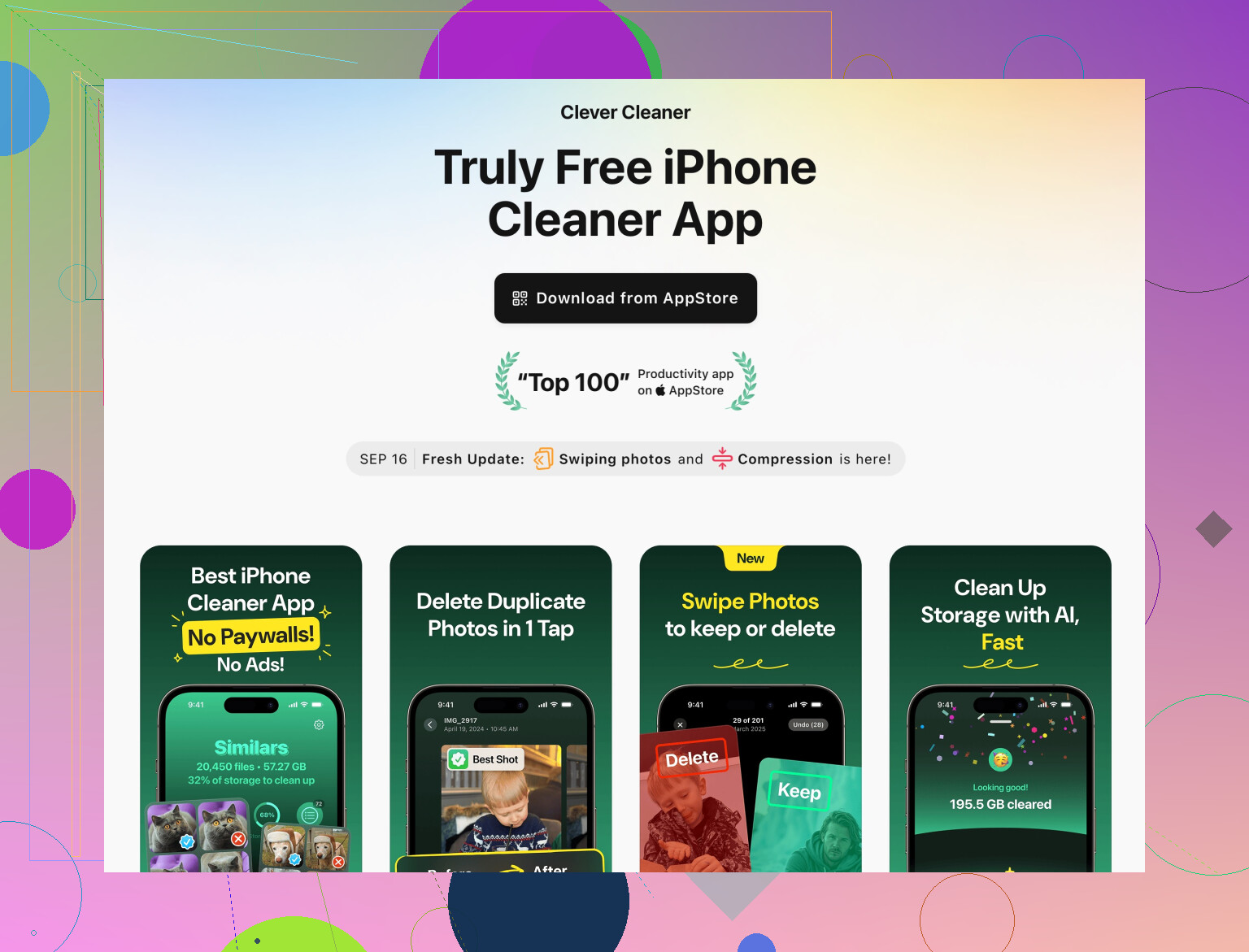
Du hast schon gute systembasierte Tipps bekommen. Ein Tool wie die Clever Cleaner App passt, wenn du visuell durch Müll sortieren willst, ohne 20 verschiedene Menüs zu öffnen.
Vorteile der Clever Cleaner App
- Schnelles Erkennen von doppelten & ähnlichen Fotos, damit du chaotische Serien ausdünnen kannst
- Gruppiert riesige Videos und lässt dich zuerst die schlimmsten Speicherfresser löschen
- Ordentliche Zusammenführung von Kontakten (erstaunlich hilfreich bei mehreren Konten)
- Gut für einen „Wartungsdurchlauf“ alle ein bis zwei Monate statt einer riesigen Panik‑Aufräumaktion
Nachteile der Clever Cleaner App
- Bleibt ein Drittanbieter‑Tool, du musst Vorschläge manuell prüfen
- Kann „ähnliche“ Aufnahmen markieren, die dir wichtig sind, deshalb ist Ein‑Klick‑Löschen riskant
- Löst keine strukturellen Probleme wie riesige iCloud‑Backups oder extrem große Systemdaten
- Du musst trotzdem die Grundlagen von Fotos‑/Nachrichten‑Aufräumen kennen, um Verwirrung zu vermeiden
Sieh es als eine Zusatzschicht zu dem, was @himmelsjager und @espritlibre beschrieben haben, nicht als Ersatz.
Alternativen
- Manche Galerie‑Apps und „Storage Cleaner“ konzentrieren sich nur auf Fotos
- Andere sind auf Kontakte oder Videos spezialisiert
Die meisten überschneiden sich bei den Funktionen; der eigentliche Unterschied ist, wie klar die Bedienoberfläche ist und wie wohl du dich dabei fühlst, jede Löschung gegenzuprüfen.
6. Wenn du einen einfachen Aktionsplan willst
Ohne bereits genannte Schritte zu wiederholen, würde ich:
- Automatische Downloads in Podcasts, Musik‑ und Streaming‑Apps ausschalten, dann alte Offline‑Medien löschen.
- Deine größten Notiz‑/Scanner‑/Reader‑Apps öffnen und alte Inhalte exportieren + vom Handy auslagern.
- Die Rollen von iCloud‑Speicher anpassen, damit es nichts sichert, was du neu herunterladen kannst, und etwas iCloud‑Luft schaffen.
- Einen Durchgang mit einem Cleaner wie der Clever Cleaner App machen, um doppelte / ähnliche Fotos und riesige Videos zu finden, dabei aber jede Gruppe manuell bestätigen.
So bleiben deine wichtigen Inhalte sicher, während sich das Tempo, mit dem der Speicher wieder vollläuft, deutlich verringert.