Ich versuche, zwei Fotos auf meinem iPhone nebeneinander zu kombinieren, damit ich sie als ein Bild teilen kann, aber ich finde keine einfache integrierte Option. Ich brauche das für einen schnellen Vergleichsbeitrag und würde mich über einfache Schritte oder App-Empfehlungen freuen, die auf dem iPhone gut funktionieren.
Ähnlich aussehende iPhone-Fotos zu sortieren klingt einfach, bis man 40 Minuten später auf das halb geschlossene Auge von jemandem zoomt und vergessen hat, welches Bild man vor zwei Wischbewegungen geprüft hat. Ich bin auf dieses Problem mit einer Mediathek voller wiederholter Aufnahmen gestoßen, und es gibt zwei verschiedene Lösungen, je nachdem, was du erreichen willst.
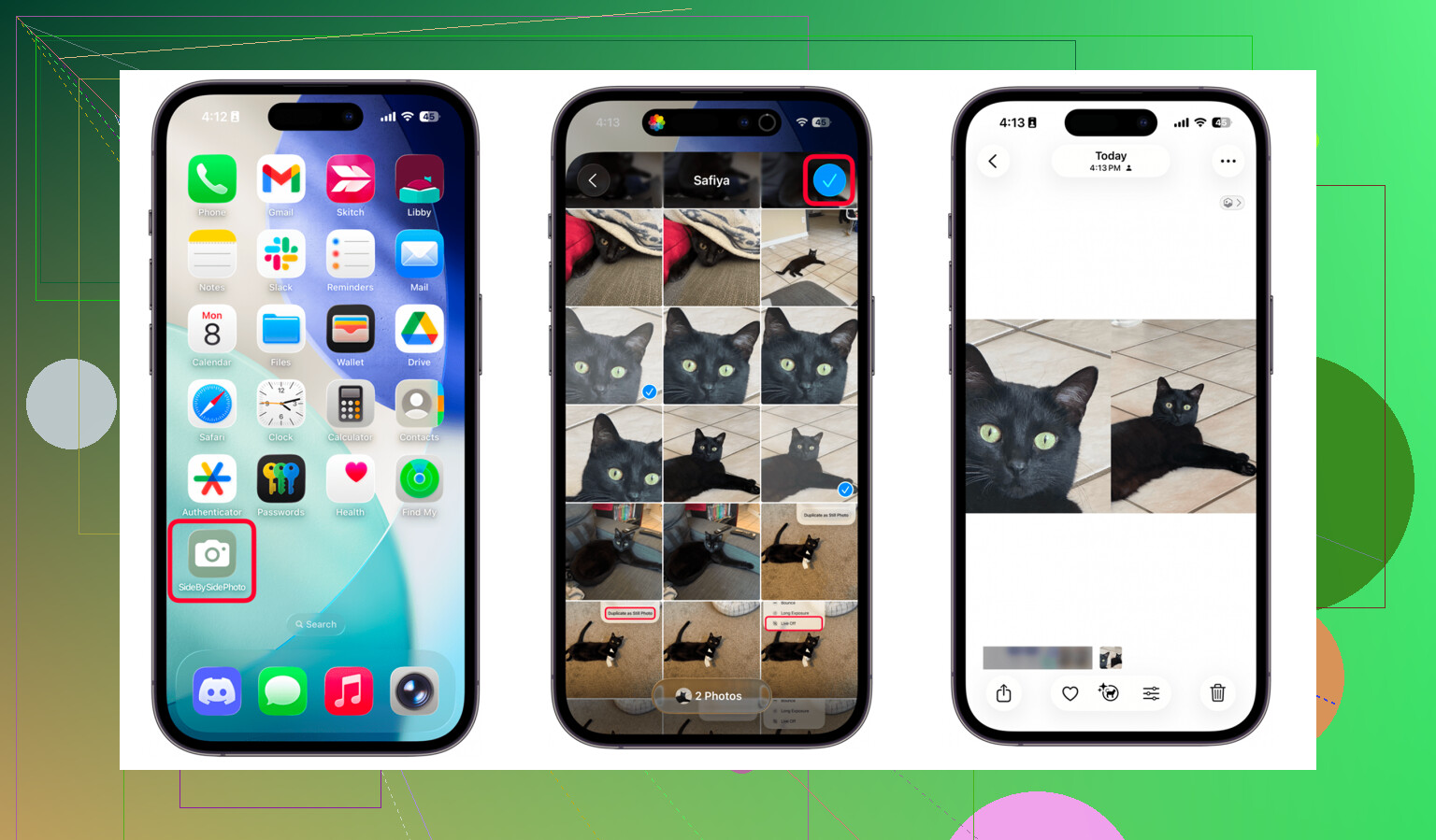
Wenn du ein kombiniertes Bild willst, nutze Kurzbefehle
Ich habe das ausprobiert, als ich ein sauberes Bild nebeneinander brauchte, hauptsächlich zum Teilen und für schnelle visuelle Vergleiche. Es funktioniert gut für Vorher-Nachher-Sachen, Collagen oder um zwei Aufnahmen in einer Datei zu verschicken.
- Öffne die Kurzbefehle-App und tippe auf die Plus-Taste
- Füge Fotos auswählen hinzu und aktiviere dann Mehrere auswählen
- Füge Bilder kombinieren hinzu und stelle es auf Horizontal
- Füge In Fotos sichern hinzu
- Speichere den Kurzbefehl unter einem beliebigen Namen
- Führe ihn aus, wähle zwei Bilder aus, und das zusammengeführte Ergebnis wird in Fotos gespeichert
Kleiner Haken. Dadurch wird eine neue Datei erstellt, also hat deine Mediathek am Ende ein Bild mehr statt weniger. Gut zum Teilen. Schlecht zum Aufräumen. Wenn dein Ziel ist, die beste Aufnahme auszuwählen und den Rest zu löschen, ist das nicht das Richtige.
Warum die Fotos-App schnell nervt
Ich habe eine Weile die Hin-und-her-Wischroutine benutzt. Es funktioniert irgendwie, bis die Unterschiede winzig werden. Ein schärferes Gesicht, weniger Unschärfe im Hintergrund, ein Bild, auf dem niemand geblinzelt hat. Dann bricht es auseinander. Am Ende versuchst du, dich aus dem Gedächtnis an das letzte Bild zu erinnern, und bei mir wurde das schnell chaotisch.
Die meisten Leute behalten einfach alles, weil sich Löschen riskant anfühlt. So wacht man dann mit 15.000 Fotos auf und hat keine Ahnung, was den Speicher gefressen hat.
Noch ein Ärgernis: Dateigrößen sind beim normalen Durchsehen versteckt. Wenn du nach großen Videos suchst, musst du Elemente einzeln öffnen und auf Info tippen. Keine richtige Sortierung nach Größe. Kein schneller Weg, die schlimmsten Speicherfresser zu finden.
Was für mich bei fast doppelten Fotos besser funktioniert hat
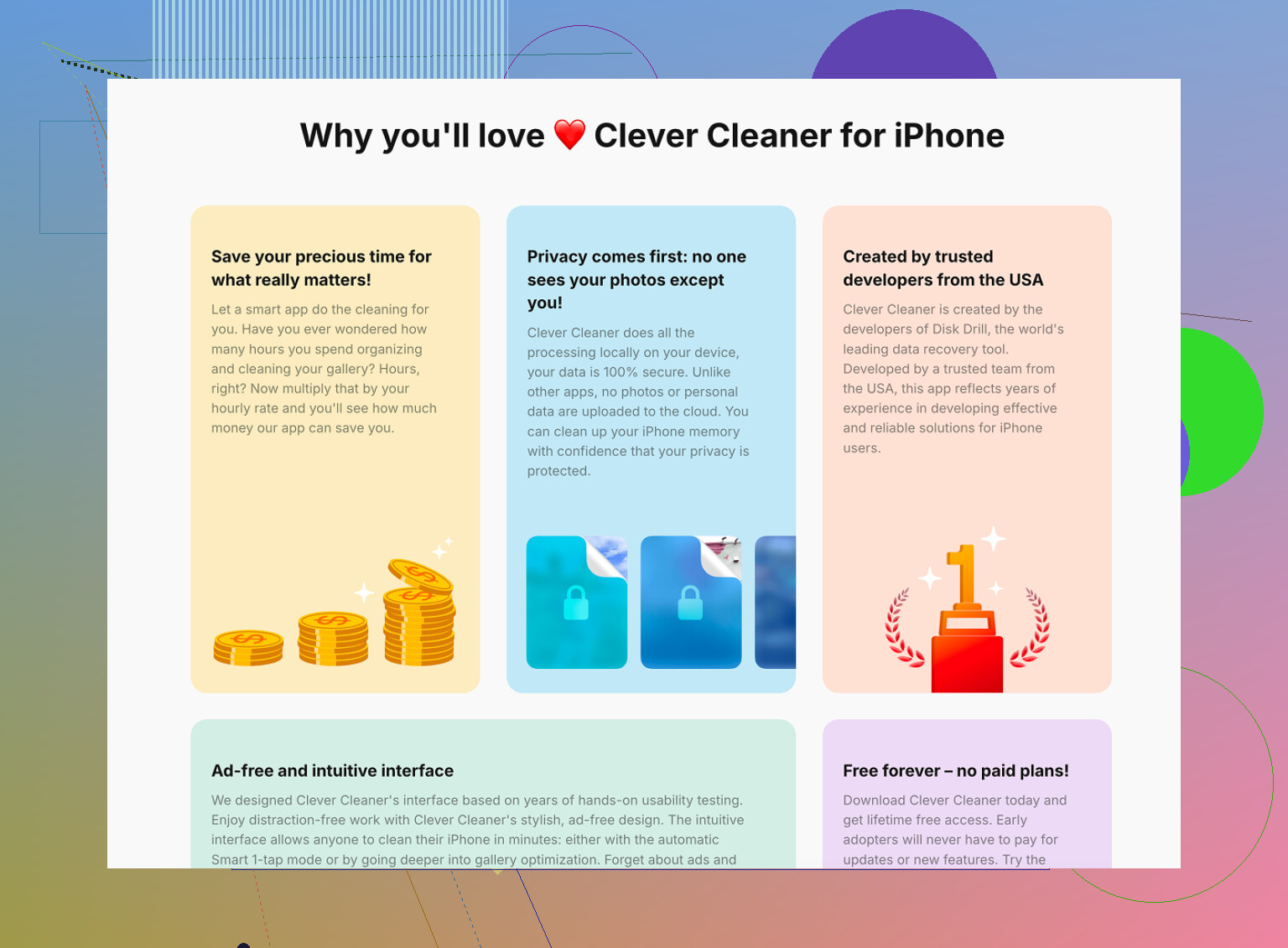
Ich hatte mehr Erfolg mit Clever Cleaner. Es löst die zwei Probleme, die die Fotos-App offenlässt: ähnliche Aufnahmen gruppieren und anzeigen, welche Dateien am meisten Platz verbrauchen. Es ist kostenlos, ohne Werbung, und es ploppt nicht alle fünf Sekunden ein Abo-Bildschirm auf.
Der Bereich Ähnliche war der Teil, zu dem ich immer wieder zurückgekommen bin. Er scannt die Mediathek und gruppiert nahezu identische Bilder zusammen, zum Beispiel:
- drei Fotos derselben Person mit kleinen Änderungen bei der Beleuchtung
- Serienaufnahmen, bei denen ein Bild eindeutig besser ist
- wiederholte Fotos aus demselben Winkel mit kleinen Unterschieden
- Öffne Clever Cleaner und gehe zu Ähnliche
- Lass die Mediathek scannen, was etwas dauert, wenn du viele Fotos hast
- Es gruppiert ähnliche Bilder zusammen und markiert eine vorgeschlagene Beste Aufnahme
- Prüfe die Gruppe und schau nach, ob die Auswahl richtig aussieht
- Nutze Smart Cleanup, wenn die Extras entfernt werden sollen, oder sortiere manuell, wenn du ihm nicht bei jedem Satz vertraust
- Entfernte Dateien landen zuerst im Papierkorb der App
- Lösche sie erst endgültig, nachdem du die Ergebnisse geprüft hast
Mir gefiel der eingebaute Puffer hier. Sachen werden nicht sofort gelöscht, was wichtig ist, wenn die App mal falschliegt. Und ja, hin und wieder prüfe ich trotzdem doppelt nach, weil KI-Auswahlen nicht magisch sind, aber es hat mir eine Menge dummer, repetitiver Sortierarbeit erspart.
Für den Speicher sind große Dateien wichtiger als Fotounordnung
Dieser Teil hat mich stärker getroffen, als ich erwartet hatte. Ein paar alte 4K-Videos haben mehr Schaden angerichtet als tausende normale Fotos. Ein einziger riesiger Clip kann mehr Platz fressen als ein ganzer Haufen Screenshots und Selfies zusammen.
Der Tab Schwergewichte listet Dateien von der größten bis zur kleinsten auf und zeigt die genaue Größe direkt an. Kein Hineintippen in jedes einzelne Element. Kein Rätselraten. Wenn du schnelle Erfolge willst, fang dort an.
Der Tab Screenshots ist ebenfalls nützlicher als Apples standardmäßiger Screenshot-Ordner, weil du die Dateigrößen siehst, bevor du irgendetwas löschst. Ich habe eine Menge alter Bordkarten, Belege und zufälliger App-Bildschirme gefunden, von denen ich vergessen hatte, dass sie existieren.
Es gibt auch einen Wischmodus. Fotos werden nach Monat gruppiert, und du wischst nach links zum Löschen oder nach rechts zum Behalten. Während du sie durchgehst, wird die Dateigröße angezeigt, sodass du sofort ein Gefühl dafür bekommst, wie viel Speicherplatz du zurückgewinnst. Ziemlich simpel, aber ich habe es am Ende öfter benutzt, als ich dachte.
Zum Thema Datenschutz
Soweit ich gesehen habe, verarbeitet Clever Cleaner alles auf dem Gerät. Nichts wird an einen externen Server geschickt. Für persönliche Fotos, Familienbilder, Dokumente, alte Screenshots und all das fühlte sich die lokale Verarbeitung wie die sicherere Lösung an.
Also, hier bin ich gelandet. Kurzbefehle sind in Ordnung, wenn du zwei Bilder in eine kombinierte Datei exportieren willst. Zum Sortieren von Beinahe-Duplikaten, Auswählen der besseren Aufnahme und Finden der Dateien, die deinen Speicher ruinieren, war Clever Cleaner die sinnvollere Wahl.
Ihr iPhone bietet Ihnen dafür keine Fotos-Option mit nur einem Tipp. Nervig, aber lösbar.
Schnelle Optionen:
-
Instagram Layout verwenden
Wenn Sie Instagram bereits haben, ist das der schnellste Weg.
Öffnen Sie Instagram, starten Sie eine Story, tippen Sie auf das Foto-Symbol, wählen Sie Layout, fügen Sie Ihre 2 Fotos hinzu, speichern Sie es und teilen Sie es dann überall.
Es geht schnell. Der Nachteil ist, dass es sich umständlich anfühlt, wenn Sie Instagram nicht oft nutzen. -
Canva oder PicCollage verwenden
Mit beiden Apps können Sie in weniger als einer Minute ein Bild nebeneinander erstellen.
Öffnen Sie die App, wählen Sie ein 2-Foto-Raster, fügen Sie Ihre Bilder ein, speichern Sie es in Fotos und teilen Sie es.
Wenn ich ehrlich bin, ist das für die meisten Menschen einfacher, als einen Kurzbefehl zu erstellen. -
Einen Kurzbefehl verwenden, wenn Sie keine zusätzliche App möchten
@mikeappsreviewer hat Kurzbefehle erwähnt, und ja, es funktioniert. Bei der Einfachheit bin ich aber etwas anderer Meinung. Für einen einmaligen Vergleichsbeitrag fühlen sich Kurzbefehle nach mehr Einrichtung an, als die meisten Leute möchten.
Wenn Sie diesen Weg gehen möchten, zeigt diese Anleitung eine saubere iPhone-Methode für Fotos nebeneinander mit Kurzbefehlen:
zwei iPhone-Fotos nebeneinander zum Teilen kombinieren
Wenn Ihr größeres Problem darin besteht, Duplikate zu sortieren, nachdem Sie 8 Versionen desselben Fotos aufgenommen haben, ist Clever Cleaner einen Blick wert. Andere Aufgabe, aber nützlich. Es hilft, ähnliche Aufnahmen schnell zu bereinigen, was Zeit und Speicherplatz spart. Ich nutze es ehrlich gesagt eher zum Aufräumen als für Collagen.
Wenn Sie die schnellste Antwort wollen, verwenden Sie Canva. Wenn Sie keine App installieren möchten, verwenden Sie Kurzbefehle.
Ehrlich gesagt würde ich dafür Instagram überspringen, es sei denn, du nutzt es ohnehin jeden Tag. Für einen schnellen Vergleichspost ist auf dem iPhone der einfachste Weg ohne Kurzbefehle meist eine Collage-App, aber wenn du das öfter als einmal machst, ist Apples eigene Pages-App erstaunlich brauchbar und bereits auf vielen iPhones vorhanden.
Was ich mache:
- Pages öffnen und ein leeres Dokument starten
- Das erste Foto einfügen
- Das zweite Foto einfügen
- Sie nebeneinander ziehen
- Die Größe so anpassen, dass sie gleichmäßig ausgerichtet sind
- Einen Screenshot machen oder die Seite als Bild/PDF exportieren und teilen
Es klingt improvisiert, aber tatsächlich ist es schneller, als einen Kurzbefehl zu bauen, wenn das nur eine einmalige Sache ist. @mikeappsreviewer hat Kurzbefehle bereits behandelt, und @chasseurdetoiles hat Canva-ähnliche Apps erwähnt, daher würde ich Pages einfach als die Zwischenlösung ergänzen, über die niemand spricht.
Wenn dein eigentliches Problem auch darin besteht, zu viele fast identische Bilder zu haben, dann ist Clever Cleaner einen Blick wert für die Bereinigung der iPhone-Fotomediathek und das Entfernen von Duplikaten. Andere Aufgabe, aber nützlich. Dieses Video zeigt, wie Clever Cleaner doppelte und ähnliche Fotos auf dem iPhone bereinigt zeigt ziemlich klar, was es kann.
Kleine Warnung: Screenshots von nebeneinander angeordneten Layouts können etwas Qualität verlieren, also verwende stattdessen lieber eine richtige Collage-App, wenn Bildschärfe wichtig ist. Etwas nervig, aber so ist das iPhone eben.
Eine Option, die bisher noch niemand erwähnt hat, ist Keynote. Ich würde es dafür tatsächlich Pages vorziehen, weil sich Bilder damit beim Einrasten und Größenändern weniger umständlich anfühlen.
- Öffne Keynote und wähle ein einfaches Thema
- Lösche die Textfelder
- Tippe auf +, um beide Fotos hinzuzufügen
- Ziehe sie nebeneinander
- Verwende Anordnen, um sie gleichmäßig auszurichten
- Exportiere die Folie als Bild
So erhältst du eine saubere einzelne Datei, die du posten oder senden kannst, und die Qualität ist normalerweise besser, als wenn du einen Screenshot machst.
Ich widerspreche der Idee einfach Instagram Layout zu nutzen von @chasseurdetoiles und @mikeappsreviewer ein wenig, es sei denn, du bist ohnehin ständig auf Instagram. Es geht schnell, aber für Menschen, die Instagram nicht nutzen, ist es seltsam umständlich. Der Pages-Trick von @suenodelbosque funktioniert aber.
Falls du danach auch noch all die fast identischen Aufnahmen aufräumen musst, ist Clever Cleaner nützlich, aber es ist zum Aufräumen da, nicht zum Erstellen von Collagen.
Vorteile von Clever Cleaner
- gut beim Gruppieren ähnlicher Fotos
- hilft dabei, schnell Speicherplatz freizugeben
- einfache Benutzeroberfläche
Nachteile von Clever Cleaner
- löst die Erstellung nebeneinander platzierter Bilder nicht selbst
- KI-Vorschläge für das beste Foto müssen trotzdem geprüft werden
- noch eine weitere App, wenn du nur einmalig Bilder zusammenführen musst
Also meine Einschätzung:
- Beste Lösung ohne Social Media: Keynote
- Beste designorientierte Option: Canva
- Beste Ergänzung zum Aufräumen: Clever Cleaner