Twitter/X belegt auf meinem iPhone seit dem Update auf die neueste iOS-Version viel Speicherplatz. Ich versuche, den App-Cache zu leeren, ohne etwas Wichtiges zu löschen, aber ich kann in den Einstellungen keine eindeutige Option finden. Was ist der beste Weg, um Speicherplatz freizugeben und den Twitter-Cache auf dem iPhone zu leeren?
Wenn Twitter mehrere Gigabyte auf deinem iPhone belegt, liegt das normalerweise daran, dass die App viele temporäre Daten lokal gespeichert hat. Die gute Nachricht ist, dass das Leeren davon dein Konto nicht löscht.
Du löschst nicht die Daten deines Twitter-Kontos
Deine Tweets, Follower, Lesezeichen und DMs werden auf den Servern von Twitter gespeichert. Sie befinden sich nicht nur auf deinem Telefon. Wenn du den Cache leerst, entfernst du temporäre Dateien wie geladene Bilder, Videos, Cookies und Webdaten. Die eigentlichen Inhalte deines Kontos bleiben erhalten.
Leere zuerst den Cache in der Twitter-App
Die Einstellung ist leicht zu übersehen, weil sie ziemlich tief versteckt ist:
- Öffne Twitter und tippe oben links auf dein Profilsymbol
- Gehe zu Einstellungen und Support, dann zu Einstellungen und Datenschutz
- Tippe auf Bedienungshilfen, Anzeige und Sprachen
- Wähle Datennutzung
- Scrolle nach unten zum Abschnitt Speicher
Dort solltest du zwei Speicheroptionen sehen.
Medienspeicher ist der Cache für Dinge wie Bilder, GIFs, Videovorschauen und Miniaturansichten, die beim Scrollen geladen werden. Das zu leeren ist sicher und sollte dich nicht abmelden.
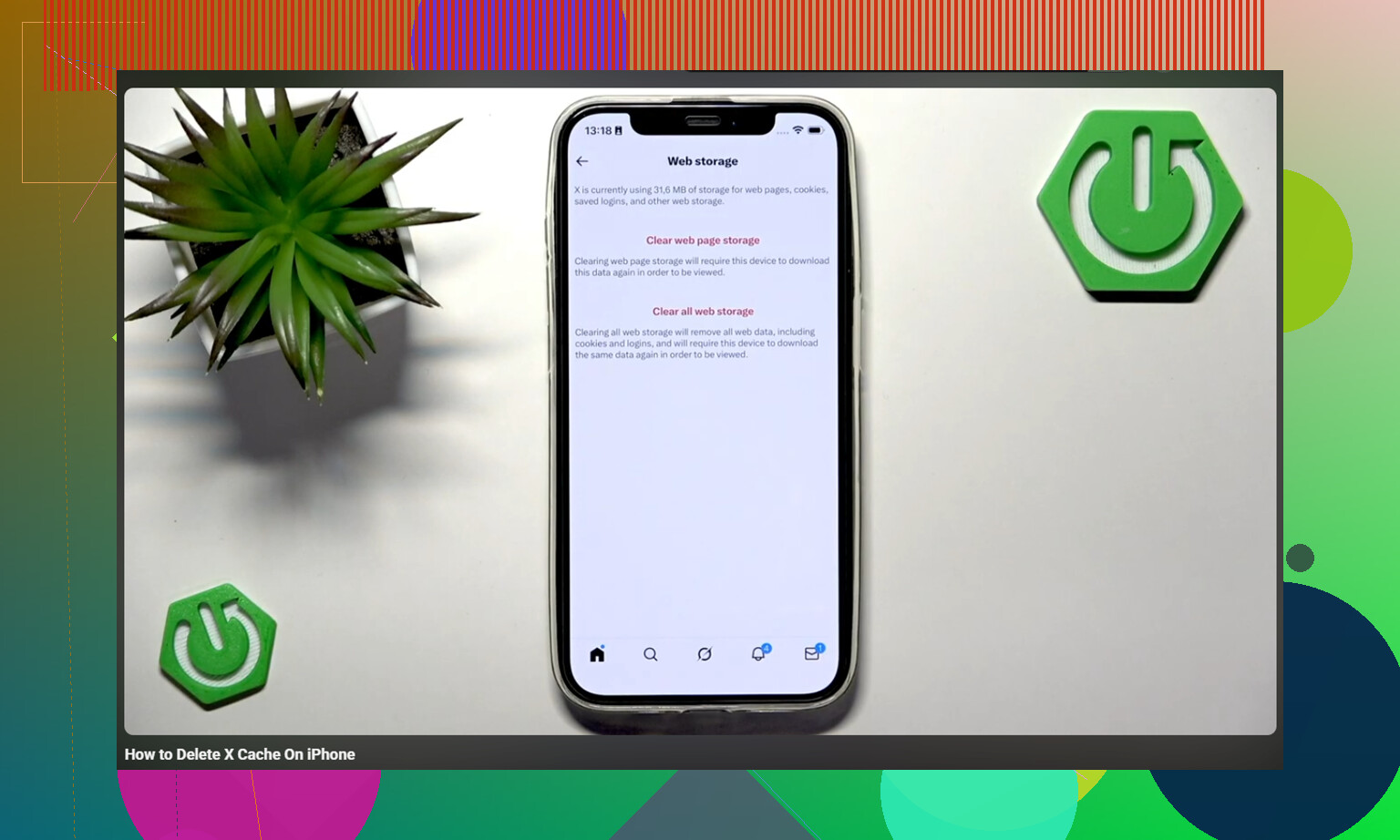
Webspeicher ist für Seiten und Cookies von Links, die du innerhalb von Twitter geöffnet hast. Wenn du den Speicher von Webseiten leerst, werden normalerweise nur zwischengespeicherte Websitedaten entfernt. Wenn du auswählst, den gesamten Webspeicher zu leeren, werden auch Cookies entfernt, sodass du möglicherweise abgemeldet wirst. Stelle sicher, dass du dein Passwort kennst, bevor du diese Option verwendest.
Wenn das nicht genug Speicherplatz freigibt, lagere die App aus
Es gibt eine tiefergehende Option auf iPhone-Ebene, die manchmal mehr löschen kann als die Schaltflächen in der App.
Gehe zu den iPhone-Einstellungen, dann zu Allgemein, dann zu iPhone-Speicher, dann zu Twitter. Tippe auf App auslagern. Dadurch wird die App selbst entfernt, aber ihre Dokumente und Anmeldedaten bleiben erhalten. Tippe danach auf App erneut installieren.
Dadurch können zusätzliche zwischengespeicherte Videos und gespeicherte App-Daten entfernt werden, die die Twitter-Einstellungen möglicherweise zurücklassen. In den meisten Fällen wird die App wiederhergestellt, während du weiterhin in deinem Konto angemeldet bleibst.
Der Cache ist meist nur ein Teil des Problems
Das Leeren des Twitter-Cache kann dir vielleicht 1 bis 3 GB zurückgeben, was schön ist, aber oft löst es das eigentliche Speicherproblem nicht. Wenn dein iPhone weiterhin ruckelt, Speicherwarnungen anzeigt oder ein paar Tage später wieder langsamer wird, war Twitter wahrscheinlich nicht die Hauptursache.
Wenn iOS wenig freien Speicherplatz hat, beginnt das ganze Telefon unruhig zu laufen. Apps öffnen sich langsamer, die Kamera braucht länger zum Starten, und der Wechsel zwischen Apps kann stockend wirken. App-Cache trägt dazu bei, aber Fotos und Videos sammeln sich im Laufe der Zeit meist deutlich unauffälliger in größerem Umfang an.
Der größere Speicherfresser ist oft die Fotomediathek
Nach dem Leeren des Twitter-Cache kann sich herausstellen, dass der eigentliche Speicherfresser alte Screenshots, Serienfotos, wiederholte Aufnahmen desselben Motivs und große Videos sind, die schon seit einem Jahr oder länger in der Mediathek liegen.
Clever Cleaner ist für diesen Teil nützlich. Die App ist kostenlos, werbefrei und erfordert kein Abonnement. Sie leert nicht den Twitter-Cache und greift nicht auf Twitter-Daten zu, daher musst du die manuellen Twitter-Schritte oben weiterhin ausführen. Wobei sie hilft, ist das Auffinden der großen Dateien, die sich in deiner Fotomediathek verstecken.
Der Tab Heavies sortiert deine Mediathek nach Dateigröße, größte zuerst, wobei die genauen Größen angezeigt werden. Ein vergessenes Video weit oben kann mehr Speicherplatz belegen als monatelanger Twitter-Cache.
Der Tab Similars gruppiert nahezu identische Fotos und wählt aus jedem Satz das beste Bild aus. Das macht es viel einfacher, Serienaufnahmen oder wiederholte Versuche zu löschen, ohne jedes Bild einzeln durchgehen zu müssen.
Außerdem werden bei Screenshots vor dem Löschen die Dateigrößen angezeigt, was hilfreich ist, wenn dir klar wird, dass sich diese zufälligen Screenshots auf mehrere Gigabyte summiert haben.
Alles läuft auf dem Gerät, daher werden die Fotos nicht an einen externen Server gesendet.
Die praktische Reihenfolge
Beginne damit, den Twitter-Mediencache zu leeren, weil das schnell und sicher ist. Wenn sich das Telefon danach immer noch langsam anfühlt oder der Speicher sich sofort wieder füllt, schau dir als Nächstes die Fotomediathek an. Verwende die Twitter-Einstellungen für die einfache Cache-Bereinigung, nutze Clever Cleaner für die größere Bereinigung von Fotos und Videos und öffne dann Fotos und leere Zuletzt gelöscht. Gelöschte Elemente bleiben dort 30 Tage lang und zählen weiterhin zum Speicherplatz, bis du diesen Ordner manuell leerst.
Verwende App löschen nicht als ersten Schritt, wenn du ungesendete Tweet-Entwürfe hast oder dir nicht sicher bist, dass du dich wieder anmelden kannst. @mikeappsreviewer hat recht, dass deine Tweets, DMs, Follower usw. serverseitig gespeichert sind, aber lokale Entwürfe und der Anmeldestatus sind der lästige Sonderfall. Ich würde zuerst Xs eigene Speicher-Buttons unter Datennutzung ausprobieren. Wenn die Cache-Option fehlt oder der Speicher in Einstellungen > Allgemein > iPhone-Speicher immer noch riesig aussieht, hilft das Auslagern möglicherweise nicht viel, weil iOS die Dokumente und Daten der App behält. Das vollständigere Zurücksetzen ist, X zu löschen und neu zu installieren, aber erst nachdem du dein Passwort, 2FA und deine Entwürfe überprüft hast. Leere dann Zuletzt gelöscht in Fotos, wenn du allgemein Speicherplatz bereinigt hast, denn iOS zählt diesen Speicherplatz weiterhin, bis er tatsächlich freigegeben wird.

Beurteilen Sie das Ergebnis nicht sofort anhand des Bildschirms iPhone-Speicher, denn iOS kann bei der Neuberechnung des App-Speichers langsam sein. Nachdem Sie den Medien-/Web-Speicher von X gelöscht haben, schließen Sie die App, starten Sie das Telefon neu und prüfen Sie dann erneut Einstellungen > Allgemein > iPhone-Speicher. Manchmal sieht es so aus, als hätte sich nichts geändert, bis iOS diese Seite aktualisiert.
Der wichtige Hinweis hier ist, dass es in iOS keine universelle Schaltfläche Cache leeren für Apps gibt, wie auf manchen Android-Handys. Wenn die Datennutzungsoptionen von X nicht angezeigt werden oder die Größe dadurch kaum verringert wird, sind Ihre Möglichkeiten begrenzt: damit leben, die App auslagern oder löschen und neu installieren. Auslagern ist sicherer, aber oft weniger wirksam, weil Dokumente und Daten erhalten bleiben. Löschen und neu installieren ist der sauberere Reset, aber tun Sie das erst, nachdem Sie Ihren Login, Ihre 2FA-Methode und alle Entwürfe bestätigt haben, die Ihnen wichtig sind.
Ich würde mir nicht die Mühe machen, den Safari-Verlauf zu löschen, in der Erwartung, dass dadurch der X-Speicher behoben wird. Das betrifft nur Safari, nicht den internen Cache der X-App. Verwenden Sie für die X-App selbst zuerst die Speicher-Schaltflächen unter Datennutzung, starten Sie neu, prüfen Sie den iPhone-Speicher erneut und installieren Sie erst dann neu, wenn die App immer noch eine absurd große Größe hat.
Installieren Sie keine zufällige „iPhone-Cache-Reinigungs-App“ in der Erwartung, dass sie X für Sie bereinigt. iOS erlaubt es keiner anderen App, auf den privaten Speicher von X/Twitter zuzugreifen und dessen Cache zu löschen. Im besten Fall bereinigen solche Apps Fotos, Kontakte oder ihren eigenen Datenmüll. Die Zahl bei Dokumente & Daten der X-App werden sie nicht beheben.
Die nützliche Unterscheidung finden Sie unter Einstellungen > Allgemein > iPhone-Speicher > X. Wenn der Großteil des Speicherplatzes als App-Größe aufgeführt ist, gibt es nicht viel zu löschen, denn das ist nur die installierte App. Wenn der riesige Anteil Dokumente & Daten ist, dann befinden sich dort in der Regel zwischengespeicherte Medien, Browserdaten, Entwürfe und lokale App-Dateien. Deshalb ist der Bildschirm Datennutzung in der App der erste Ort, den man ausprobieren sollte, aber das erklärt auch, warum sich die Zahl dort manchmal kaum verändert.
Für den sichersten Durchgang leeren Sie zuerst den Medienspeicher innerhalb von X. Leeren Sie dann den Webspeicher nur, wenn es für Sie in Ordnung ist, möglicherweise Website-Cookies von Links zu verlieren, die innerhalb von X geöffnet wurden. Ich würde „gesamten Webspeicher löschen“ nicht direkt dann verwenden, wenn Sie gleich Zugriff auf ein Konto, eine Support-Seite oder irgendetwas brauchen, bei dem es wichtig ist, eingeloggt zu sein. Es sollte weder Ihre Tweets noch Ihre DMs löschen, aber es kann dazu führen, dass sich die App an manchen Stellen so anfühlt, als würden Sie ganz von vorn beginnen.
Wenn X danach immer noch eine absurd große Größe belegt, würde ich Auslagern überspringen, wenn Ihr Ziel eine echte Bereinigung ist. Auslagern ist praktisch, wenn Ihnen der Speicherplatz ausgeht und Sie die Daten der App behalten möchten, aber genau das Beibehalten der Daten ist der Grund, warum es ein Cache-Problem möglicherweise nicht löst. Löschen und neu installieren ist die sauberere Option, mit derselben Warnung, die andere schon gegeben haben: Prüfen Sie zuerst Ihr Passwort, 2FA, Backup-Codes und Entwürfe.
Der nervige Teil ist, dass sich die Speicherzahl möglicherweise nicht sofort aktualisiert. Erzwingen Sie das Schließen von X, starten Sie das Telefon neu und geben Sie dem iPhone-Speicher etwas Zeit zur Neuberechnung, bevor Sie entscheiden, dass nichts funktioniert hat. Wenn die Größe nach einer Neuinstallation schnell wieder ansteigt, liegt das normalerweise einfach daran, wie Sie die App nutzen: viele Videos, GIFs, Spaces, eingebettete Webseiten und Scrollen bauen den Cache wieder auf. Unter iOS gibt es keinen dauerhaften Schalter nach dem Motto X-Cache für immer winzig halten.