Ich habe meine iPhone-Fotos auf meinen Computer importiert, aber sie belegen immer noch viel Speicherplatz auf meinem Handy. Ich brauche Hilfe dabei, den sichersten Weg herauszufinden, importierte Fotos von meinem iPhone zu löschen, ohne etwas zu verlieren, denn mir geht der Speicherplatz aus und ich muss ihn sofort freigeben.
Ich habe viel zu viel Zeit mit diesem Chaos verschwendet, also hier die einfache Version. Das Löschen von Fotos von deinem iPhone hat keine einzige einfache Antwort, wenn dein Mac mit im Spiel ist. Alles hängt davon ab, ob iCloud-Fotos aktiviert ist. Wenn ja, bearbeitest du eine gemeinsame Mediathek. Löschst du es auf dem Telefon, verliert der Mac es auch. Ich habe das auf die angespannte Art gelernt, mit dem Finger über Löschen schwebend und null Vertrauen in Apples Formulierung.
So verhält es sich. Öffne Einstellungen > Fotos auf deinem iPhone. Wenn iCloud-Fotos aktiviert ist, bleiben dein iPhone und dein Mac synchron, als würden sie aus demselben Regal lesen. Entfernst du ein Bild vom Telefon, überträgt iCloud dieselbe Entfernung auch auf den Mac. Gut, wenn du übereinstimmende Mediatheken willst. Schlecht, wenn dein einziges Ziel ist, Speicherplatz auf dem Telefon freizugeben.
Wenn du möchtest, dass die Dateien vom iPhone verschwinden, aber weiterhin auf dem Mac gespeichert bleiben, stoppe zuerst die Synchronisierung. Gehe auf dem iPhone zu Einstellungen > Fotos und schalte iCloud-Fotos aus. Du bekommst eine Aufforderung mit Optionen wie „Vom iPhone entfernen“ oder „Fotos & Videos laden“. Wenn deine Fotos bereits per USB-Import auf den Mac kopiert wurden, ist es sicherer, Entfernen vom Telefon zu wählen. Sobald die Synchronisierung aus ist, bleibt die Kopie auf dem Mac an ihrem Platz.
Wegen der fehlenden Option „Objekte nach dem Import löschen“ in Fotos auf dem Mac: Ja, ich habe auch danach gesucht. Sie erscheint oft nicht, solange iCloud-Fotos aktiv ist. Apple scheint davon auszugehen, dass iCloud die Verwaltung übernimmt. Was für mich besser funktioniert hat, war Digitale Bilder, die alte integrierte App im Ordner Programme. Verbinde das iPhone per USB, öffne Digitale Bilder, und du bekommst direkten Zugriff auf die Bilddateien. Importiere sie in einen Ordner und klicke dann auf die kleine Löschtaste, den roten Kreis, um sie vom Telefon zu entfernen.
Einen Teil übersehen viele Leute, ich auch: Zuletzt gelöscht. Wenn du Fotos löschst, kommt der Speicherplatz normalerweise nicht sofort zurück, weil iOS sie dort für etwa 30 bis 40 Tage parkt. Wenn dein Telefon also immer noch sagt, dass der Speicher voll ist, gehe zu Alben > Zuletzt gelöscht und leere es mit Alle löschen. Bis du das tust, belegen diese Dateien weiterhin Speicherplatz.
Und ja, ein volles iPhone wird schnell hässlich. Meins wurde extrem langsam, sobald der freie Speicher knapp wurde. Apps begannen sich zu schließen, die Kamera zögerte, und Videos aufzunehmen wurde zum Glücksspiel. Ich bin vor einer Weile an diese Grenze gestoßen, als ich versucht habe, mein Kind zu filmen, und das Telefon so voll war, dass es kaum noch funktionierte. 15.000 Fotos von Hand durchzugehen fühlte sich endlos an, viele Duplikate, viele alte Screenshots, viel Müll, den ich Monate früher hätte löschen sollen.
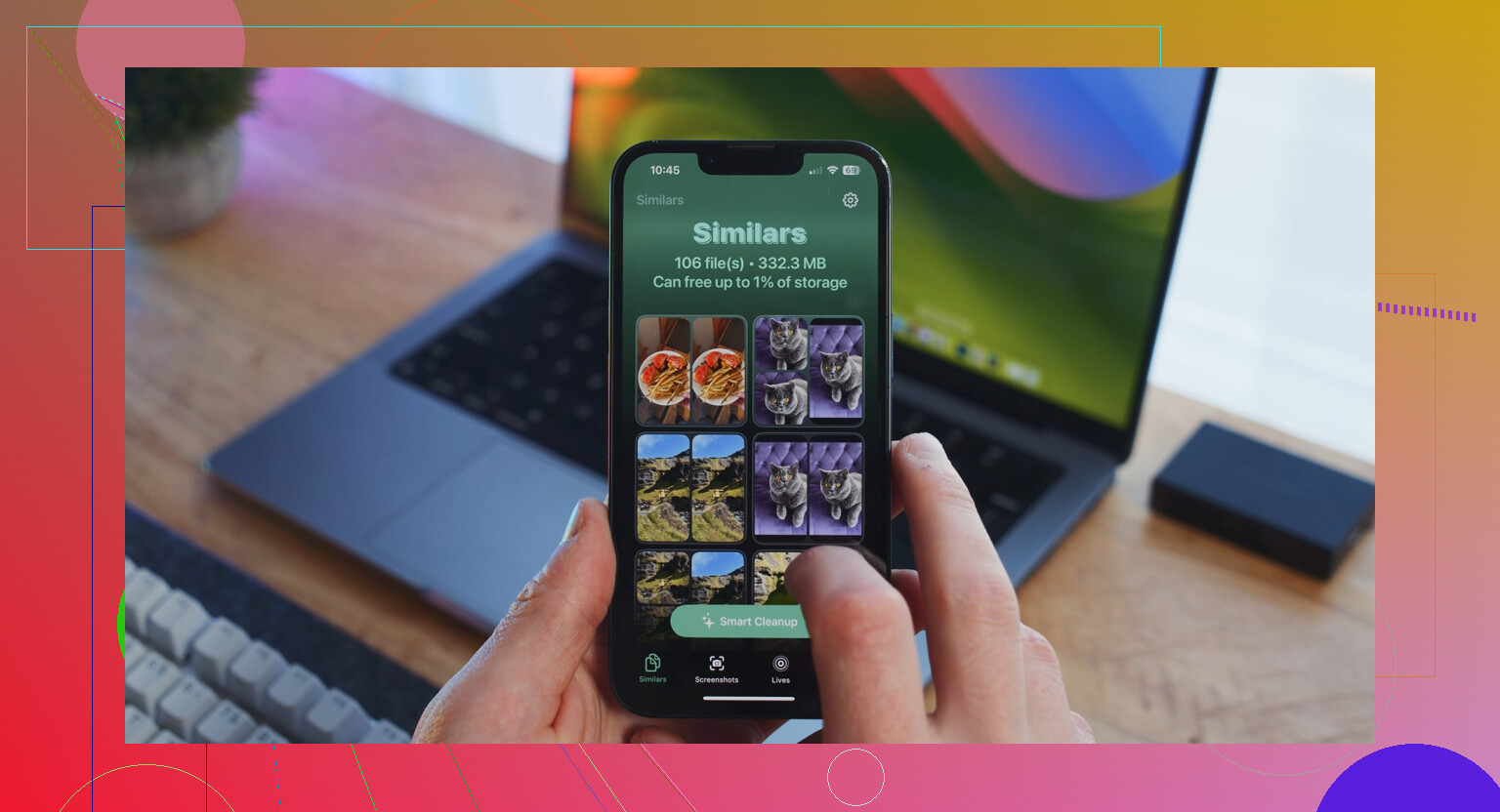
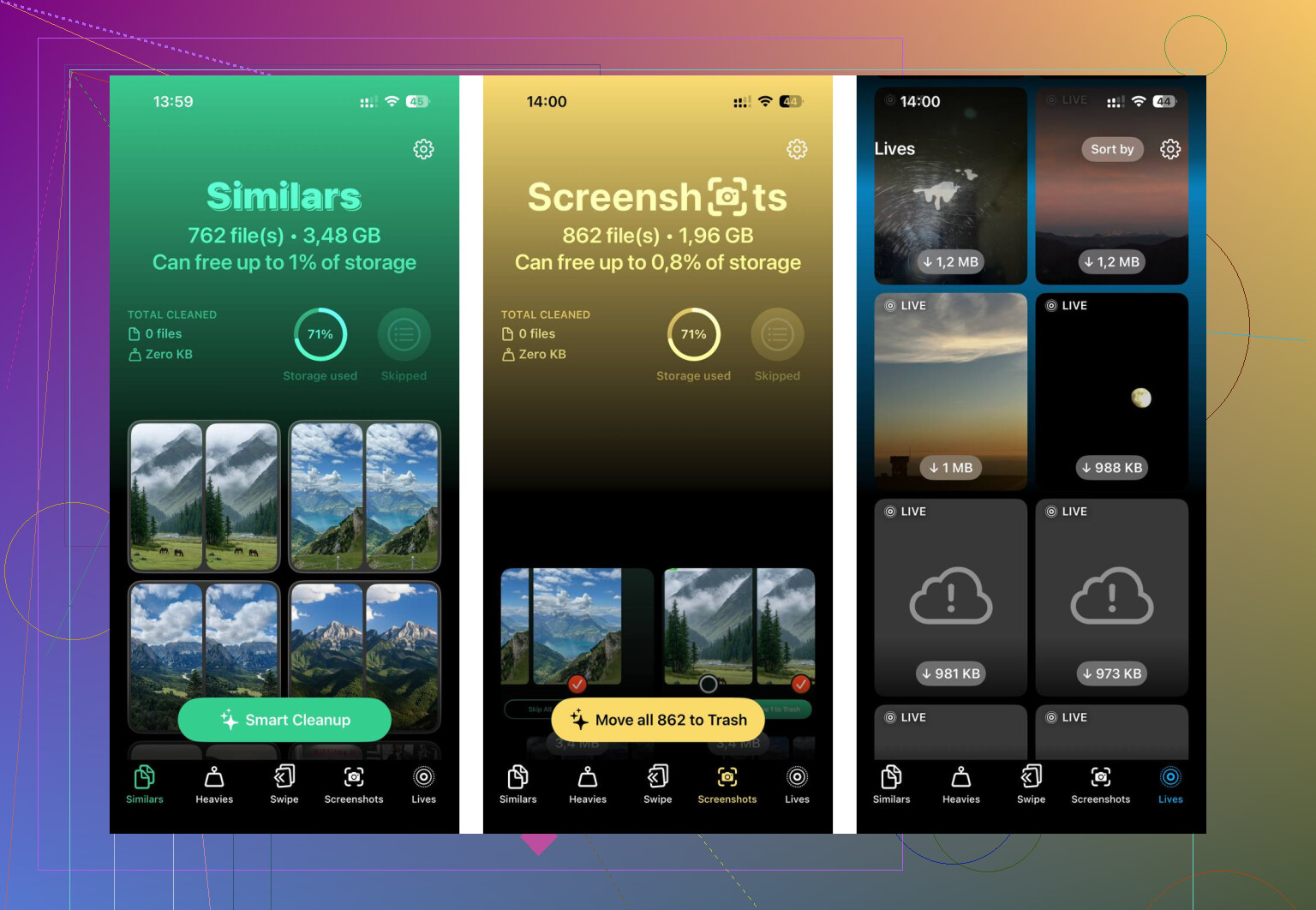
Ich habe am Ende Clever Cleaner ausprobiert, nachdem ich es eine Weile vor mir hergeschoben hatte. Ich traue Cleanup-Apps normalerweise nicht, weil die meisten voller Werbung sind oder dich zwei Tippbewegungen später in ein Abo drängen. Diese hier fühlte sich anders an als das, was ich sonst gesehen habe. Als ich sie benutzt habe, war sie kostenlos, ohne Werbung, ohne ständig auftauchende Bezahlschranke.
Der Teil, den ich weiter benutzt habe, war der Tab Heavies. Er sortierte Fotos und Videos nach Dateigröße, sodass die riesigen vergessenen 4K-Clips direkt ganz oben landeten. Es gibt auch einen Bereich Similars, der nahezu doppelte Aufnahmen gruppiert, den üblichen Schwall von zehn Fotos, bei denen nur eins es wert ist, behalten zu werden. Ein weiteres Detail hat mir gefallen: Der Scan läuft auf dem Gerät, also wird deine Fotomediathek nicht irgendwoandershin geschickt. Nach einer Bereinigungsrunde habe ich ungefähr 12 GB freigemacht, und das hat gereicht, damit das Telefon aufhörte, kaputt zu wirken. Fühlte sich wieder normal an.
Wenn dein Speicher gerade jetzt vollgestopft ist, würde ich es in dieser Reihenfolge machen. Erstens: Mach noch einen letzten manuellen Import auf deinen Mac, damit du weißt, dass die Dateien auch außerhalb des Telefons existieren. Zweitens: Leere Zuletzt gelöscht. Drittens: Räume den verbliebenen Kram mit etwas wie Clever Cleaner auf, wenn das manuelle Sortieren zu lange dauert. Es von Hand zu machen funktioniert natürlich, aber es wird schnell mühsam, wenn deine Mediathek riesig ist.
Wenn Ihre Fotos bereits auf Ihrem Computer sind, ist es am sichersten, den Import zuerst zu überprüfen. Öffnen Sie ein paar zufällige Fotos und Videos aus dem kopierten Ordner. Prüfen Sie Dateigrößen, Daten und Live Photos, wenn Ihnen das wichtig ist. Viele Leute überspringen diesen Teil und bereuen es.
Ich würde eine Sache anders machen als @mikeappsreviewer. Ich würde nicht zuerst massenhaft aus der Fotos-App löschen, wenn Sie mit dem Datei-Explorer oder per einfacher USB-Kopie importiert haben. Unter Windows verwenden Sie den Datei-Explorer, öffnen den DCIM-Ordner Ihres iPhones und löschen in Chargen, nachdem Sie bestätigt haben, dass die Dateien auf dem PC sind. Auf dem Mac ist der Finder dafür nutzlos, daher funktionieren Digitale Bilder oder Fotos besser.
Erzwingen Sie dann, dass der Speicherplatz zurückkommt. Gehen Sie zu Fotos, Alben, Zuletzt gelöscht, und löschen Sie es dort endgültig. Wenn Sie das überspringen, wird der Speicher nicht sofort wieder frei. Starten Sie das Telefon danach auch neu. Die iOS-Speicherzahlen hinken manchmal hinterher.
Wenn Systemdaten immer noch aufgebläht aussehen, schließen Sie das iPhone für eine Weile an Strom und WLAN an. iOS berechnet den Speicher oft später neu, was nervig, aber normal ist.
Wenn das Problem doppelte Aufnahmen und riesige Videos sind, die Speicherplatz fressen, ist Clever Cleaner einen Blick wert. Es sortiert große Dateien schnell. Das hilft nach dem Import, wenn Sie reduzieren möchten, was auf dem Telefon geblieben ist. Außerdem zeigt diese Clever Cleaner-Anleitung zum Löschen großer iPhone-Videos den Ablauf ziemlich gut.
Wenn du sie bereits importiert hast, würde ich zu dem, was @mikeappsreviewer und @cacadordeestrelas gesagt haben, noch Folgendes hinzufügen: Prüfe, wo der Import tatsächlich gelandet ist. Viele Leute importieren in die Mac-Fotomediathek oder die Windows-Fotos-App und nehmen dann an, dass sie normale Dateien haben, die sie für immer durchsuchen können. Nicht immer. Wenn du wirklich beruhigt sein willst, stelle sicher, dass die importierten Bilder in einem normalen Ordner liegen oder vollständig mit Time Machine, OneDrive, einer externen Festplatte oder was auch immer gesichert sind.
Außerdem bin ich nicht ganz damit einverstanden, direkt aus dem DCIM-Ordner zu löschen, wenn du Tausende von Elementen hast. Das kann unübersichtlich werden, und manchmal zeigt das iPhone ein seltsames Datei-/Ordnerverhalten. Ich denke, der sicherere Weg ist:
- Bestätigen, dass die Fotos auf dem Computer vorhanden sind und sich korrekt öffnen lassen
- Eine zweite Sicherung des importierten Ordners erstellen
- Vom iPhone löschen
- Zuletzt gelöscht leeren
- Kurz warten, bis der Speicher neu berechnet wird
Noch etwas, das viele übersehen: Wenn du Geteilte Alben, WhatsApp oder gespeicherte Anhänge verwendest, können diese auch dann noch Speicherplatz belegen, wenn deine Kameraaufnahme geleert ist. Prüfe also den iPhone-Speicher, nicht nur Fotos.
Wenn dein Ziel ist, jetzt sofort Speicherplatz freizugeben, sind Videos meistens die eigentlichen Speicherfresser. Clever Cleaner ist dabei tatsächlich nützlich, weil es die größten Dateien schnell anzeigt, anstatt dich wie einen Höhlenmenschen eine Stunde lang scrollen zu lassen. Der Ablauf ist ähnlich wie in dieser Videoanleitung zum Löschen großer Dateien und Optimieren des Telefonspeichers.
Und ja, starte das Telefon nach dem Löschen neu. Klingt dumm, funktioniert überraschend oft.