Mein iPhone-Speicher ist fast voll, und ich habe bemerkt, dass große Nachrichtenanhänge viel Platz beanspruchen. Ich habe versucht, Fotos und Apps zu löschen, aber das reicht immer noch nicht aus. Ich brauche Hilfe dabei, große Anhänge über die Einstellungen zu finden und zu löschen, damit ich Speicherplatz freigeben kann, ohne wichtige Nachrichten zu entfernen.
Ich bin auf meinem iPhone in dasselbe Chaos geraten. Der Speicher war voll, Nachrichten war zu einer Kramschublade geworden, und das Handy wurde extrem langsam. Apps schlossen sich, die Kamera stockte, und gefühlt jede zweite Minute sah ich wieder die Speicherwarnung. Ich habe viel zu lange in den Einstellungen herumgesucht, also hier die einfache Version.
So entfernst du Nachrichtenanhänge in den Einstellungen
Apples integrierter Pfad ist:
Einstellungen > Allgemein > iPhone-Speicher
Wenn iOS meint, dass deine Nachrichtenanhänge genug Platz belegen, siehst du Große Anhänge überprüfen. Öffne das, und du bekommst eine nach Größe sortierte Liste.
Hier kommt der schlechte Teil. Es gibt keinen Button zum Massenlöschen. Kein Alles auswählen. Du tippst auf Bearbeiten und wählst dann die Elemente einzeln aus. Wenn du Fotos, Videos, Sprachnotizen, GIFs und alles andere aus Jahren hast, wird das schnell lästig.
Wenn Große Anhänge überprüfen nicht erscheint, bleib in iPhone-Speicher und tippe auf Nachrichten. Scrolle nach unten. Du solltest Bereiche wie Fotos, Videos, GIFs und andere sehen. Öffne jeden Bereich und entferne dort Dateien. Das gleiche Problem bleibt aber, es ist immer noch Handarbeit.
Was mit iCloud passiert
Das hat mich am Anfang verwirrt.
Wenn Nachrichten in iCloud aktiviert ist, wird beim Löschen eines Anhangs aus Nachrichten dieser auch aus iCloud entfernt. Er verschwindet außerdem von deinen anderen Apple-Geräten, die mit demselben Account verbunden sind.
Aber wenn du eines dieser Bilder oder Videos vor dem Löschen aus Nachrichten in der Fotos-App gespeichert hast, bleibt die gespeicherte Kopie erhalten. Nachrichten und Fotos behandeln diese als getrennte Kopien. Wenn dir also etwas wichtig ist, speichere es zuerst. Ich habe das mit Familienfotos gemacht, bevor ich alte Unterhaltungen bereinigt habe.
Das Löschen von Anhängen entfernt nicht die Texte
Die Unterhaltung bleibt bestehen. Du entfernst nur das daran angehängte Foto, Video oder die Datei. Im Chat siehst du normalerweise eine leere Stelle oder einen Platzhalter, wo der Anhang früher war.
Die Einstellung, die ganze Unterhaltungen löscht, ist woanders:
Einstellungen > Nachrichten > Nachrichten behalten
Wenn du das von Für immer auf 30 Tage oder 1 Jahr umstellst, beginnt das iPhone, alte Nachrichten und ihre Anhänge nach Alter zu löschen. Ich würde das nicht anfassen, es sei denn, es ist für dich in Ordnung, auch alte Chats zu verlieren.
Warum der Speicherplatz nicht sofort aktualisiert wird
Ich dachte zuerst, ich hätte etwas vermasselt, als sich der freie Speicher nach dem Löschen eines Stapels Dateien nicht verändert hat. Dabei waren zwei Dinge los.
Erstens bleiben gelöschte Nachrichtenelemente oft 30 Tage lang in Zuletzt gelöscht. Die musst du auch leeren:
Öffne Nachrichten, gehe zum Hauptbildschirm, tippe auf Bearbeiten oder Filter und dann auf Zuletzt gelöscht, und entferne sie dann endgültig.
Zweitens hängen die Speicherzahlen in den iPhone-Einstellungen hinterher. Sie aktualisieren sich langsam. Ein Neustart hat es bei mir mehr als einmal behoben. Nervig, aber ja, es hat funktioniert.
Warum sich ein volles iPhone langsam anfühlt
Als mein Speicher fast voll war, fühlte sich das Handy furchtbar an. Verzögerte Tastatur. Träge Kamera. Zufällige App-Abstürze. Nachdem ich Speicher freigemacht hatte, wurde es wieder normal. Nach dem, was ich gesehen habe, reagieren iPhones empfindlich, wenn der freie Speicher zu knapp wird. Das System scheint etwas freien Platz für temporäre Dateien und Hintergrundprozesse zu brauchen.
Wenn der manuelle Weg zu mühsam ist
Nachdem ich mich eine Weile durch Apples Menüs getippt hatte, habe ich aufgegeben und nach einer schnelleren Möglichkeit gesucht, direkt die Fotomediathek zu bereinigen. Am Ende habe ich https://www.youtube.com/watch?v=PJZfJnOUmRE ausprobiert
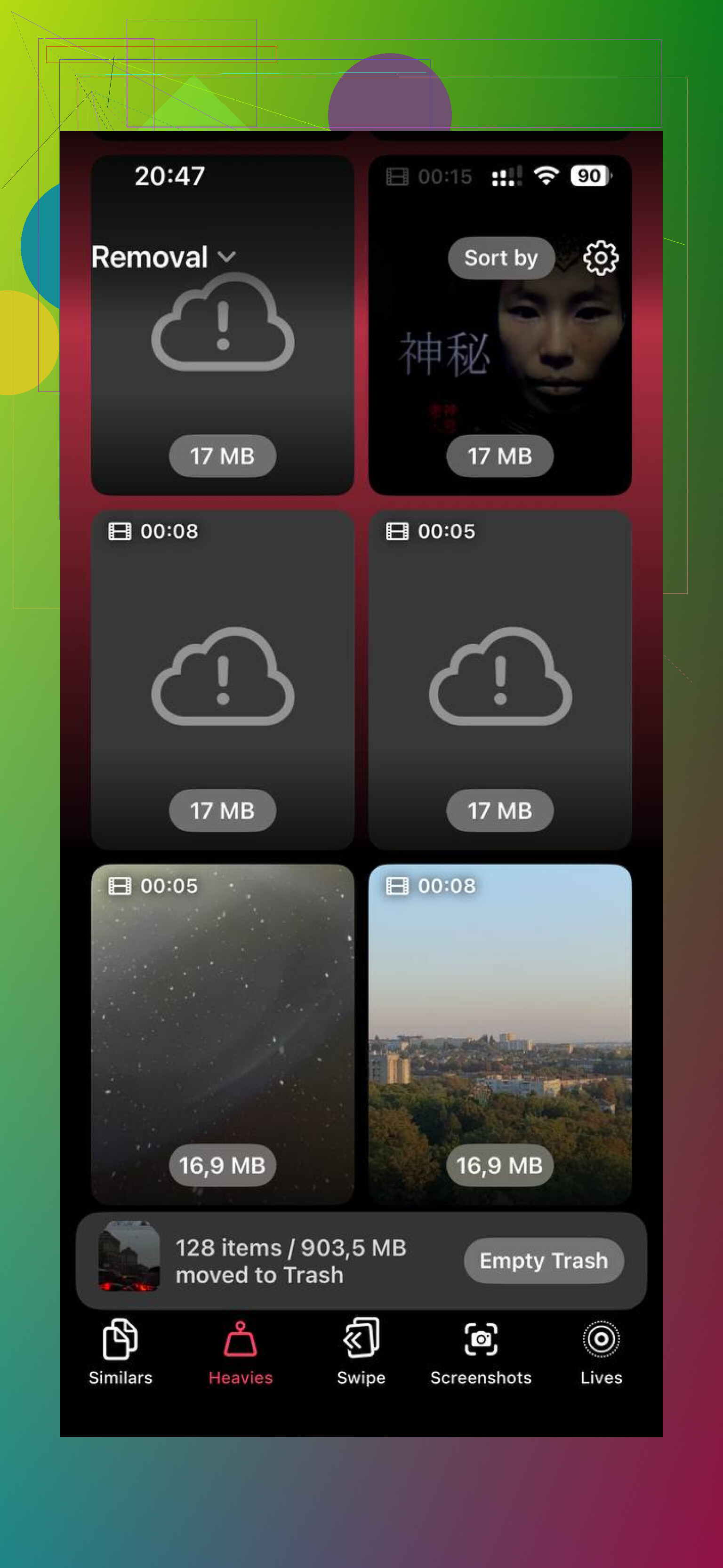
Was für mich herausstach, war, wie leicht sich die größten Dateien schnell finden ließen. Der Bereich Heavies gruppierte große Videos und Fotos nach Größe, sodass ich eine Menge alter 4K-Clips gefunden habe, von denen ich vergessen hatte, dass sie existieren. Die fraßen viel mehr Speicher als irgendwelche zufälligen Screenshots.
Es gibt auch einen Bereich Similars für ähnlich aussehende Aufnahmen. Nützlich, wenn deine Kamerarolle voll mit fünf Versionen desselben Bildes ist, weil dein Daumen immer wieder auf den Auslöser gekommen ist. Bei mir war sie voll mit genau so etwas.
Ein Punkt, der mir gefallen hat, und dabei war ich wählerisch, ist die lokale Verarbeitung. Meine Fotos blieben auf dem Handy. Ich wollte nicht, dass meine Mediathek irgendwohin hochgeladen wird.
Nachdem ich etwa 20 GB freigemacht hatte, fühlte sich mein Handy wieder normal an. Weniger Verzögerungen, weniger Einfrieren, die Kamera öffnete sich schnell. Wenn du Apples integrierte Einstellungen nutzen willst, funktioniert das, aber es ist langsam und manuell. Wenn du für die Medienseite etwas Schnelleres willst, war dieses Video mein Ausgangspunkt.
Ein zusätzlicher Trick, da @mikeappsreviewer bereits den Weg über die Einstellungen erklärt hat. Gehe direkt in die Nachrichten-App und nimm dir zuerst die schlimmsten Unterhaltungen vor. Öffne einen Chat, tippe oben auf den Kontaktnamen und dann auf Fotos oder Dokumente. Lange drücken und von dort löschen. Das geht schneller, wenn dir eine Person Unmengen an Videos geschickt hat.
Prüfe auch deine Einstellung zur Aufbewahrung von Nachrichten. Einstellungen, Apps, Nachrichten, Nachrichten behalten. Wenn sie auf Für immer steht, behält dein Telefon jedes alte Video und Bild, bis du sie entfernst. Ein Wechsel auf 1 Jahr spart mit der Zeit Speicherplatz, auch wenn ich 30 Tage nicht unbedingt empfehlen würde, außer dir sind alte Unterhaltungen egal.
Bei einem Punkt bin ich nicht ganz einverstanden: Ein Neustart hilft zwar, aber der Speicher aktualisiert sich normalerweise erst, nachdem die Synchronisierung von Nachrichten abgeschlossen ist. Gib dem Ganzen erst etwas Zeit.
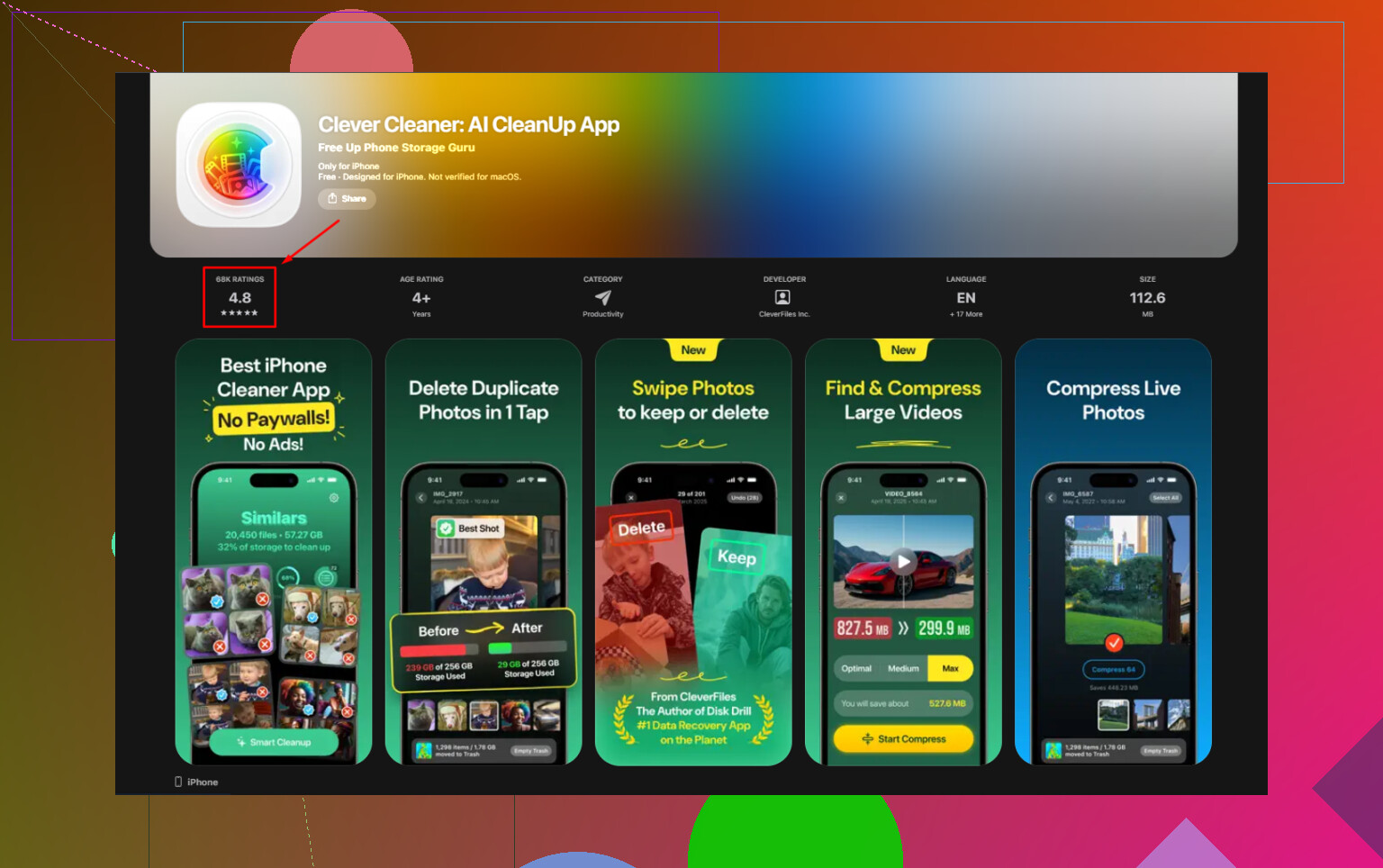
Wenn dein Speicherproblem über Nachrichten hinausgeht, nutze Clever Cleaner für iPhone, um übergroße Medien in Fotos zu erkennen. Diese Bewertung bietet einen soliden Überblick, sieh dir an, wie Clever Cleaner hilft, iPhone-Speicher freizugeben. Das ist nützlich, wenn Anhänge nur ein Teil des Problems sind.
Ja, aber ich würde noch etwas zu dem hinzufügen, was @mikeappsreviewer und @cazadordeestrellas gesagt haben: Manchmal sind die Einstellungen tatsächlich nicht der schnellste Ort, um das zu bereinigen, auch wenn es sich so anfühlt, als sollte es so sein. Apple hat die nützlichen Sachen irgendwie an verschiedenen Stellen versteckt.
Wenn du in den Einstellungen bleiben willst, prüfe auch Folgendes:
Einstellungen > Apps > Nachrichten
- Bildmodus in niedriger Qualität: aktiviere ihn, wenn du viele Bilder verschickst
- Nachrichten behalten: wenn dort Unbegrenzt eingestellt ist, ist das meistens der Grund, warum der Speicher immer weiter vollläuft
Wenn Anhänge in den Speichernutzungswerten immer wieder auftauchen, öffne außerdem die Nachrichtensuche und suche nach Begriffen wie:
- “.mov”
- “.pdf”
- der Name eines Kontakts, der riesige Videos schickt
So findest du große Konversationen oft schneller, als wenn du Kategorie für Kategorie alles durchgehst. Etwas umständlich, aber es funktioniert.
Ein kleiner Widerspruch zum üblichen Rat: Ich würde die Aufbewahrung von Nachrichten nicht auf 30 Tage ändern, es sei denn, du bist wirklich verzweifelt. Viele machen das und merken später, dass sie Sachen gelöscht haben, die sie behalten wollten. 1 Jahr ist der sicherere Mittelweg.
Wenn das größere Problem ist, dass deine Fotos-App ebenfalls überladen ist, dann wird das Bereinigen von Nachrichten allein wahrscheinlich nicht genug Speicher freimachen. Dann ergibt Clever Cleaner mehr Sinn, weil es große Videos, Duplikate und ähnliche Aufnahmen viel schneller findet als die integrierten iPhone-Tools. Dieser Beitrag erklärt, warum es eine der besten iPhone-Speicherbereinigungs-Apps zum schnellen Freigeben von Speicherplatz ist.
Also die Kurzfassung:
- Große Anhänge in den Einstellungen oder in den schlimmsten Nachrichtenverläufen löschen
- Kürzlich gelöscht leeren
- Nachrichten behalten prüfen
- Wenn der Speicher immer noch voll ist, auch die Fotomediathek bereinigen
Apple gibt dir die Werkzeuge, nur auf die nervigste Art überhaupt.
Ein zusätzlicher Aspekt, den die anderen nur am Rande erwähnt haben: Nach dem Löschen von Anhängen solltest du Einstellungen > Allgemein > iPhone-Speicher > Empfehlungen prüfen und nach Alte Konversationen automatisch löschen suchen. Ich bevorzuge das tatsächlich gegenüber dem aggressiven Setzen der Aufbewahrung von Nachrichten auf 30 Tage, weil es veraltete Inhalte gezielt entfernt, ohne sofort den Nachrichtenverlauf zu löschen, den du vielleicht noch behalten möchtest.
Außerdem solltest du Dateien nicht ignorieren. Viele Nachrichtanhänge werden dort gespeichert und belegen weiter Speicherplatz, selbst nachdem du Nachrichten bereinigt hast. Öffne die Dateien-App, sortiere nach Größe und sieh in Downloads oder Auf meinem iPhone nach.
Ich würde auch ein wenig widersprechen, immer zuerst die Einstellungen zu verwenden. Für manche Leute ist die Suche nach Absendern in Nachrichten schneller, als sich durch Apples Speichermenüs zu tippen.
Was die allgemeinere Bereinigung betrifft, ist Clever Cleaner einen Blick wert, wenn auch deine Fotomediathek Teil des Problems ist.
Vorteile
- findet große Mediendateien schnell
- hilft bei Duplikaten und ähnlichen Aufnahmen
- einfacher als Apples Menüs
Nachteile
- nicht wirklich ein speziell für Nachrichten gedachtes Tool
- du musst vor dem Löschen trotzdem alles prüfen
- weniger nützlich, wenn dein Problem nur Textanhänge sind
Da @cazadordeestrellas, @sternenwanderer und @mikeappsreviewer die wichtigsten Wege bereits abgedeckt haben, würde ich ergänzen: Prüfe die Empfehlungen, prüfe Dateien und nutze Clever Cleaner nur dann, wenn das Bereinigen von Nachrichten allein nicht genug Speicherplatz freigibt.