Die Fotos-App belegt zu viel Speicherplatz auf meinem iPhone, obwohl ich unerwünschte Fotos und Videos gelöscht habe. Ich brauche Hilfe dabei, verbliebene Fotodaten zu entfernen und iPhone-Speicherplatz freizugeben, ohne wichtige Bilder zu verlieren.
Beginnen Sie mit Ihrer Fotomediathek. Dort lässt sich nach der Warnung „iPhone-Speicher fast voll“ normalerweise am meisten Speicherplatz freigeben. Beliebige Tricks zum Freigeben von Speicherplatz bewirken selten so viel wie das Löschen nicht benötigter Medien.
Ich würde zuerst diese Kategorien überprüfen:
- Doppelte und ähnliche Fotos, einschließlich Serienaufnahmen und bearbeiteter Kopien.
- Große oder doppelte Videos, insbesondere lange Videos und 4K-Aufnahmen.
- Live Photos, die Sie nicht als Live Photos behalten müssen.
- Alte Bildschirmfotos, die sich im Laufe der Zeit angesammelt haben.
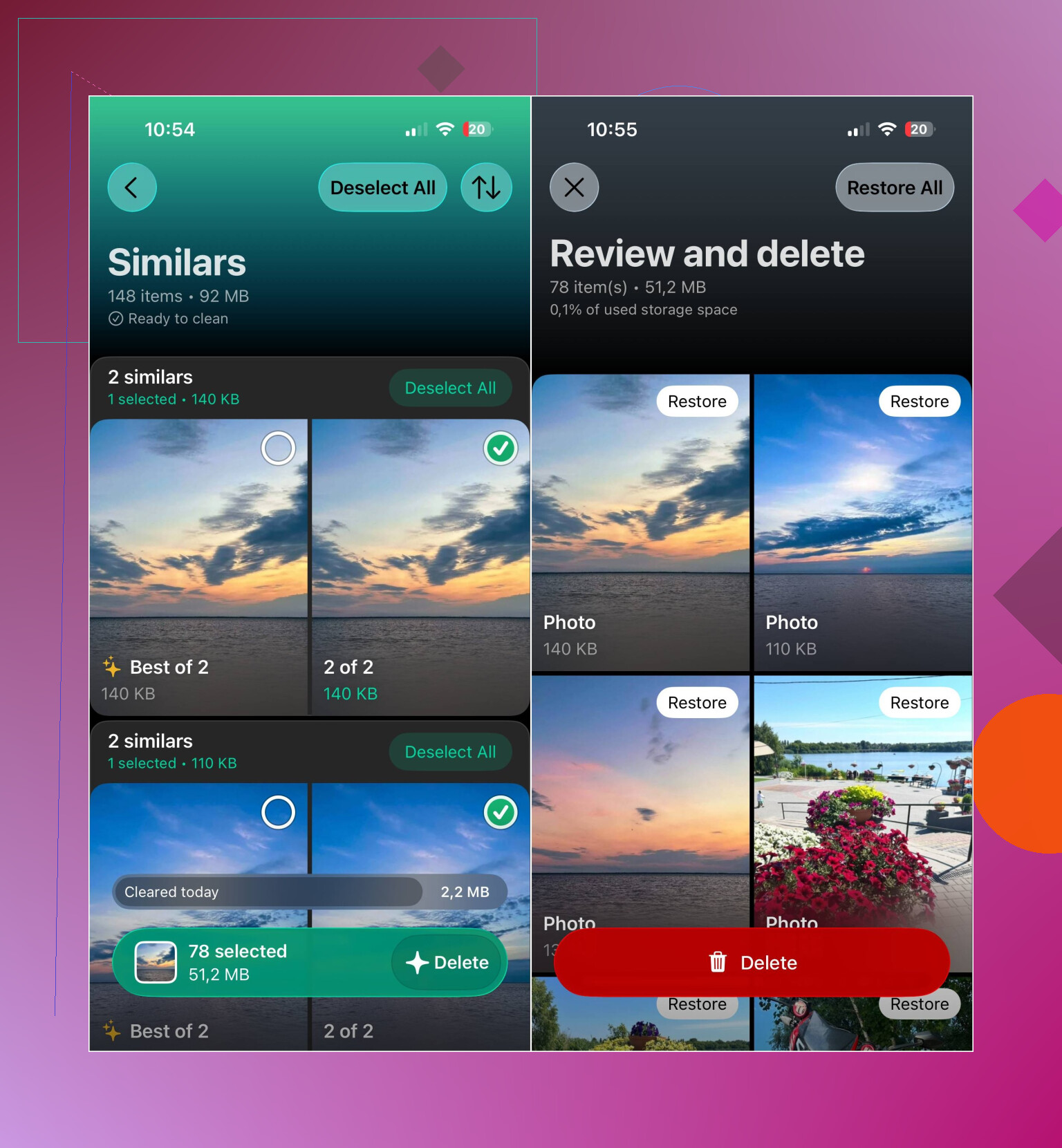
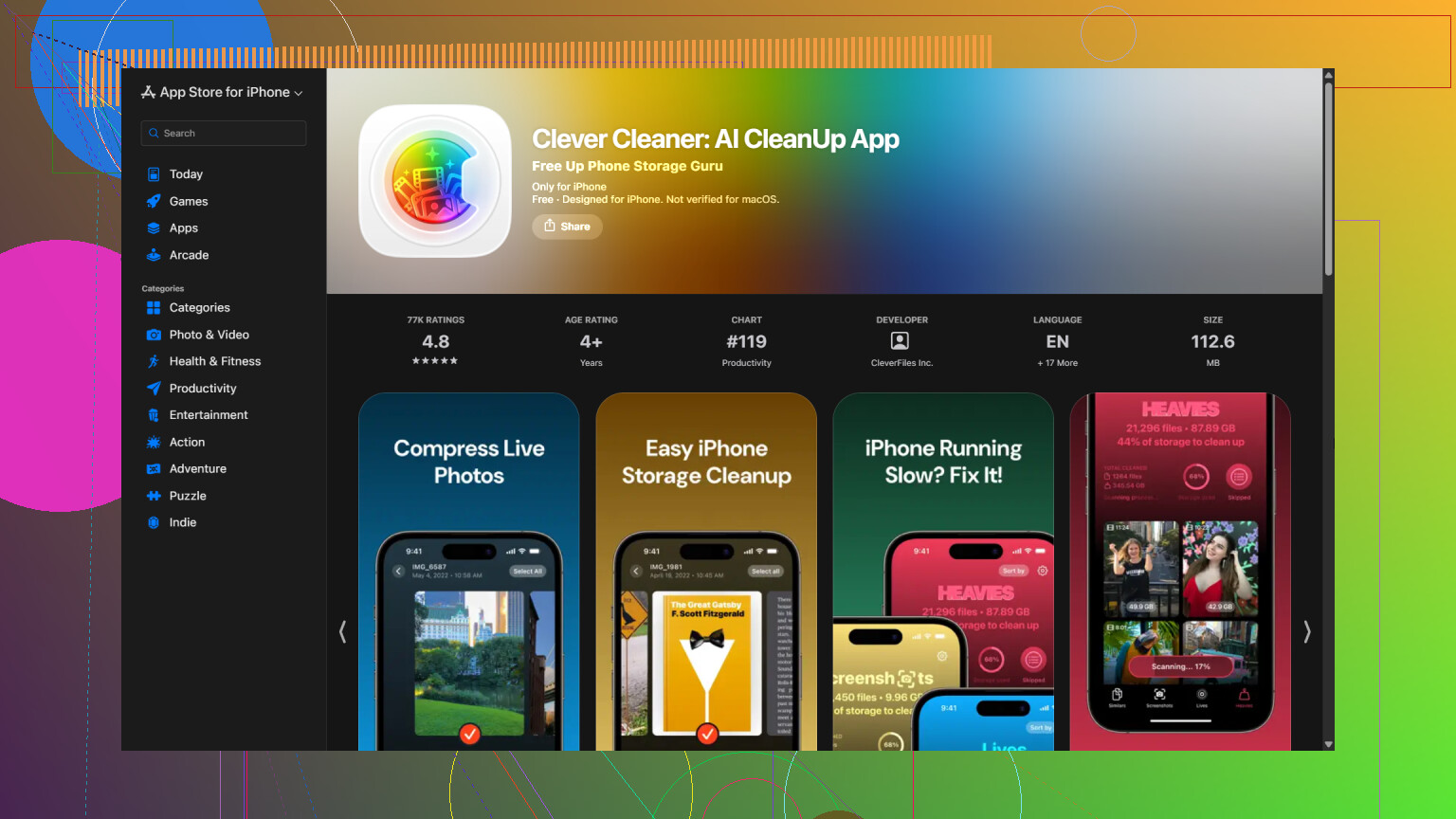
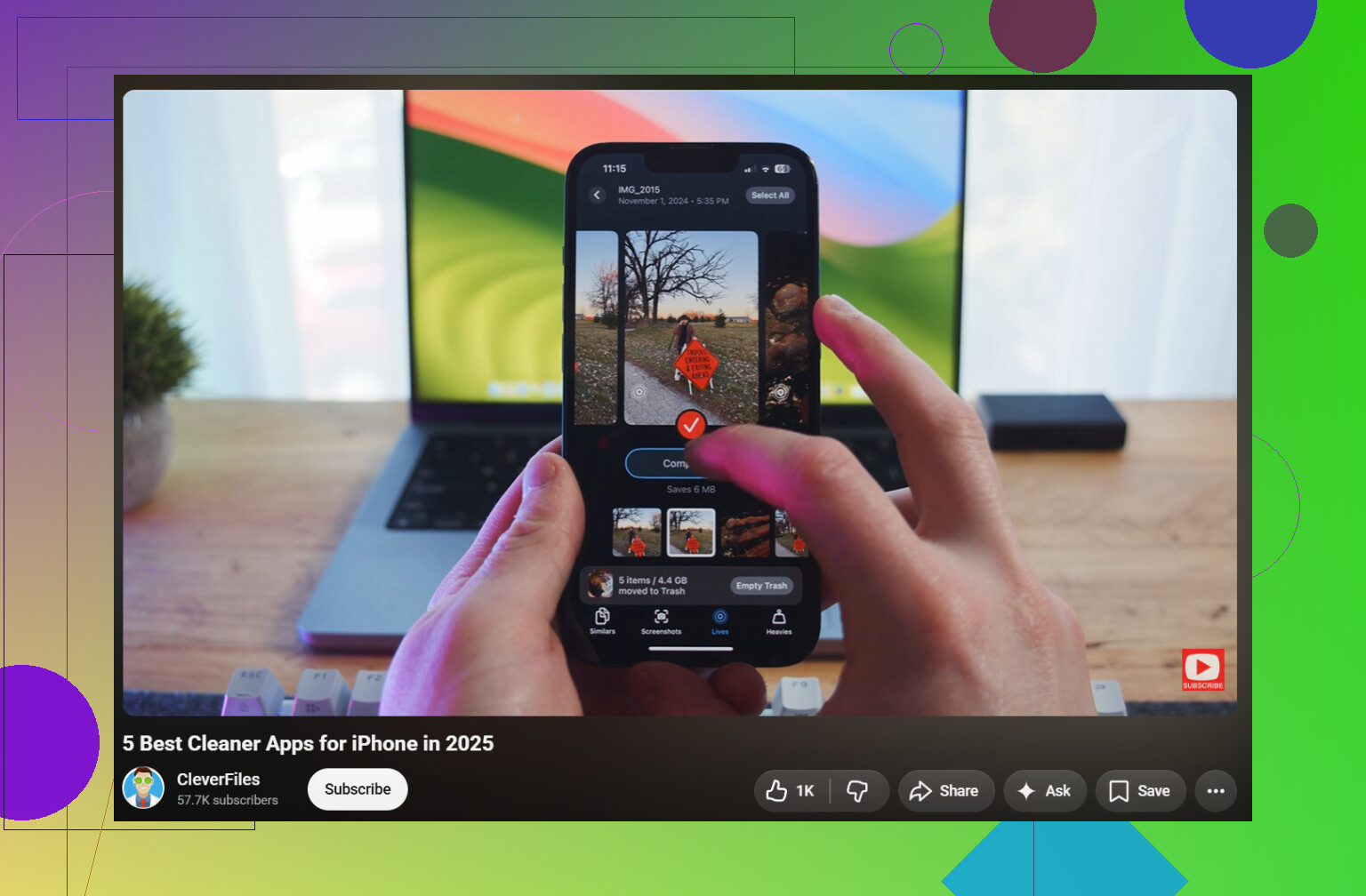
All das manuell zu sortieren, kann Stunden dauern. Ich habe Clever Cleaner verwendet, um die Mediathek zu durchsuchen und alles in Kategorien zu unterteilen. Die App findet doppelte und ähnliche Fotos, doppelte Videos, Live Photos, Bildschirmfotos und große Mediendateien, sodass Sie diese überprüfen können, bevor Sie etwas löschen.
Außerdem gibt es ein Tool zum Komprimieren von Fotos und Bildschirmfotos, die Sie behalten möchten, aber nicht in voller Größe benötigen. Die intelligente Bereinigung verarbeitet mehrere Kategorien gemeinsam, während Sie im Wischmodus für jedes Foto einzeln entscheiden können. Der Wischmodus ist weiterhin unbegrenzt verfügbar. Die App ist kostenlos nutzbar, enthält keine Werbung und erfordert für den Einstieg kein Abonnement. Einige Bereinigungsfunktionen haben für neue Benutzer inzwischen jedoch ein recht großzügiges tägliches Limit.
Denken Sie nach dem Löschen der Dateien daran, in Fotos das Album Zuletzt gelöscht zu leeren. Andernfalls bleiben die Dateien vorübergehend dort gespeichert und der Speicherplatz wird nicht sofort freigegeben.
Wenn Sie iCloud-Fotos verwenden, aktivieren Sie unter Einstellungen > Fotos die Option iPhone-Speicher optimieren. Auf Ihrem iPhone werden kleinere, an das Gerät angepasste Kopien gespeichert, während die Originale in iCloud verbleiben. Dadurch lässt sich eine beträchtliche Menge an lokalem Speicherplatz sparen, ohne Ihre Bilder zu löschen.
Duplikate, große Videos, Live Photos und Bildschirmfotos sind normalerweise die größten Speicherfresser. Diese zu bereinigen, machte für mich den größten Unterschied. Danach war es außerdem viel einfacher, die Mediathek übersichtlich zu halten.
Beginne nicht damit, Fotos aus iCloud-Fotos zu löschen, es sei denn, du möchtest, dass diese Bilder von jedem synchronisierten Gerät entfernt werden. Nachdem du „Zuletzt gelöscht“ geleert hast, starte das iPhone neu und lasse es eine Weile im WLAN aufladen, da die Neuberechnung des belegten Speicherplatzes einige Zeit dauern kann. Wenn Fotos weiterhin ungewöhnlich viel Speicherplatz belegt, suche unter Einstellungen > Allgemein > iPhone-Speicher nach Empfehlungen. Vermeide jedoch „Bereinigungstricks“ wie das Löschen der Fotos-App, da dadurch die Mediathekdaten nicht gelöscht werden.
Es gibt keinen separaten Cache für „Fotodaten“, den du gefahrlos löschen kannst. Die unter „Fotos“ angezeigte Zahl steht hauptsächlich für die Mediathek selbst sowie für Miniaturansichten und Bearbeitungsdaten. Bereinigungs-Apps können daher keine versteckte Kopie löschen und gleichzeitig alle Originale behalten.
Stelle sicher, dass unter Einstellungen > dein Name > iCloud > Fotos die Option „iPhone-Speicher optimieren“ ausgewählt ist. Wähle nicht „Laden und Originale behalten“, da dadurch die lokale Speicherbelegung steigen kann. Die Optimierung erfolgt schrittweise. Lass das iPhone daher am Ladegerät und mit dem WLAN verbunden, anstatt zu erwarten, dass die Zahl sofort sinkt.
Ein seltenerer Fall betrifft Fotos, die ursprünglich von einem Mac oder PC synchronisiert wurden. Wenn die Papierkorb-Schaltfläche für diese Fotos nicht verfügbar ist, verbinde das iPhone erneut mit diesem Computer und entferne sie, indem du die Auswahl für die Fotosynchronisierung änderst. Wenn „Zuletzt gelöscht“ leer ist und die Speicheranzeige nach ein oder zwei Tagen weiterhin unverändert bleibt, solltest du das iPhone sichern, bevor du eine Wiederherstellung in Betracht ziehst. Ich würde dies nicht als erste Lösung verwenden, nur um einer möglicherweise veralteten Speicheranzeige nachzugehen.
Der versteckte Nachteil von Fotokomprimierung und Bereinigung besteht darin, dass das Smartphone möglicherweise vorübergehend freien Arbeitsspeicherplatz benötigt, bevor es etwas speichern kann. Wenn Ihr iPhone restlos voll ist, kann ein Tool wie Clever Cleaner zwar die Mediathek scannen, doch die Komprimierung oder das Löschen großer Mengen kann ins Stocken geraten oder scheinbar wirkungslos bleiben, weil sich die Originale noch im Ordner „Zuletzt gelöscht“ befinden.
Schaffen Sie zunächst außerhalb von Fotos etwas freien Speicherplatz. Entfernen Sie unter „Einstellungen“ > „Allgemein“ > „iPhone-Speicher“ heruntergeladene Filme, Podcasts, Musik, Offlinekarten oder ein großes Spiel, das Sie später erneut installieren können. Das Auslagern einer App kann ebenfalls helfen, allerdings verbleiben ihre Dokumente und Daten auf dem Smartphone. Schon eine geringe Menge an freiem Speicherplatz erhöht die Chance, dass Fotos und iCloud die Verarbeitung der Änderungen abschließen können.
Bevor Sie weitere Bilder löschen, vergewissern Sie sich, dass wichtige Originale unabhängig vom Smartphone an einem anderen Ort gespeichert sind. iCloud-Fotos dient der Synchronisierung und ist kein separates Archiv. Wenn Sie ein Bild auf dem iPhone löschen, wird dieser Löschvorgang normalerweise mit Ihren anderen Apple-Geräten synchronisiert. Eine Sicherung auf einem Computer, einer externen Festplatte oder bei einem separaten Cloud-Dienst ist sicherer. Öffnen Sie jedoch zunächst einige der übertragenen Fotos und Videos, um zu prüfen, ob sie tatsächlich kopiert wurden.
Löschen Sie anschließend lieber die größten Videos als Hunderte kleiner Bilder, leeren Sie den Ordner „Zuletzt gelöscht“ und lassen Sie das Smartphone gesperrt, am Ladegerät und mit dem WLAN verbunden. Die von Fotos angezeigte Speicherbelegung kann noch eine Weile falsch sein, während die Mediathek neu indiziert wird. Wenn die Dateien definitiv gelöscht sind, sich die Zahl aber nach ein oder zwei Tagen nicht geändert hat, starten Sie das Smartphone neu und prüfen Sie sie erneut. Eine Sicherung mit anschließender Wiederherstellung sollte der letzte Ausweg sein und nicht die übliche Methode, um eine hartnäckige Anzeige der Speicherbelegung zu korrigieren.
Erwarte nicht, dass die Speicheranzeige direkt nach der Bereinigung der Realität entspricht. HEIC-Dateien und bearbeitete Kopien führen dazu, dass ein „gelöschtes“ Foto Daten hinterlassen kann, bis „Zuletzt gelöscht“ geleert und die Mediathek neu indiziert wird. Deshalb hat @max_tech recht damit, dass es ein oder zwei Tage lang so aussieht, als würde die Anzeige feststecken. Clever Cleaner eignet sich gut, um das Chaos zu sortieren, aber die langsame Aktualisierung liegt daran, dass Fotos noch aufholt, und nicht daran, dass die App versagt.