Meine iPhone-Fotomediathek ist außer Kontrolle geraten, und mir geht wegen Duplikaten, verschwommenen Bildern und zufälligen Screenshots der Speicherplatz aus. Ich brauche Hilfe dabei, den besten Weg zu finden, iPhone-Fotos zu organisieren und gleichzeitig verschwommene Fotos zu löschen, ohne die wichtigen zu verlieren.
Eine riesige Fotobibliothek sieht schlimmer aus, als sie ist. Ich habe meine jahrelang anwachsen lassen und dann festgestellt, dass es schneller ging, als ich aufhörte, alles auf einmal reparieren zu wollen, und stattdessen eine sinnvolle Reihenfolge nutzte.
Alben erstellen keine zusätzlichen Kopien
Nein. Wenn du ein Foto in ein Album legst, wird die Datei nicht geklont. Es funktioniert eher wie eine Playlist. Ein Bild liegt in deiner Mediathek, und du kannst es in fünf verschiedene Alben packen, wenn du willst. Der Speicherverbrauch bleibt gleich.
Der Punkt, über den Leute stolpern, ist das Löschen. Wenn du das Foto aus deiner Hauptmediathek löschst, verschwindet es auch aus jedem Album. Wenn dein Ziel nur ist, ein einzelnes Album aufzuräumen, wähle Aus Album entfernen. Drücke nicht auf Löschen, außer du willst die Datei komplett vom Handy entfernen.
Zuerst aufräumen, dann sortieren
Ich habe versucht, vor dem Aufräumen zu organisieren. Schlechte Idee. Es war langsam, chaotisch und irgendwie sinnlos, weil ich Zeit damit verbrachte, unscharfe Aufnahmen, Burst-Reste, zufällige Screenshots und Kram abzulegen, den ich gar nicht wollte.
Dann ist da noch das Speicherproblem. Wenn dein Handy fast voll ist, sinkt die Leistung. Apps hängen, das Speichern wird seltsam, alles fühlt sich zäh an. Ich habe es bei meinem gesehen. Freier Speicherplatz ist wichtig, weil das Handy auch Platz für temporäre Daten braucht.
Zum Aufräumen war das der schnellste Weg, den ich gefunden habe. Clever Cleaner ist kostenlos, hat keine Werbung, kein Abo-Zeug und kommt ohne viel Aufwand mit alten Mediatheken klar.
-
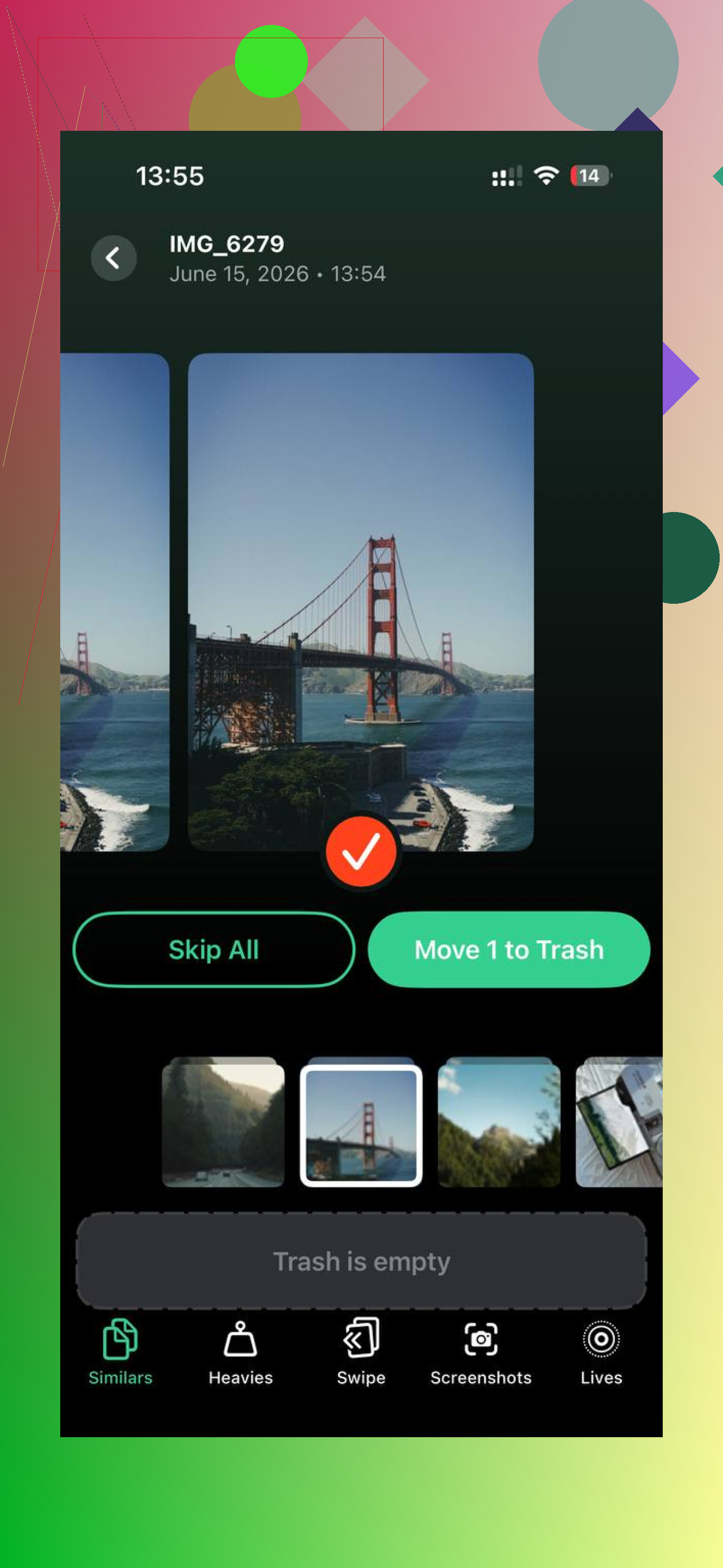
Starte im Tab Ähnliches. Er gruppiert fast identische Fotos, nicht nur exakte Duplikate. Wenn du also acht Aufnahmen von demselben Hund gemacht hast, der jedes Mal den Kopf nur minimal anders gedreht hat, erkennt er auch die. Außerdem markiert er eine Beste Aufnahme, was Zeit spart. Ich bin Gruppe für Gruppe durchgegangen und habe die Extras gelöscht.
-
Danach schau bei Große Dateien nach. Hier werden Dateien nach Größe sortiert, die größten zuerst, mit exakten Zahlen. Bei mir lagen ein paar alte 4K-Videos ziemlich weit oben, und deren Löschung hat mehr Platz freigemacht als das Entfernen von Massen normaler Fotos. Wenn dein Speicher knapp ist, fang hier an.
-
Danach öffne Screenshots. Das war der Teil, den ich monatelang ignoriert habe. Die App zeigt die Größe jedes Screenshots vor dem Entfernen an, was das Aufräumen weniger blind gemacht hat. Als ich gesehen habe, wie viele Gigabyte in alten Bestellbestätigungen, Karten und Memes festhingen, habe ich aufgehört, sie zu horten.
-
Nutze den Wischmodus für den alten Rückstau. Er teilt Fotos in monatliche Abschnitte auf, was sich weniger hart anfühlt, als auf die Gesamtzahl deiner kompletten Mediathek zu starren. Nach links zum Löschen, nach rechts zum Behalten. Ich habe immer ein paar Monate auf einmal erledigt, wenn ich irgendwo warten musste, und das hat sich schnell summiert.
Eine Sache, die mir gefallen hat: Die gesamte Verarbeitung bleibt auf dem Gerät. Nichts wird irgendwo anders hingeschickt. Wenn deine Mediathek Jahre voller Familienfotos, Belege, Dokumente und privatem Kram enthält, ist das wichtig.
Als der Müll weg war, wurde die Mediathek schnell kleiner und das Handy fühlte sich wieder normal an. Fotos in Alben zu sortieren war viel einfacher, nachdem ich den Haufen an Sachen entfernt hatte, die ich sowieso nie behalten wollte.
Fotos finden, ohne ewig zu suchen
Nach dem Aufräumen haben ein paar Gewohnheiten die ganze Sache deutlich weniger nervig gemacht.
-
Nutze Favoriten nur für deine besten Aufnahmen. Nicht für jedes ganz ordentliche Bild. Nur für die, bei denen du weißt, dass du sie dir wieder ansehen willst. So werden Favoriten zu einer kurzen Liste statt zu einer weiteren Kramschublade.
-
Nutze die Suche. Die integrierte Fotosuche ist besser, als viele ihr zutrauen. Ich habe Dinge wie Hund, Strand, Beleg, Sonnenuntergang und Kuchen eingegeben und brauchbare Ergebnisse bekommen, ohne irgendetwas von Hand zu taggen.
-
Packe Alben in Ordner. Wenn du Alben für Reisen, Ereignisse, Haustiere, Arbeit und Familie anlegst, wird die Albenliste schnell voll. Ein Ordner wie Urlaube mit separaten Alben für jede Reise verhindert, dass daraus das nächste Chaos wird.
Verhindern, dass die Kamerarolle wieder zur Müllkippe wird
Dieser Teil ist wichtiger als das erste große Aufräumen. Wenn du einmal radikal ausmistest und dann wieder alles speicherst, landest du am Ende wieder am selben Punkt.
Was für mich funktioniert hat, war eine kurze wöchentliche Runde von etwa zehn Minuten. Ich habe offensichtlichen Müll der Woche gelöscht, die guten Sachen behalten, ein paar in Alben verschoben, fertig. Kleine Sitzungen waren leichter durchzuhalten als ein riesiges Sonntagsdesaster.
Für ältere Fotos habe ich den Suchtrick mit An diesem Tag genutzt. Suche nach dem heutigen Datum, und die Fotos-App zeigt Bilder an, die an diesem Datum in vergangenen Jahren aufgenommen wurden. Ich habe täglich ein paar Minuten damit verbracht, diese auszusortieren. So wurde das Archiv Stück für Stück kleiner, ohne dass sich die ganze Aufgabe endlos anfühlte.
Ich würde das auf zwei Ebenen angehen: Bereinigung und Struktur.
@mikeappsreviewer hat recht damit, vor einer intensiven Organisation erst aufzuräumen, aber ich stimme nicht ganz zu, mit dem Sortieren zu lange zu warten. Wenn deine Mediathek chaotisch ist, erstelle zuerst 4 bis 6 Kernalben. Familie, Arbeit, Reisen, Belege, Haustiere, Favoriten. So hast du einen Platz für die Aufhebenswerten, während du den Müll löschst.
Für unscharfe Fotos nutze zuerst die integrierte Fotos-App:
Einstellungen, Kamera, aktiviere Außerhalb des Rahmens anzeigen nur, wenn du es nutzt.
Fotos-App, zoome bei verdächtigen Aufnahmen hinein, bevor du sie behältst.
Nutze Medientypen, um Screenshots, Bildschirmaufnahmen, Live Photos und Serienbilder schnell zu prüfen.
Serienbild-Sätze sind auf vielen Handys ein verstecktes Durcheinander.
Verwende dann eine Cleaner-App für die Massenprüfung. Clever Cleaner ist eine der besseren Optionen, wenn du doppelte Fotos, ähnliche Aufnahmen, unscharfe Bilder und große Videos finden willst, ohne dich stundenlang durch deine Mediathek zu ziehen. Auf dieser Seite wird der Funktionsumfang gut erklärt: sieh dir an, wie Clever Cleaner dabei hilft, doppelte und unscharfe iPhone-Fotos zu entfernen.
Meine Regel:
- Zuerst Screenshots löschen.
- Doppelte und fast doppelte Aufnahmen löschen.
- Videos über 200 MB prüfen.
- Die besten Fotos in Alben verschieben.
- Nur deine besten Bilder als Favoriten markieren.
Nutze außerdem Suchbegriffe wie Beleg, Whiteboard, Speisekarte, Hund, Strand. Die iPhone-Suche ist inzwischen ziemlich gut.
Zum Schluss noch: Leere Zuletzt gelöscht. Viele Leute vergessen diesen Schritt und wundern sich dann, warum der Speicherplatz nicht zurückgekommen ist.
Ich würde das tatsächlich in kuratieren + archivieren aufteilen, nicht nur in kuratieren + löschen, wie @mikeappsreviewer und @ombrasilente es eher sehen. Löschen ist großartig, aber manche Leute löschen zu viel und bereuen es später.
Was mir geholfen hat:
- Ein Album namens Zu sortieren erstellen
- In kleinen Abschnitten durch Zuletzt gehen
- Alles, was es wert ist, behalten zu werden, zuerst in dieses Album verschieben
- Dann den offensichtlichen Müll löschen: unscharfe Aufnahmen, Hosentaschenfotos, Screenshots, versehentliche Videos
Danach nur wenige permanente Alben erstellen. Zu viele Alben werden sehr schnell zu ihrem ganz eigenen Chaos. Ich nutze:
- Personen
- Reisen
- Wichtige Dokumente
- Favoriten
Für das Bereinigen von unscharfen/doppelten Fotos ist die eingebaute Fotos-App ehrlich gesagt etwas schwach für die Massenprüfung. Genau da hilft Clever Cleaner, besonders wenn du iPhone-Fotos organisieren und gleichzeitig unscharfe Bilder entfernen willst, ohne dein ganzes Wochenende damit zu verbringen. Ich würde mich für die „Organisation“ nicht nur auf Alben verlassen, wenn die Mediathek selbst noch voller Müll ist.
Bei einer Sache widerspreche ich ein bisschen: Verbring nicht ewig damit, Screenshots von Hand zu sortieren. Die meisten davon sind entbehrlich. Hau sie zuerst weg, stell Fragen später. Dasselbe gilt für zehn Versionen desselben Sonnenuntergangsfotos. Sei gnadenlos lol.
Wenn du dir außerdem Sorgen um den Datenschutz machst, solltest du das hier lesen, bevor du irgendeine iPhone-Cleaner-App benutzt: sieh dir an, warum Clever Cleaner als sicher für das Bereinigen von iPhone-Fotos gilt.
Eine kleine Gewohnheit, die wichtiger ist, als die Leute denken: Einmal im Monat nach älteste zuerst sortieren und nur einen Monat aufräumen. Viel weniger schmerzhaft, als sich auf einmal mit 40.000 Bildern zu befassen.

Ich würde @ombrasilente und @espritlibre in einem Punkt ein wenig widersprechen: Wenn man ein Zu sortieren-Album zu früh anlegt, kann es zu einer zweiten Krimskrams-Schublade werden. Ich würde zuerst Dienstprogramme und Filter verwenden und dann nur die Fotos in Alben einsortieren, die tatsächlich bestehen bleiben.
Was für mich besser funktioniert:
- In Fotos Serienbilder, Live Photos, Videos und Screenshots getrennt durchsehen
- Das Info-Panel oft nutzen. Unscharfe Bilder fallen häufig durch wenig Licht, seltsame Belichtung oder versehentliche Aufnahmen auf
- Deine behaltenen Bilder mit Schlüsselwörtern in den Bildunterschriften für wichtige Dinge wie Quittungen, Garantie, Reisepass, Unterlagen fürs Haustier sortieren. Die Suche findet sie später viel schneller als tief verschachtelte Albumstrukturen
- Alben nach Zweck erstellen, nicht für jedes einzelne Ereignis. Zu viele Ereignis-Alben werden schnell unübersichtlich
Auf der Cleaner-App-Seite ist Clever Cleaner nützlich, wenn dein eigentliches Problem doppelte Fotos, ähnliche Aufnahmen und Unschärfe durcheinander sind.
Vorteile
- schnelles Scannen großer Mengen
- gut für ähnliche Fotos, nicht nur exakte Duplikate
- hilft dabei, unscharfen Müll und große Dateien sichtbar zu machen
- einfacher, als 20k Fotos von Hand zu bereinigen
Nachteile
- KI-Vorschläge brauchen trotzdem menschliche Prüfung
- kann dazu verleiten, zu viel zu löschen
- weniger nützlich, wenn deine Mediathek bereits ziemlich ordentlich ist
Also würde ich die Ansätze von @mikeappsreviewer, @ombrasilente und @espritlibre kombinieren, aber Alben minimal halten und die Suche mehr von der Arbeit erledigen lassen. Das ist der Teil, den Leute unterschätzen.