Facebook nimmt auf meinem iPhone viel Speicherplatz ein, und ich mache mir Sorgen, dass beim Löschen der App oder beim Leeren von Daten Fotos, Nachrichten oder Kontoinformationen entfernt werden könnten. Ich brauche Hilfe, um den von Facebook belegten Speicher zu reduzieren, ohne etwas Wichtiges zu verlieren.
Wenn Facebook auf deinem iPhone lächerlich viel Speicherplatz belegt, kannst du eigentlich nur ein paar Dinge tun. iOS hat nicht denselben einfachen App-Cache-Button, den man von Android kennt, also musst du das Ganze etwas anders angehen.
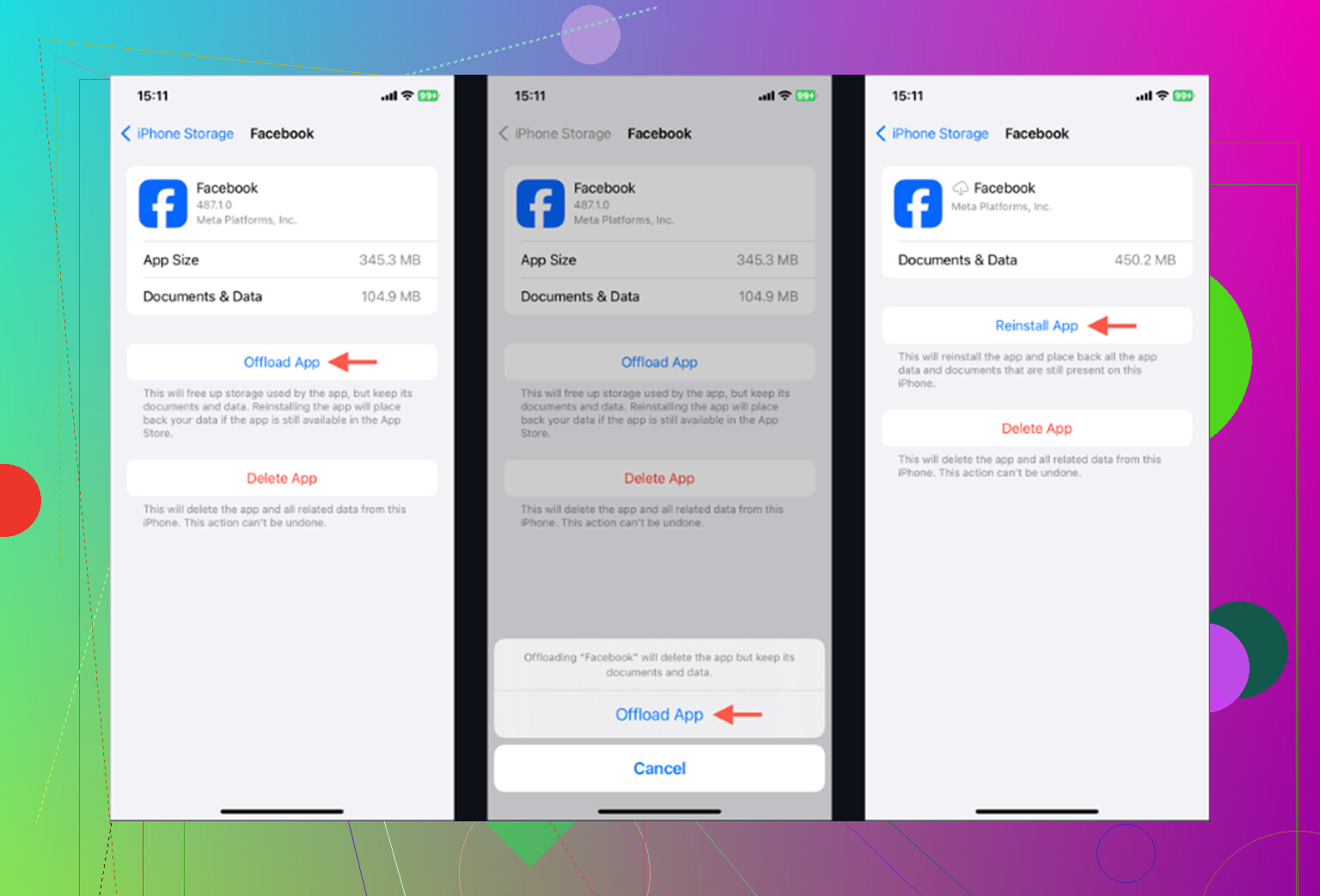
Der einfachste erste Schritt ist, die App auszulagern. Gehe zu Einstellungen > Allgemein > iPhone-Speicher, tippe auf Facebook und wähle dann App auslagern. Dadurch wird die App selbst entfernt, aber ihre gespeicherten Daten bleiben erhalten. Wenn du sie also neu installierst, musst du dich normalerweise nicht erneut anmelden oder die Zwei-Faktor-Authentifizierung noch einmal einrichten. Das kann etwas temporären Ballast beseitigen, aber es löscht nicht alles.
Wenn Facebook danach immer noch 2 GB oder 3 GB belegt, reicht das Auslagern wahrscheinlich nicht aus. In diesem Fall lösche die App komplett und installiere sie neu. Das kannst du über den Bildschirm iPhone-Speicher tun oder indem du das Facebook-Symbol lange gedrückt hältst und App löschen auswählst.
Diese vollständige Löschung sorgt dafür, dass der immer größer werdende Bereich Dokumente & Daten geleert wird. Dadurch werden zwischengespeicherte Bilder, Video-Miniaturansichten, Skripte und andere Dinge entfernt, die die App im Laufe der Zeit gespeichert hat. Deine Facebook-Beiträge, Fotos, Freunde und dein Konto sind nicht nur auf deinem Telefon gespeichert, daher wird durch das Löschen der App nicht dein Facebook-Konto gelöscht. Du wirst allerdings abgemeldet, also stelle vorher sicher, dass du dein Passwort kennst.
Außerdem sind Facebook und Messenger separate Apps. Wenn du Facebook löschst, wird Messenger nicht mit bereinigt. Wenn Messenger ebenfalls aufgebläht ist, musst du dich separat darum kümmern.
Es gibt noch eine kleinere Bereinigung, die viele übersehen: den integrierten Browser-Cache von Facebook. Wenn du Links innerhalb von Facebook öffnest, verwendet die App ihren eigenen Browser und speichert dort ebenfalls Cookies und Cache. Öffne Facebook, tippe auf das Menü mit den drei Linien und gehe dann zu Einstellungen & Privatsphäre > Einstellungen. Scrolle zu Browser und tippe neben „Cookies und Cache“ auf Löschen. Das wird nicht riesig viel Speicherplatz freigeben, kann aber ein wenig helfen.
Der nervige Teil ist, dass Facebook diesen Speicher fast sofort wieder auffüllt. Wenn du eine Weile durch Reels, Fotos und Links scrollst, baut die App einen großen Teil dieses Caches wieder auf, weil sie Inhalte so beim nächsten Mal schneller lädt. Das Löschen und Neuinstallieren kann also helfen, besonders wenn die App fehlerhaft ist, aber meistens ist das nur vorübergehend.
Ich habe das früher ständig mit Facebook, Instagram und TikTok gemacht, in dem Glauben, ich würde mein Speicherproblem lösen. Ich habe vielleicht 500 MB freigemacht, und am nächsten Tag war dieser Platz im Grunde schon wieder verschwunden.
Was einen deutlich größeren Unterschied gemacht hat, war meine Fotomediathek aufzuräumen. Das war das eigentliche Speicherproblem. Alte Screenshots, verschwommene Kassenbonfotos, doppelte Bilder, riesige Videos und zehn leicht unterschiedliche Versionen desselben Katzenfotos summieren sich viel schneller, als den meisten klar ist.
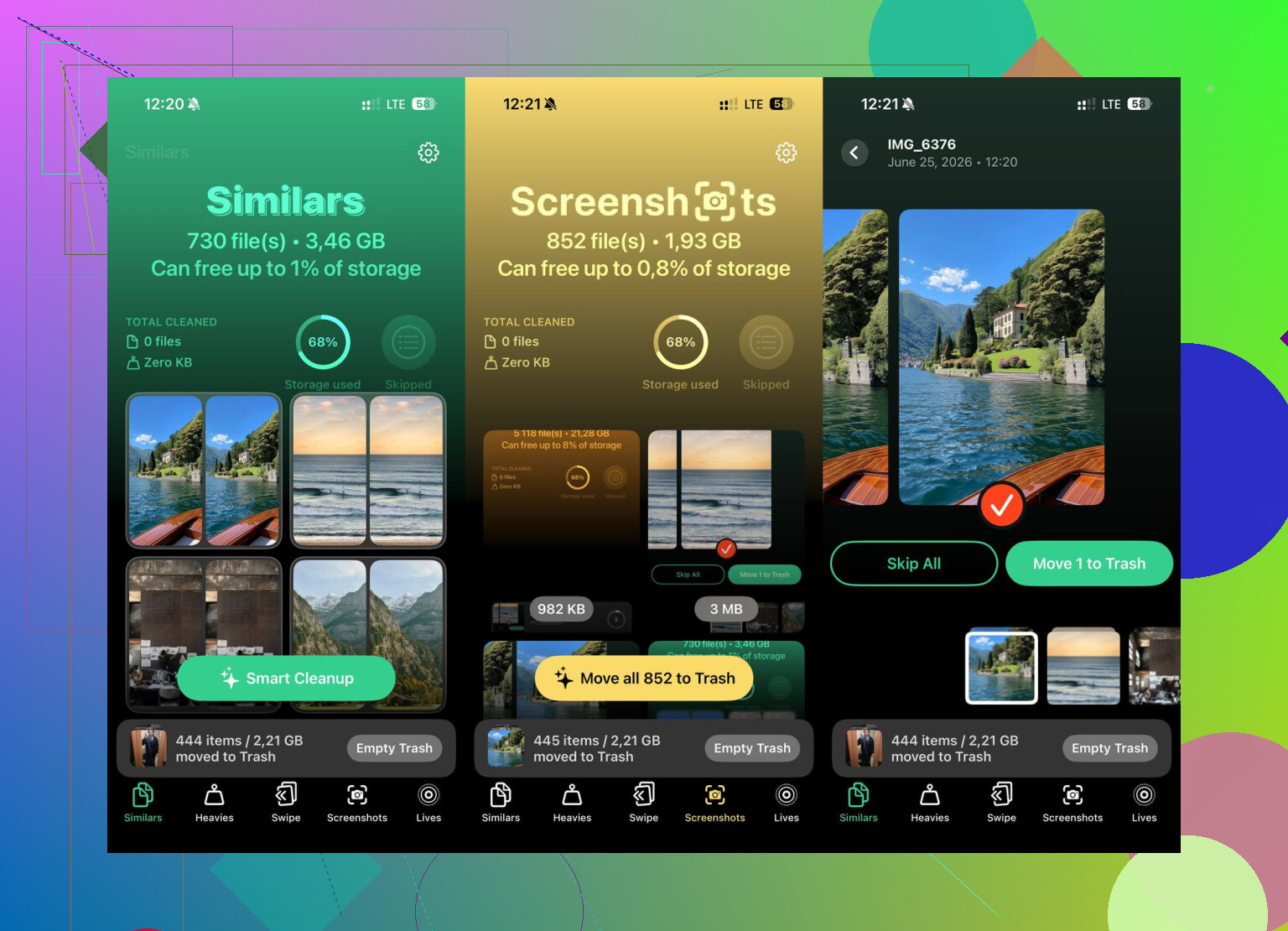
Wenn du etwas Nützlicheres willst, als ständig gegen den Facebook-Cache anzukämpfen, schau dir Clever Cleaner an. Ich habe die App gefunden, nachdem ich genug von Cleaner-Apps hatte, die entweder mit Werbung vollgestopft waren oder nur per Abo richtig nutzbar wurden.
Sie ist kostenlos, ohne Bezahlschranken, ohne Pro-Version und ohne Werbung. Der Bereich Heavies ist praktisch, weil er deine Fotos und Videos nach Dateigröße sortiert, sodass du schnell das riesige 4K-Video findest, das ohne guten Grund ein ganzes Gigabyte belegt.
Der Tab Similars ist wahrscheinlich der nützlichste Teil. Er gruppiert Fotos, die sich fast gleichen, zeigt die Dateigröße jedes einzelnen an und lässt dich die beste Version behalten, während du den Rest löschst. Es gibt auch einen Bereich für Screenshots, was großartig ist, wenn deine Aufnahmen voller Ich brauche das später Screenshots sind, die du nie wieder angesehen hast.
Auch der Datenschutzaspekt ist angenehm. Die App arbeitet auf dem Gerät, sie schickt also nicht deine private Fotomediathek an irgendeinen zufälligen Server, nur um sie zu scannen.
Also ja, lösche Facebook und installiere es neu, wenn du schnell aufräumen musst. Das kann bei kurzfristiger Aufblähung und seltsamem App-Verhalten helfen. Aber wenn du das jede Woche machst, nur um die Warnung Speicher voll zu vermeiden, liegt das größere Problem wahrscheinlich bei deinen Fotos und Videos. Wenn du die aufräumst, bringt dich das normalerweise viel weiter, als Facebooks Cache immer wieder hinterherzujagen.
Falls du noch unfertige Beiträge, Marketplace-Angebote, Story-Bearbeitungen oder Uploads hast, die noch in Bearbeitung sind, schließe sie ab oder brich sie ab, bevor du Facebook löschst. Gepostete Fotos, Nachrichten, Freunde und Kontoinformationen befinden sich auf den Servern von Facebook, daher sollten sie durch eine Neuinstallation der App nicht gelöscht werden, aber vorübergehende Inhalte, die nur in der App gespeichert sind, können verschwinden. Ich stimme dem Rat zum Löschen und Neuinstallieren mehr zu als dem Auslagern, wenn das Ziel ist, tatsächlich Speicherplatz zurückzubekommen, aber nimm dir zuerst 30 Sekunden Zeit, um sicherzustellen, dass du dich anmelden kannst, deine Telefonnummer/E-Mail aktuell sind und die Zwei-Faktor-Authentifizierung funktioniert. Lösche dann Facebook, starte das iPhone neu, installiere die App erneut und melde dich wieder an. Deine Fotos in der Kamerarolle werden durch das Löschen von Facebook nicht entfernt, es sei denn, du löschst sie separat in der Fotos-App.
Wenn du Facebook hauptsächlich nur durchstöberst und nicht auf sofortige Benachrichtigungen angewiesen bist, ist die einfachste langfristige Lösung möglicherweise, die Facebook-App gar nicht mehr zu verwenden und stattdessen Facebook in Safari zu nutzen.
Das Löschen und erneute Installieren der App ist als Aufräummaßnahme in Ordnung, und @nachtschatten hat recht, dass deine geposteten Fotos, Freunde, Nachrichten, Gruppen, Seiten und Kontoinformationen nicht nur innerhalb der App gespeichert sind. Diese sind mit deinem Facebook-Konto verknüpft. Das Entfernen der App vom iPhone löscht weder dein Facebook-Konto noch deine Aufnahmen.
Der Teil, den manche Leute übersehen, ist, dass die App einfach wieder anwächst. Facebook neu zu installieren ist eher so, als würde man einen Mülleimer leeren, statt den Grund zu beheben, warum ständig wieder Müll auftaucht. Die App speichert beim Scrollen Fotos, Videos, Reels, Linkvorschauen, Cookies und anderen Datenmüll im Cache. Wenn du Facebook jeden Tag nutzt, besonders viele videolastige Inhalte, kann dieser Speicher ziemlich schnell wieder zurückkommen.
Ein sinnvollerer Ansatz ist dieser:
Facebook-Kontodaten: sicher, weil sie auf den Servern von Facebook gespeichert sind.
iPhone-Fotos: sicher, solange du sie nicht selbst in der Fotos-App löschst.
Lokaler Datenmüll der Facebook-App: kann bedenkenlos gelöscht werden, und genau das versuchst du zu bereinigen.
Nicht veröffentlichte Entwürfe/Uploads: nicht immer sicher, also prüfe diese vor dem Löschen.
Wenn du die risikoarme Variante willst, geh so vor:
- Stelle sicher, dass du dein Facebook-Passwort kennst.
- Prüfe, ob deine E-Mail-Adresse/Telefonnummer im Konto noch aktuell ist.
- Öffne Facebook und stelle sicher, dass du keinen halbfertigen Beitrag, kein unvollständiges Marketplace-Inserat und keinen hängengebliebenen Upload hast, der dir wichtig ist.
- Lösche die Facebook-App, nicht dein Facebook-Konto.
- Starte das iPhone neu.
- Installiere Facebook nur dann erneut, wenn du die App wirklich wiederhaben möchtest.
Wenn du sie neu installierst und sie wieder aufbläht, versuche es eine Woche lang mit facebook.com in Safari. Du kannst die Seite sogar über die Teilen-Schaltfläche von Safari zu deinem Home-Bildschirm hinzufügen, damit es sich immer noch ein bisschen wie eine App anfühlt. Es ist nicht ganz so flüssig, und die Benachrichtigungen sind nicht dieselben, aber es verhindert, dass Facebook wieder einen riesigen Teil deines Telefonspeichers beansprucht.
Ich würde nicht erwarten, dass Cleaner-Apps die eigenen App-Daten von Facebook direkt verkleinern. Sie können helfen, wenn dein eigentlicher Speicherfresser Fotos und Videos sind, was sehr häufig vorkommt, aber sie sind kein magischer Facebook-Cache-leeren-Knopf. Speziell bei Facebook sind Löschen/Neuinstallieren oder der Wechsel zum Browser die praktischen Optionen.
Achte nur auf die Formulierung auf dem iPhone-Bildschirm. App löschen entfernt die App von deinem Telefon. Es bedeutet nicht mein Facebook-Konto löschen. Das sind zwei sehr unterschiedliche Dinge.