Mein iPhone sagt, dass nicht genügend Speicherplatz vorhanden ist, um das neueste iOS-Update zu installieren, selbst nachdem ich Fotos, Apps und alte Nachrichten gelöscht habe. Ich bin mir nicht sicher, was tatsächlich Speicherplatz für ein iPhone-Softwareupdate freigibt, und ich brauche Hilfe dabei, die schnellste Lösung zu finden, damit ich aktualisieren kann, ohne wichtige Daten zu verlieren.
Nichts nervt mich mehr, als wenn ein iOS-Update wegen „nicht genügend Speicher“ fehlschlägt, während das Telefon immer noch behauptet, ich hätte ein paar Gigabyte frei. Das ist mir auf meinem eigenen iPhone passiert, und das Problem war simpel. Die Update-Datei ist nicht das Einzige, wofür dein Telefon Platz braucht. iOS belegt Speicherplatz für den Download und dann noch mehr Platz, um ihn zu entpacken und zu installieren. Ein Download von etwa 2 GB braucht bei der Einrichtung oft fast doppelt so viel. Wenn du auf eine große jährliche Version wie iOS 26 wechselst, würde ich schon vor dem Start 10 bis 15 GB freien Speicher haben wollen. Mit weniger als das wird die Installation schnell heikel.
Wenn du es leid bist, zufällige Screenshots zu löschen und trotzdem nicht weiterkommst, würde ich in dieser Reihenfolge vorgehen.
Zuerst einen Computer verwenden
Das hat mir am meisten Zeit gespart. Wenn du einen Mac oder Windows-PC in der Nähe hast, schließe das iPhone daran an und aktualisiere es von dort aus. Auf dem Mac verwendest du den Finder. Unter Windows verwendest du iTunes. Der große Vorteil ist die Speicherverwaltung. Der Computer lädt das Update herunter und verarbeitet die großen Installationsdateien auf seinem eigenen Laufwerk, sodass dein iPhone nicht das ganze Chaos lokal speichern muss.
Bevor du auf Aktualisieren drückst, erstelle eine vollständige Sicherung auf dem Computer. Ich habe das gemacht, und ich bin froh darüber. Wenn etwas schiefgeht, hast du eine saubere Ausweichlösung.
Es gibt auch den aufwendigeren Weg mit dem Zurücksetzen. Sichere das Telefon, lösche es, richte es neu ein und stelle dann deine Daten wieder her. Während der Einrichtung lädt das Telefon normalerweise die neueste iOS-Version, die dein Modell unterstützt. Es funktioniert, aber ich würde das bis zum Schluss aufheben.
Wenn du nicht so weit gehen willst, dann geht es darum, Speicherplatz mit Nachdruck freizumachen. Das sind die Stellen, die ich mir zuerst vornehmen würde.
Fotos und Videos
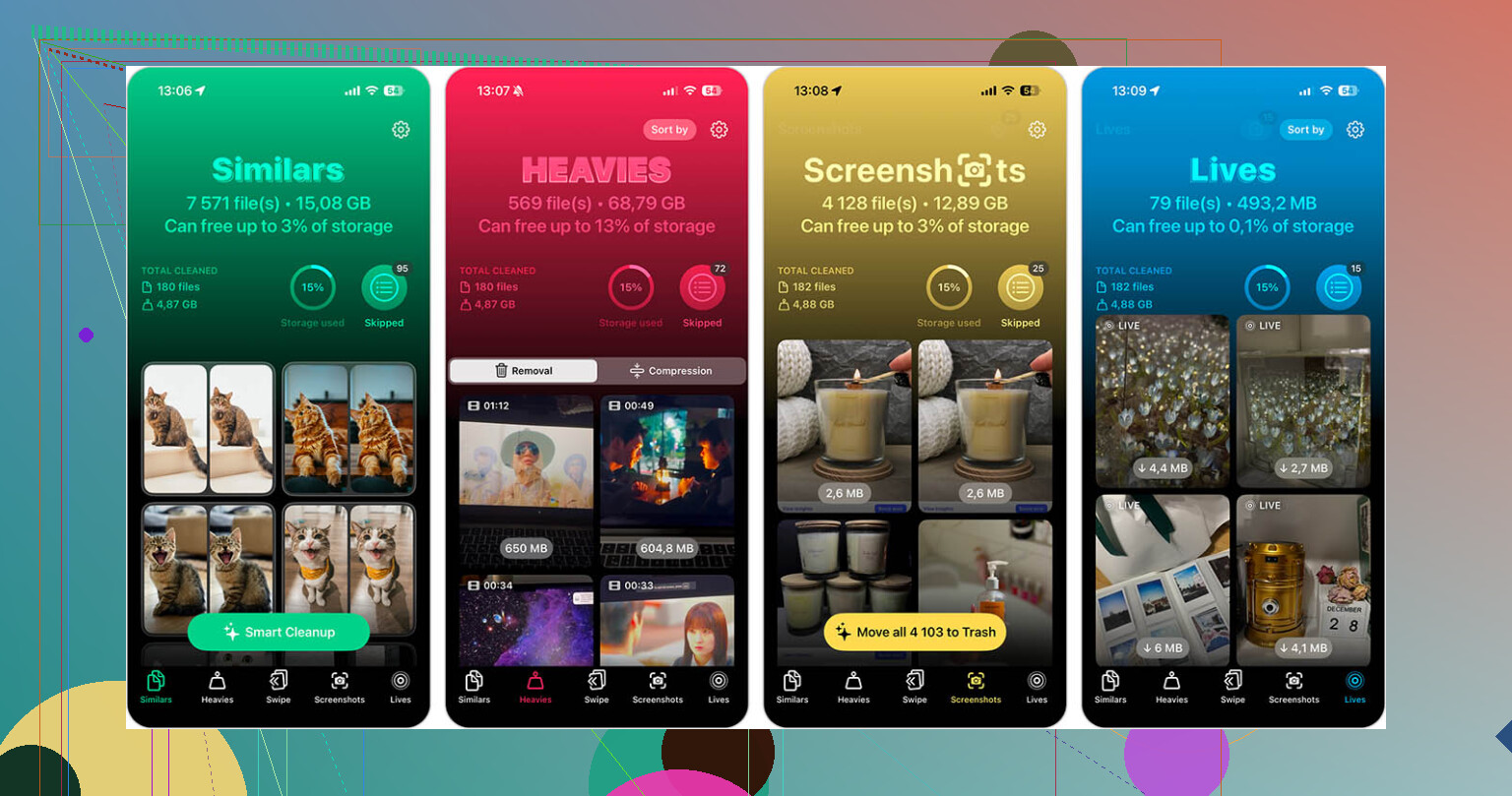
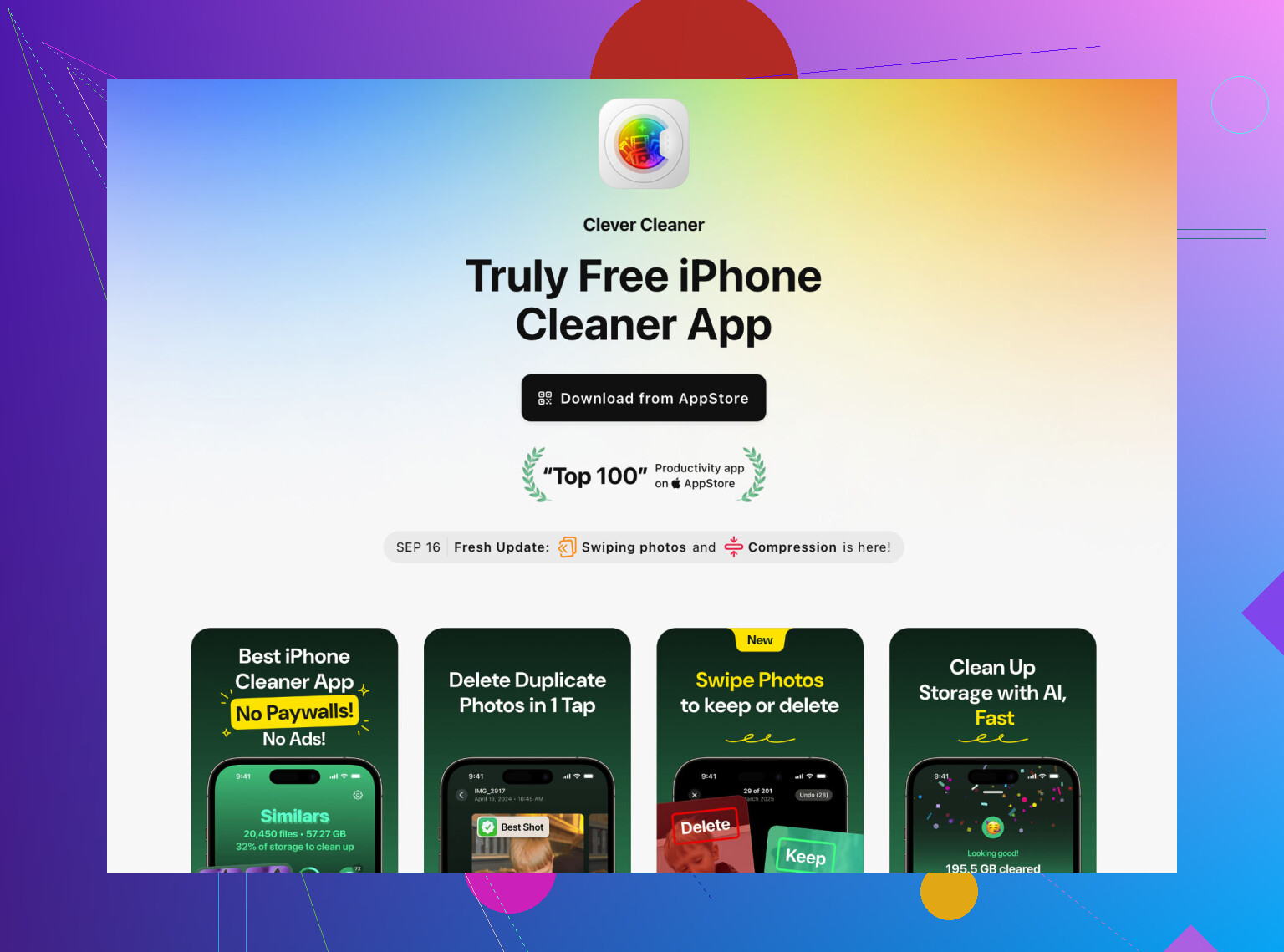
Hier habe ich mit Abstand den meisten Speicherplatz gefunden. Sich Foto für Foto durch die Mediathek zu wühlen, ist mühsam, deshalb würde ich Clever Cleaner verwenden. Mir hat es gefallen, weil es nicht mit Werbung vollgestopft war und grundlegende Bereinigungen nicht hinter einer Bezahlschranke versteckt hat.
Der nützlichste Teil für mich war der Bereich Heavies. Dort werden Videos nach Dateigröße sortiert, und genau das zählt, wenn man schnell Speicherplatz freigeben will. Ich habe ein paar alte 4K-Clips gelöscht und dadurch mehr Platz zurückbekommen, als ich durch das Entfernen von Hunderten Fotos gewonnen hätte. Außerdem gruppiert die App ähnliche Aufnahmen, sodass du einen Stapel von fünfzehn fast identischen Bildern aus demselben Moment ohne großen Aufwand ausdünnen kannst.
Eine Sache übersehen viele Leute, ich beim ersten Mal auch. Wenn du etwas aus Fotos löschst, öffne danach Zuletzt gelöscht und leere es. Wenn du diesen Schritt überspringst, behält dein iPhone diese Dateien noch 30 Tage lang, und die Speicheranzeige bewegt sich kaum. Dummes System, aber so ist es.
Apps
Wenn der Speicher knapp wird, mache ich mir nicht die Mühe mit dem Auslagern. Ich lösche. Beim Auslagern bleiben Dokumente & Daten zurück, und bei vielen Apps ist genau dieser übrig gebliebene Müll das Hauptproblem. Soziale Apps sind meist die schlimmsten Übeltäter. TikTok, YouTube, Instagram – sie häufen mit der Zeit jede Menge zwischengespeicherte Daten an.
Lösche alles, was du nicht jeden Tag benutzt. Installiere es später wieder. Die meisten Apps sind in weniger als einer Minute zurück, und oft kommen sie viel kleiner zurück als vorher. Ich habe das mit zwei Apps gemacht, die ich seit Wochen nicht geöffnet hatte, und sofort wieder ein ordentliches Stück Speicherplatz freibekommen.
Versteckte Daten
Dieser Teil wird oft ignoriert, obwohl er mit wenig Aufwand verbunden ist.
Öffne Einstellungen > Apps > Safari und tippe dann auf Verlauf und Websitedaten löschen. Auf meinem Handy hatte Safari im Hintergrund still und leise jede Menge Datenmüll angesammelt. Du bekommst vielleicht 500 MB zurück, manchmal eher 1 GB.
Überprüfe Nachrichtenanhänge. Gehe zu Einstellungen > Allgemein > iPhone-Speicher > Nachrichten und öffne dann Große Anhänge überprüfen. Hier sammeln sich alte Videos, Bilder, Sprachnotizen und zufällige Dateien an. Gruppenchats sind meist am schlimmsten. Du kannst die großen Dateien löschen, ohne gleich die gesamte Unterhaltung zu entfernen, und genau das ist den meisten wichtig.
Wenn ich es noch einmal machen müsste, würde ich in dieser Reihenfolge vorgehen. Zuerst das Update über den Computer. Dann große Videos. Dann vollständige App-Löschungen. Danach Safari und Nachrichten aufräumen. Normalerweise reicht das, um das Update durchzubekommen, ohne das ganze Handy löschen zu müssen.
Was das Update normalerweise blockiert, sind „Systemdaten“ und das alte iOS-Paket, nicht die Sachen, die du bereits gelöscht hast. Ich würde diese zuerst prüfen.
Geh zu Einstellungen, Allgemein, iPhone-Speicher. Wenn dort eine iOS-Update-Datei aufgeführt ist, tippe darauf und lösche sie. Starte dann das iPhone neu. Diese veraltete Datei hängt oft fest.
Schalte als Nächstes „Dieses iPhone synchronisieren“ für Apps wie Musik oder Podcasts aus und wieder ein, wenn sie eine Menge Offline-Inhalte zwischengespeichert haben. Downloads in Netflix, Spotify, YouTube und Podcast-Apps verbrauchen schnell Speicherplatz. Das Löschen der App ist eine Lösung, aber heruntergeladene Inhalte innerhalb der App zu löschen ist sauberer, wenn du sie noch täglich nutzt.
Ich widerspreche @mikeappsreviewer in einem Punkt leicht. Apps auszulagern ist nicht nutzlos. Wenn eine App selbst sehr groß ist und ihre Daten klein sind, funktioniert das Auslagern gut. Wenn die App einen aufgeblähten Cache hat, lösche sie komplett.
Prüf auch Mail. Große Anhänge sammeln sich an. Ein Mail-Konto zu entfernen und erneut hinzuzufügen gibt manchmal ein paar GB frei, seltsam genug.
Wenn Fotos das Hauptproblem sind, hilft Clever Cleaner dabei, die größten Dateien schnell zu finden. Dieser Reddit-Thread über einen kostenlosen iPhone-Reiniger ohne Werbung ist einen Blick wert.
Letzter Trick. Stelle Datum und Uhrzeit automatisch ein, schließe das iPhone an den Strom an, verbinde es mit WLAN und versuche das Update dann nach einem Neustart erneut. iPhones werden dumm, wenn der Speicher knapp wird, kein Witz.
Ich würde tatsächlich noch eine Sache hinzufügen, auf die sich weder @mikeappsreviewer noch @cacadordeestrelas wirklich genug gestützt haben: Warte nach dem Löschen von Dingen ein wenig.
Im Ernst. Die iPhone-Speicherberechnung ist seltsam und irgendwie kaputt, wenn du fast voll bist. Du löschst 6 GB, und die Einstellungen tun immer noch so, als wäre nichts passiert, weil Fotos, Dateien und die Systembereinigung noch nicht vollständig neu indiziert wurden. Ich habe erlebt, dass es 20 bis 60 Minuten gedauert hat, plus einem Neustart, bevor die Zahl für den freien Speicherplatz wirklich stimmte. Nervig, aber wahr.
Ein paar Dinge, die wirklich helfen und etwas anders sind:
- Prüfe Dateien-App > Auf meinem iPhone > Downloads. Safari-Downloads, PDFs, ZIPs und zufälliger Kram liegen dort ewig herum.
- Öffne TV, Musik, Podcasts und Bücher. Heruntergeladene Episoden und Offline-Medien vergisst man leicht.
- Wenn du WhatsApp/Telegram nutzt, lösche Medien innerhalb dieser Apps. Sie können mehrere GB horten und zeigen das nicht klar an.
- Stelle in Fotos sicher, dass bei aktiviertem iCloud-Fotos auch iPhone-Speicher optimieren eingeschaltet ist, bevor du das Update versuchst. Das kann den lokalen Fotospeicher mit der Zeit verkleinern, wenn auch nicht immer sofort.
- Wenn Freeform, GarageBand, iMovie oder CapCut installiert sind, überprüfe sie. Kreative Apps lagern riesige Projektdateien.
Ich bin mit dem Ansatz Lösche einfach Apps als Hauptlösung leicht anderer Meinung. Manchmal ist der eigentliche Speicherfresser heruntergeladene Medien oder App-Projekte, nicht die App selbst. Das Löschen von Spotify spart weniger als das Löschen von 40 GB Offline-Playlists, weißt du?
Wenn Fotos immer noch der Engpass sind, ist Clever Cleaner nützlich, um die größten Videos und nahezu doppelte Aufnahmen schneller zu finden, als es manuell zu machen. Dort liegen normalerweise die schnellen Erfolge.
Außerdem kann dir, wenn du eine sauberere Lösung für die Automatisierung der iPhone-Speicherbereinigung und das Freihalten von Speicherplatz möchtest, das helfen, dieses Chaos beim nächsten Mal zu vermeiden.
Wenn das Update sich immer noch weigert, würde ich aufhören, mit OTA zu kämpfen, und das Update mit einem Computer durchführen. Irgendwann wird iOS einfach stur lol.
Ein Aspekt, den @cacadordeestrelas, @byteguru und @mikeappsreviewer meiner Meinung nach nicht genug betont haben: Das Update kann fehlschlagen, weil dein iPhone einen Block an zusammenhängendem funktionierendem Speicherplatz braucht, nicht nur eine gut aussehende Zahl bei den freien GB.
Was ich versuchen würde:
- Erzwinge ein vollständiges Ausschalten und schalte es dann wieder ein. Nicht nur neu starten. Das kann temporären Auslagerungsspeicher freigeben.
- Schalte den Stromsparmodus aus und stelle sicher, dass der Akku über 50 % liegt oder das Gerät angeschlossen ist. iOS kann sonst Bereinigungsprozesse verzögern.
- Wenn du iCloud Drive nutzt, öffne die App Dateien und entferne große lokale Dateien, die als heruntergeladen markiert sind. Viele Leute löschen Fotos, vergessen aber riesige lokale PDFs, ZIPs und Videoexporte.
- Prüfe Sprachmemos. Lange Aufnahmen können sehr groß sein und leicht übersehen werden.
- Sieh dir die GarageBand-Soundbibliothek an, falls installiert. Die allein kann mehrere GB verschlingen.
Ich bin mit der Haltung „einfach weiter löschen, bis es funktioniert“ leicht nicht einverstanden. Sobald der Speicher kritisch knapp wird, kann iOS den freien Platz stark falsch melden. An diesem Punkt ist ein Update mit einem Computer oft weniger frustrierend, als Geisterdateien hinterherzujagen.
Wenn du Hilfe dabei möchtest, schnell den größten Foto-/Video-Müll zu finden, ist Clever Cleaner dafür ganz ordentlich.
Vorteile:
- schnell beim Auffinden großer Videos und Duplikate
- einfacher, als sich manuell durch Fotos zu wühlen
- nützlich, wenn du schnell Speicherplatz brauchst
Nachteile:
- hauptsächlich für Medien hilfreich, nicht für echten Systemspeicher
- behebt aufgeblähte Systemdaten nicht auf magische Weise
- du musst vor dem Löschen trotzdem alles prüfen
Wenn das alles nichts bringt, würde ich ein Backup machen, über Finder/iTunes aktualisieren und die Installation direkt auf dem Gerät ganz überspringen.