Ich versuche, Fotos und Videodateien von einer CompactFlash-Karte wiederherzustellen, nachdem mehrere Ordner plötzlich verschwunden sind. Die Karte zeigt weiterhin belegten Speicherplatz an, aber die fehlenden Ordner und Dateien werden weder auf meiner Kamera noch auf meinem Computer angezeigt. Diese Dateien sind wichtig, und ich brauche Hilfe dabei, den sichersten Weg zur Wiederherstellung von Daten von der CF-Karte zu finden, ohne das Problem zu verschlimmern.
CF-Karte nicht lesbar? Das würde ich zuerst tun
Ja, das ist mir auch schon nach einem Shooting passiert. Du kommst nach Hause, steckst den Kartenleser ein, und die Karte wirft Fehler aus oder der halbe Ordner ist verschwunden. Das fühlt sich sofort mies an. Trotzdem: Wenn die CompactFlash-Karte nicht physisch beschädigt ist, liegen deine Fotos und Videos oft noch auf der Karte. Kaputt ist meist die Dateizuordnung, nicht die eigentlichen Daten.
Darum sind die ersten paar Minuten wichtiger als die Software.
Mach diese drei Dinge jetzt
-
Benutze die Karte nicht weiter.
Nimm sie aus der Kamera. Mache keine weiteren Aufnahmen. Teste sie nicht, indem du irgendwelche Dateien darauf kopierst. Jeder Schreibvorgang erhöht die Wahrscheinlichkeit, dass deine alten Daten überschrieben werden. -
Lehne die Formatierungsaufforderung ab.
Windows und macOS zeigen gern eine Meldung an, dass die Karte formatiert werden muss. Nicht bestätigen. Eine Formatierung schreibt Dateisysteminformationen neu und macht die Wiederherstellung komplizierter. -
Benutze einen echten CF-Kartenleser.
Ich würde darauf verzichten, die Kamera per USB anzuschließen. Meiner Erfahrung nach verstecken direkte Kameraverbindungen oft den Low-Level-Datenträgerzugriff, den Wiederherstellungstools brauchen. Ein dedizierter Kartenleser funktioniert besser.
Prüfe, ob der Computer die Karte sieht
Unter Windows öffne die Datenträgerverwaltung. Auf dem Mac öffne das Festplattendienstprogramm.
Wenn die CF-Karte dort mit ungefähr der richtigen Kapazität erscheint, hast du noch eine gute Chance, das selbst hinzubekommen. Wenn sie gar nicht erscheint oder die Karte physisch beschädigt wurde, kommst du in den Bereich der Labor-Datenrettung. Ein Beispiel ist das CleverFiles recovery center.
Für die Software war dieser YouTube-Link im Original enthalten, also hier unverändert:
Über Wiederherstellungssoftware
Ich habe im Lauf der Zeit einige ausprobiert. Den kostenlosen Weg gibt es, aber er wird schnell nervig.
PhotoRec findet zwar Dateien, klar, aber der Ablauf ist holprig. Es spuckt die wiederhergestellten Elemente in großen Haufen aus, und deine ursprünglichen Dateinamen sind weg. Wenn du ein langes Event fotografiert hast, macht das Sortieren dieses Chaos keinen Spaß. Recuva ist einfacher, allerdings habe ich erlebt, dass es RAW-Formate von Profi-Kameras verpasst oder falsch behandelt.
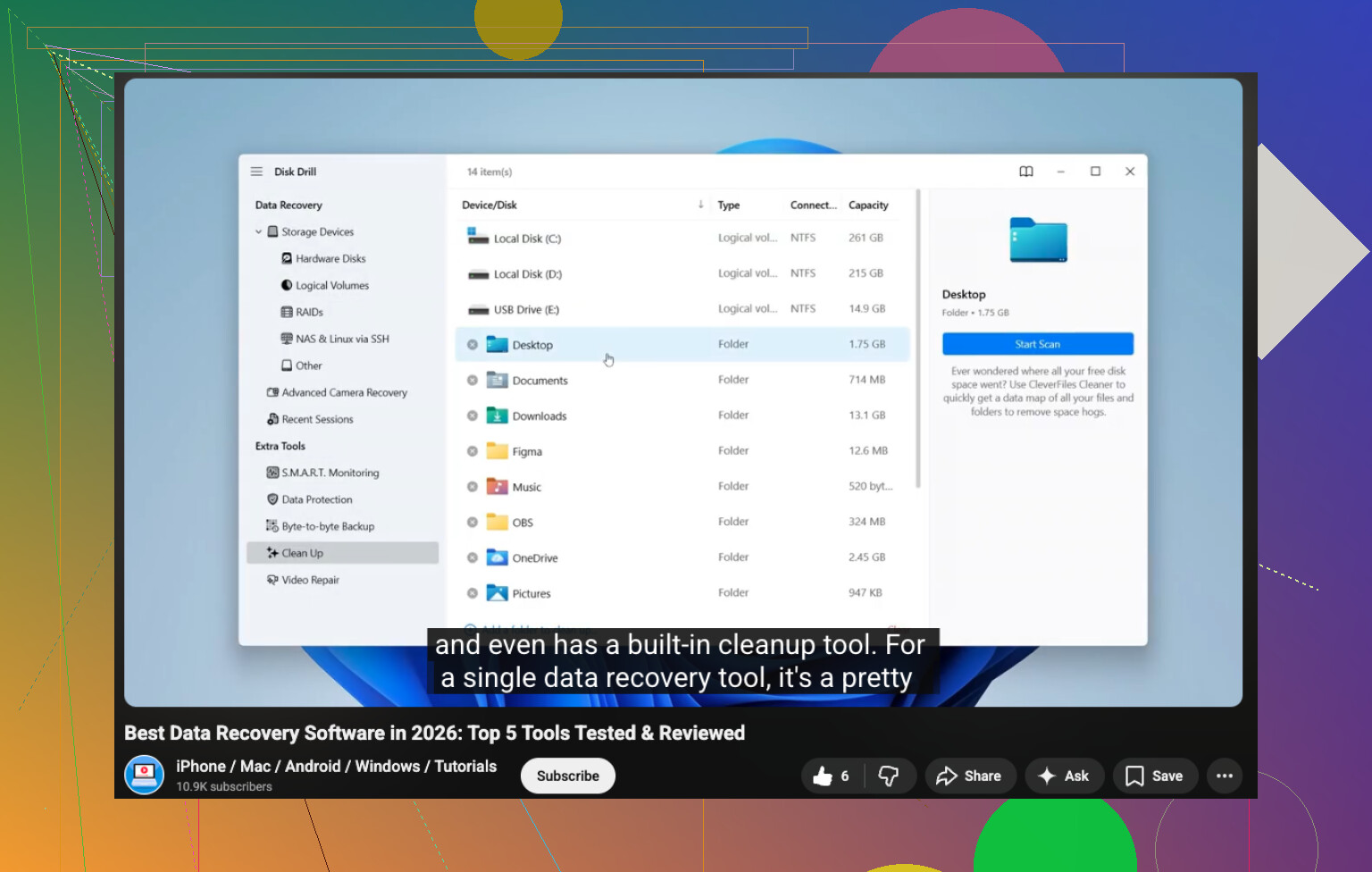
Das im Originalbeitrag verlinkte Tool ist Disk Drill. Der nützliche Teil für mich ist die Dateivorschau vor der Wiederherstellung. Wenn du auf CR2, NEF, ARW oder große Videoclips schaust, spart die Vorschau Zeit und reduziert unnötige Blind-Wiederherstellungen.
Die Schritte zur Wiederherstellung, denen ich folgen würde
1. Installiere die Wiederherstellungs-App auf dem Laufwerk deines Computers
Installiere sie auf deinem internen Laufwerk, nicht auf der CF-Karte. Klingt offensichtlich, aber unter Stress passieren genau solche Fehler.
2. Erstelle zuerst ein Byte-für-Byte-Abbild, wenn die Karte instabil wirkt
Das ist wichtiger, als die meisten denken. Wenn die Karte die Verbindung verliert, einfriert oder langsam liest, klone sie zuerst und arbeite mit dem Abbild. Disk Drill enthält dafür eine Imaging-Funktion. Ein vollständiges Abbild gibt dir eine stabile Quelle, statt ständig auf eine Karte zuzugreifen, die sich ohnehin schon seltsam verhält.
3. Scanne die Karte oder das Abbild
Starte den vollständigen Scan und lass ihn zu Ende laufen. Brich nicht auf halber Strecke ab, nur weil die ersten Ergebnisse leer aussehen. Manche Tools finden die einfachen Dinge früh und die tiefer vergrabenen später.
4. Vorschau vor dem Wiederherstellen
Öffne einige Fotos. Prüfe ein paar Videos. Stelle sicher, dass die Dateien nicht nur Namen anzeigen, hinter denen sich kaputter Inhalt verbirgt. Das habe ich auf die harte Tour gelernt, nachdem ich einmal ein Hochzeits-Set wiederhergestellt hatte, bei dem die Vorschaubilder gut aussahen, aber mehrere Clips tot waren.
5. Stelle auf einem anderen Laufwerk wieder her
Speichere die wiederhergestellten Dateien auf dem Hauptlaufwerk deines Computers oder auf einer externen SSD. Schreibe sie nicht zurück auf die CF-Karte. Wenn du auf derselben Karte wiederherstellst, riskierst du, die fehlenden Dateien zu überschreiben, die du noch gar nicht heruntergeholt hast. Ziemlich brutal, aber wahr.
Wenn die Videos beschädigt zurückkommen
Dieser Teil bringt viele Leute durcheinander.
Große Videodateien fragmentieren leichter als Fotos. Wenn sich ein wiederhergestellter Clip also nicht öffnen lässt, heißt das nicht automatisch, dass er verloren ist. VLC hilft manchmal. Stelle in den Eingabe- und Codec-Einstellungen die Behandlung beschädigter oder unvollständiger AVI-Dateien auf „Immer reparieren“. Für Windows ist Untrunc ein weiteres kostenloses Tool, das Leute verwenden, um beschädigte Header wiederherzustellen.
Keine Magie. Trotzdem einen Versuch wert.
Nachdem die Dateien sicher sind
Sobald deine Fotos und Videos an einen sicheren Ort kopiert wurden und du sie geprüft hast, kannst du dir die Karte selbst ansehen.
Unter Windows führe CHKDSK aus. Auf dem Mac probiere Erste Hilfe. Wenn die Karte danach stabil wirkt, würde ich sie vor der nächsten Nutzung trotzdem in der Kamera neu formatieren. Wenn die Karte mehr als einmal ausgefallen ist, würde ich sie ausmustern. Flash-Speicher wird irgendwann unzuverlässig, und ich gehe bei bezahlter Arbeit ungern ein Risiko ein.
Kurzfassung
Wenn deine CF-Karte nicht lesbar ist:
- benutze sie nicht weiter
- formatiere sie nicht
- benutze einen dedizierten Kartenleser
- prüfe, ob sie in der Datenträgerverwaltung oder im Festplattendienstprogramm erscheint
- scanne sie mit Wiederherstellungssoftware
- prüfe Dateien in der Vorschau
- stelle sie auf einem anderen Laufwerk wieder her
Diese Reihenfolge ist wichtig. Wenn du die Reihenfolge verhaust, sinken die Chancen auf eine erfolgreiche Wiederherstellung.
Wenn der belegte Speicherplatz noch angezeigt wird, sind Ihre Dateien oft noch vorhanden. Was fehlt, ist der Verzeichniseintrag, versteckte Attribute oder eine beschädigte DCIM-Struktur. Ich stimme @mikeappsreviewer zu, alle Schreibvorgänge zu stoppen. Ich würde zuerst noch eine Sache ergänzen: Prüfen Sie, ob die Ordner als versteckt markiert wurden.
Unter Windows:
Öffnen Sie den Datei-Explorer, gehen Sie zu Ansicht und aktivieren Sie dann Versteckte Elemente.
Öffnen Sie dann die Eingabeaufforderung und führen Sie aus:
attrib -h -r -s /s /d X:*.*
Ersetzen Sie X durch den Laufwerksbuchstaben Ihrer CF-Karte.
Ich habe erlebt, dass CF-Karten danach von leer wieder normal angezeigt wurden. Kein Scan erforderlich.
Wenn das fehlschlägt, würde ich CHKDSK in diesem Stadium überspringen. Da bin ich leicht anderer Meinung. CHKDSK repariert ein fehlerhaftes Dateisystem manchmal, indem verlorene Einträge nach FOUND.000 verschoben werden, was vor der Wiederherstellung nicht ideal ist. Erst wiederherstellen, dann reparieren.
Prüfen Sie die Karte auch unter Linux, wenn Sie Zugriff darauf haben. Ein Live-USB zusammen mit ls, fdisk oder testdisk zeigt oft Dateien, die Windows ausblendet oder beschädigt darstellt. TestDisk ist einen Versuch wert, bevor Sie Dateisignatur-basierte Wiederherstellung nutzen, da es die Ordnerstruktur besser wiederherstellt als Tools wie PhotoRec.
Meine Reihenfolge wäre:
- Versteckte Dateien anzeigen.
- Versteckt/System-Attribute entfernen.
- Ein Image der CF-Karte erstellen.
- TestDisk auf dem Image ausprobieren.
- Wenn die Struktur verloren ist, mit Disk Drill nach Fotos und Videos zur Wiederherstellung scannen.
- Die Ergebnisse auf einem anderen Laufwerk speichern.
Disk Drill hilft, wenn die Ordner verschwunden sind, RAW-Dateien und Videoclips aber anhand ihrer Signatur noch vorhanden sind. Die Vorschau ist bei der CF-Wiederherstellung sehr wichtig.
Außerdem erklärt dieses kurze Video den Vorgang gut:
Tipps zur Datenwiederherstellung von CF-Karten bei fehlenden Ordnern und versteckten Dateien
Noch eine Sache. Wenn Ihre Kamera noch einige Dateien lesen kann, kopieren Sie diese zuerst manuell. Warten Sie nicht. Karten werden oft ziemlich schnell von instabil zu komplett defekt.

Wenn die Karte immer noch belegten Speicherplatz anzeigt, würde ich auch noch eine Sache prüfen, die fast niemand rechtzeitig prüft: ob die Partition selbst seltsam geworden ist, nicht nur die Ordner.
@mikeappsreviewer hat den Teil mit dem nicht mehr benutzen bereits abgedeckt, und @andarilhonoturno hat recht, dass versteckte Attribute eine Karte leer erscheinen lassen können. Wobei ich leicht widerspreche, ist, zu früh mit Dateisystem-Reparaturen einzusteigen. Ich würde kein Reparaturprogramm ausführen, und ich würde auch nicht der Kamera vertrauen, um zu sehen, was noch da ist. Kameras sind furchtbare Diagnosewerkzeuge.
Was ich tun würde:
- die CF-Karte in ein Kartenlesegerät stecken
- prüfen, ob sie in der Datenträgerverwaltung oder im Festplattendienstprogramm mit der korrekten Größe angezeigt wird
- den Dateisystemtyp notieren oder ob sie als RAW bzw. nicht zugeordnet angezeigt wird
- wenn sie eingebunden wird, versuchen, sie vor dem Scannen mit einem anderen Dateimanager zu durchsuchen
- wenn sie nicht korrekt eingebunden wird, zuerst ein Abbild erstellen und nur damit arbeiten
Eine weitere Sache, die einen Versuch wert ist, ist ein Hex-/Sektoren-Viewer oder sogar ein Linux-Live-USB. Manchmal ist der DCIM-Ordner hinüber, aber die eigentlichen Dateieinträge sind noch teilweise vorhanden, und Linux zeigt mehr an als Windows. Wenn die Partition beschädigt, aber noch vorhanden aussieht, kann TestDisk den Verzeichnisbaum manchmal besser wiederherstellen als reine Carving-Tools.
Falls die Wiederherstellung der Struktur fehlschlägt, dann ist Disk Drill wahrscheinlich der praktische Weg für die Datenrettung von CompactFlash-Karten. Es ist besser darin, Fotos und Videodateien zu ziehen, wenn die Ordner verschwunden sind, die zugrunde liegenden Daten aber noch existieren. Die Vorschau ist der entscheidende Teil. Wenn sich deine RAWs oder Clips korrekt in der Vorschau anzeigen lassen, stehen die Chancen ordentlich.
Noch ein Tipp: Sortiere wiederhergestellte Dateien nach der Signatur bzw. Erstellungszeit nach der Wiederherstellung, nicht nur nach dem Dateinamen. Bei Jobs mit fehlenden Ordnern kommen die Ergebnisse oft chaotisch und unsortiert zurück.
Wenn du außerdem noch mehr Empfehlungen aus der Community zu Software für die Wiederherstellung von CF-Karten möchtest, ist dieser Thread ziemlich relevant:
Empfehlungen für die beste Datenrettungssoftware für CF-Karten
Wenn die Karte die Verbindung verliert, klickt, extrem heiß wird oder zufällig verschwindet, hör mit den DIY-Versuchen auf. An diesem Punkt machen Leute aus einer noch wiederherstellbaren Karte meistens eine tote.