Ich habe versehentlich wichtige Dateien von einem HFS-formatierten Laufwerk gelöscht und brauche Rat zur HFS-Dateiwiederherstellung, bevor ich die Situation verschlimmere. Wenn Sie gelöschte Dateien von einem HFS- oder Mac-Laufwerk wiederhergestellt haben, welche Software oder Schritte haben tatsächlich funktioniert?
Wenn Ihnen die Dateien wichtig sind, behandeln Sie das Laufwerk nicht wie etwas, das Sie zuerst versuchen zu reparieren. Behandeln Sie es wie etwas, von dem Sie Daten kopieren müssen. Das bedeutet: kein Formatieren, keine wiederholten Erste-Hilfe-Durchläufe, nichts Neues darauf kopieren und keine Wiederherstellungssoftware auf genau diesem HFS-Laufwerk installieren.
Gelöschte Dateien auf HFS/HFS+ werden oft nicht sofort überschrieben. Das Dateisystem markiert diesen Speicherplatz normalerweise nur als wiederverwendbar. Daher kann eine Wiederherstellung nach einem versehentlichen Löschen, einem geleerten Papierkorb und manchmal sogar nach einer Schnellformatierung noch funktionieren, solange die alten Daten nicht überschrieben wurden. Externe Laufwerke sind hier oft etwas nachsichtiger, weil macOS normalerweise nicht ständig Systemdaten darauf schreibt wie bei einer internen Festplatte.
Bevor ich einen Scan starte, würde ich den Zustand des Laufwerks prüfen:
- Prüfen Sie, ob es im Festplattendienstprogramm mit der korrekten Größe angezeigt wird.
- Versuchen Sie ein anderes Kabel, einen anderen USB-Anschluss oder einen anderen Mac, wenn es ständig die Verbindung verliert.
- Prüfen Sie den SMART-Status, falls das Gehäuse ihn bereitstellt.
- Wenn es einfriert, die Verbindung trennt, Lesefehler ausgibt oder SMART schlecht aussieht, erstellen Sie zuerst ein Festplatten-Image und scannen Sie das Image, anstatt das eigentliche Laufwerk weiter zu belasten.
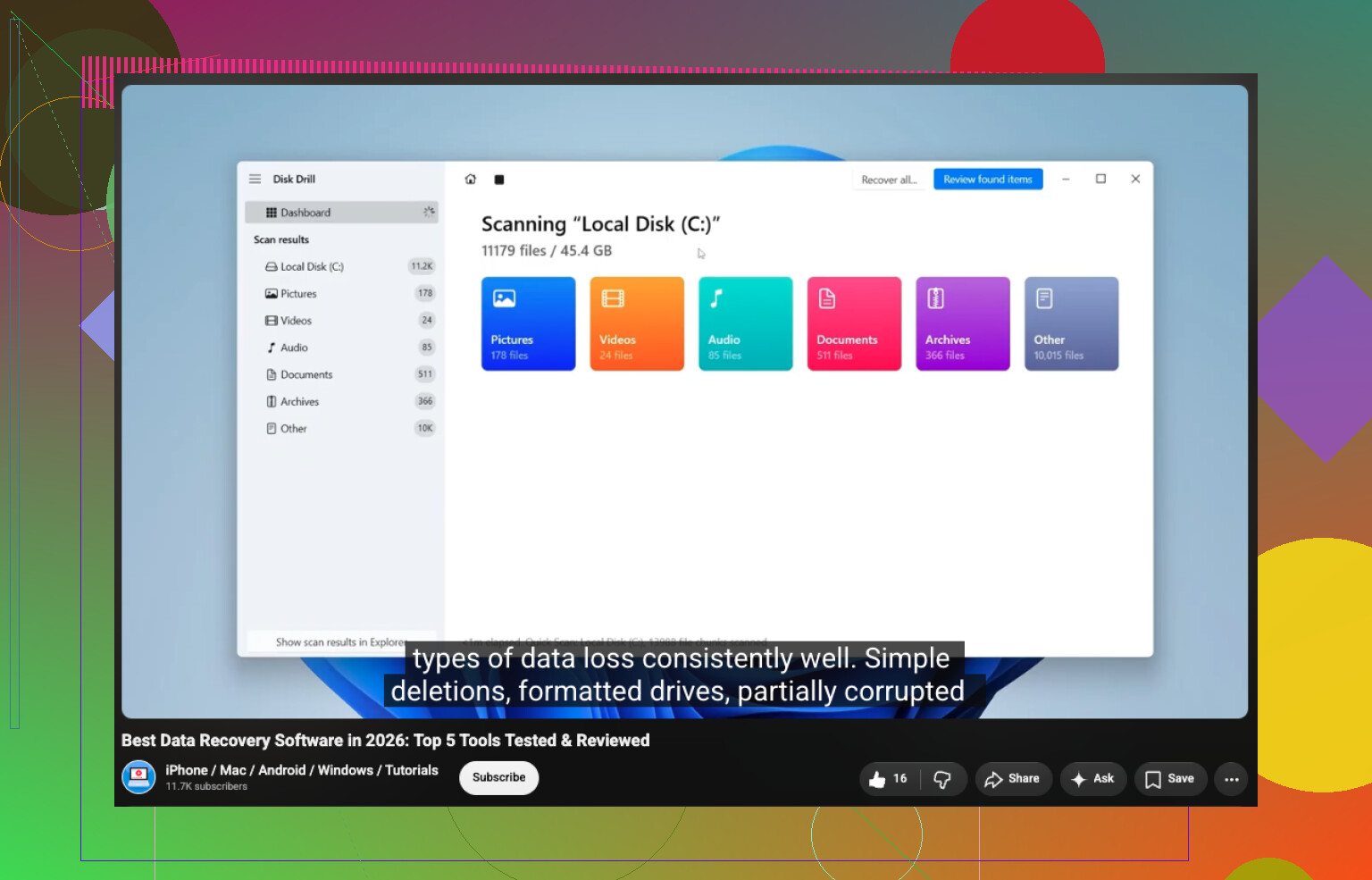
Für die normale HFS-Dateiwiederherstellung wäre Disk Drill normalerweise das erste Tool, das ich ausprobieren würde. Es unterstützt HFS und HFS+, funktioniert mit internen und externen Mac-Laufwerken und kann ein Laufwerk scannen, selbst wenn Finder das Volume nicht einbindet, vorausgesetzt, das Gerät wird noch mit der richtigen Kapazität angezeigt. Die Vorschaufunktion ist ebenfalls nützlich, da Sie prüfen können, ob sich die Dateien tatsächlich öffnen lassen, bevor Sie die Wiederherstellung starten.
Der grundlegende Ablauf wäre:
- Installieren Sie Disk Drill auf Ihrem Mac, nicht auf dem Laufwerk, von dem Sie Daten wiederherstellen.
- Schließen Sie das alte externe Laufwerk an.
- Wählen Sie in Disk Drill möglichst die gesamte physische Festplatte aus, nicht nur das HFS-Volume.
- Klicken Sie auf Nach verlorenen Daten suchen und führen Sie Universal Scan aus.
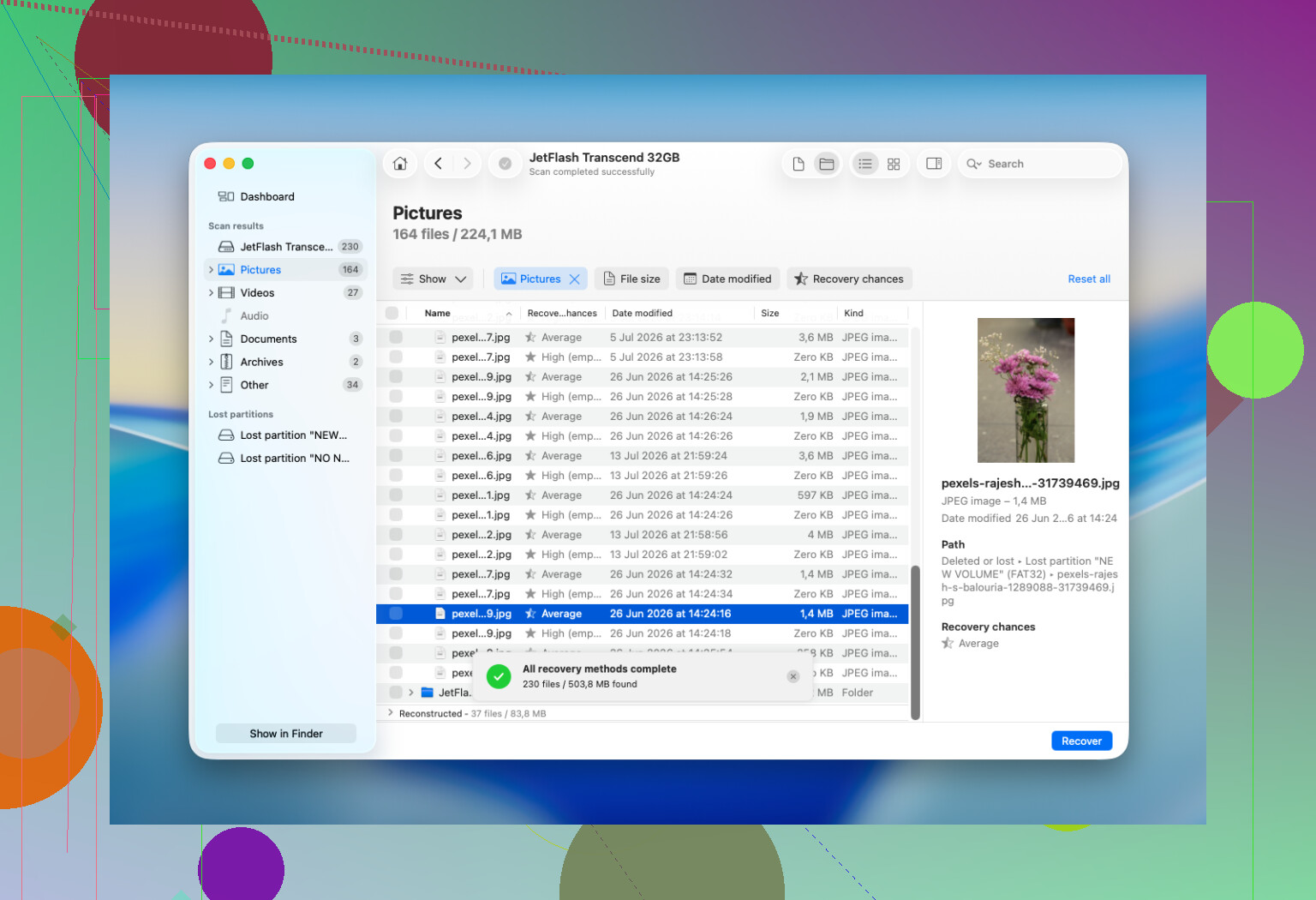
- Lassen Sie den Vorgang abschließen und gehen Sie dann zu Gefundene Elemente überprüfen.
- Sehen Sie sich Gelöscht oder verloren und Rekonstruiert an.
- Zeigen Sie zuerst eine Vorschau der wichtigen Dateien an, insbesondere von Fotos, Videos und Dokumenten.
- Wählen Sie aus, was Sie brauchen, und klicken Sie auf Wiederherstellen.
- Speichern Sie die wiederhergestellten Dateien auf einem anderen intakten Laufwerk.
Stellen Sie Dateien nicht auf derselben HFS-Festplatte wieder her. Dadurch können andere gelöschte Daten überschrieben werden, die noch nicht wiederhergestellt wurden.
Wenn das Laufwerk instabil wirkt, verwenden Sie vor dem Hauptscan die Festplatten-Image-Funktion von Disk Drill:
Erstellen Sie das Image auf einem anderen Laufwerk mit genügend freiem Speicherplatz und scannen Sie dieses Image dann in Disk Drill. Das repariert die ursprüngliche Festplatte nicht, verringert aber die Belastung der ausfallenden Hardware.
Prüfen Sie außerdem zuerst die einfachen Dinge. Sehen Sie im Papierkorb nach, denn externe Mac-Laufwerke können ihre eigenen versteckten Papierkorb-Ordner haben. Wenn Sie ein Time-Machine-Backup von vor dem Verschwinden der Dateien haben, verwenden Sie das vor einer Wiederherstellungssoftware. TestDisk ist eine weitere Option, wenn die gesamte HFS-Partition gelöscht wurde oder verloren gegangen ist, aber es ist ein textbasiertes Tool und man kann dabei leichter Fehler machen. Ich würde es eher als Werkzeug zur Partitionswiederherstellung betrachten als als einfache App zum Zurückholen eines gelöschten Ordners.
Eine Schnellformatierung bedeutet nicht immer, dass die Dateien weg sind. Häufig werden die Dateisystemeinträge ersetzt, während ein großer Teil des eigentlichen Dateiinhalts noch auf der Festplatte liegt. Die große Frage ist, wie stark das Laufwerk danach noch benutzt wurde. Wenn die ursprünglichen HFS-Einträge beschädigt oder verschwunden sind, können Dateien möglicherweise ohne ihre ursprünglichen Namen oder Ordnerstruktur wiederhergestellt werden, insbesondere aus den rekonstruierten Ergebnissen.
Eine Sache, auf die Sie unter Windows achten sollten: Windows versteht HFS+ standardmäßig nicht, daher kann das Laufwerk als RAW angezeigt werden und zur Formatierung auffordern. Tun Sie das nicht. Brechen Sie die Aufforderung ab. Einige Windows-Wiederherstellungstools können die Festplatte trotzdem scannen, aber ein Scan auf einem Mac bewahrt mit größerer Wahrscheinlichkeit die ursprüngliche Ordnerstruktur.
Ich würde die Eigenreparatur beenden, wenn das Laufwerk:
- klickt, schleift, summt oder immer wieder hochdreht
- aus dem Festplattendienstprogramm verschwindet
- alle paar Sekunden die Verbindung trennt
- den Mac einfrieren lässt
- wegen ständiger Lesefehler extrem langsam scannt
- unersetzliche Daten enthält und dies die einzige noch lesbare Kopie ist
Das sind eher Symptome eines physischen Defekts und nicht nur einer HFS-Beschädigung oder gelöschter Dateien. Wiederherstellungssoftware kann beschädigte Köpfe, defekte Elektronik, Firmware-Probleme oder stark beschädigte Plattenoberflächen bzw. Medien nicht reparieren. Wiederholte Scans können das verschlimmern, daher ist in diesem Fall ein Datenrettungslabor der sicherere Weg.
Bei einem alten, aber gesunden externen HFS-Laufwerk, auf dem Dateien nur gelöscht wurden, würde ich die Nutzung sofort beenden, Papierkorb und Time Machine prüfen, mit Disk Drill scannen, die Ergebnisse in der Vorschau ansehen und alles auf einer anderen Festplatte wiederherstellen. Wenn es instabil ist, erstellen Sie zuerst ein Image. Wenn es klickt oder verschwindet, schalten Sie es nicht weiter ein und ziehen Sie ein Labor in Betracht.
https://www.youtube.com/watch?v=oJ1aQPFxTag
Ein gelöschter Ordner und eine formatierte HFS-Partition sind nicht derselbe Wiederherstellungsfall. Wenn Sie ursprüngliche Dateinamen und Ordner benötigen, beurteilen Sie den Scan nicht nur nach der Anzahl gefundener Dateien, denn Rohergebnisse können beeindruckend aussehen, während sie größtenteils nur namenlose Fragmente sind. Disk Drill oder ein ähnliches Tool sollte durch die Vorschau der genauen Dateien, die Ihnen wichtig sind, geprüft werden, bevor Sie bezahlen oder ein riesiges Chaos wiederherstellen.
Ob sich das HFS-Volume auf einer rotierenden Festplatte oder auf einer SSD befand, verändert die Erfolgsaussichten erheblich.
Wenn es sich um eine normale externe USB-Festplatte handelte, ist eine versehentliche Löschung oft wiederherstellbar, weil die gelöschten Daten möglicherweise noch vorhanden sind, bis etwas sie überschreibt. Wenn es eine SSD war, besonders eine interne Mac-SSD oder eine externe SSD mit aktivem TRIM, kann die Lage deutlich schlechter sein. TRIM kann dem Laufwerk mitteilen, gelöschte Blöcke zu verwerfen, und sobald das passiert, finden Wiederherstellungstools möglicherweise nur noch Namen, teilweise Metadaten oder Dateien voller Nullen. Das ist kein Versagen der Software. Das ist der Speicher, der genau das tut, wofür er entwickelt wurde.
Bevor ich also Stunden mit dem Scannen verbringe, würde ich den Gerätetyp bestimmen:
- alte externe 2.5’/3.5’-Festplatte: ordentliche Chancen, wenn du sie nicht weiter benutzt hast
- USB-Stick oder Speicherkarte: gemischte Chancen, hängt vom Verhalten des Controllers ab
- externe SSD: vielleicht, vielleicht nicht, hängt von TRIM und der Verbindung ab
- interne Mac-SSD: meist geringere Chancen nach einer Löschung, besonders wenn einige Zeit vergangen ist
Ich stimme @mike34 zu, dass riesige Zahlen bei gefundenen Dateien nicht besonders beeindruckend sind. Roh wiederhergestellte Dateien können wie ein Wunder wirken, bis dir klar wird, dass sie alle file000482.jpg heißen und die Hälfte davon Vorschaubilder, Cache-Dateien oder defekte Fragmente sind. Bei HFS/HFS+ ist das bessere Ergebnis, wenn das Tool die alten Katalogeinträge findet und dir die ursprünglichen Ordner und Namen liefert. Das ist der Unterschied zwischen einer brauchbaren Wiederherstellung und einem Wochenende voller Müllsortierung.
Disk Drill kann man dafür gut ausprobieren, weil es eine recht benutzerfreundliche Möglichkeit bietet, gefundene Dateien zu durchsuchen und Vorschauen anzusehen. Der wichtige Vorbehalt ist, dass die Vorschau der Test ist, nicht der Marketing-Bildschirm und nicht die Zahl am Ende des Scans. Wenn sich genau die Dateien, die du brauchst, korrekt in der Vorschau anzeigen lassen, dann hast du wahrscheinlich etwas, das eine Wiederherstellung wert ist. Wenn die App nur rekonstruierte Ergebnisse mit generischen Namen zeigt, kann sie vielleicht trotzdem einige Fotos oder Dokumente retten, aber du solltest deine Erwartungen an die Ordnerstruktur senken.
Ich wäre etwas weniger schnell damit, Reparaturen auszuführen, als die Leute es oft sind. Erste Hilfe im Festplattendienstprogramm wirkt harmlos, kann aber auf einem beschädigten oder halb korrupten HFS-Volume das Dateisystem verändern, während versucht wird, es konsistent zu machen. Das kann nützlich sein, wenn dein Ziel ist, das Volume wieder einzubinden, aber es ist nicht immer nützlich, wenn dein Ziel die Wiederherstellung gelöschter Dateien ist. Dasselbe gilt für das Reparieren von Berechtigungen, das Neuaufbauen von Verzeichnissen oder dafür, zufällige Dienstprogramme Änderungen schreiben zu lassen. Erst Wiederherstellung, dann Reparatur.
Wenn das Laufwerk eingebunden wird, würde ich auch nicht lange Ordner öffnen und darin herumstöbern. Finder kann versteckte Dateien erstellen und Spotlight kann mit der Indizierung beginnen. Normalerweise sind das keine massiven Schreibvorgänge, aber wenn du versuchst, gelöschte Daten zu bewahren, sind unnötige Schreibvorgänge trotzdem unnötig. Wenn macOS fragt, ob die Festplatte für Time Machine verwendet werden soll, oder Photos anfängt, irgendetwas damit zu machen, dann brich es ab.
Meine grobe Reihenfolge wäre:
- Benutze das Laufwerk nicht weiter.
- Finde heraus, ob es sich um HDD, SSD, Flash-Speicher oder internen Speicher handelt.
- Stelle sicher, dass du ein anderes Laufwerk mit genug freiem Speicherplatz für die wiederhergestellten Dateien hast.
- Wenn das Laufwerk physisch in Ordnung ist, scanne es schreibgeschützt mit einer Wiederherstellungs-App.
- Wenn es instabil ist, erstelle zuerst einen Klon/ein Image und scanne die Kopie.
- Sieh dir die wichtigen Dateien in der Vorschau an, bevor du bezahlst oder einen riesigen Stapel wiederherstellst.
- Speichere die wiederhergestellten Dateien an einem anderen Ort.
Für einen günstigeren Weg kann PhotoRec manchmal Dateien von HFS-Datenträgern zurückholen, aber es ist für normale Nutzer unhandlich und verliert meistens Dateinamen und Ordner. Es ist eher ein letzter Versuch nach dem Motto Ich brauche einfach nur die JPEGs oder DOCX-Dateien. TestDisk ist nützlich, wenn die Partition selbst fehlt, aber ich würde einen nervösen Nutzer bei einem einfach gelöschten Ordner nicht darauf ansetzen, es sei denn, er kann Eingabeaufforderungen sorgfältig lesen. Es ist zu leicht, aus einer wiederherstellbaren Situation eine noch seltsamere zu machen.
Ein weiterer Ärgerpunkt: Wenn es sich um Mac-App-Bundles, alte Projektordner, Logic-/Final-Cut-Mediatheken, Photos-Mediatheken oder irgendetwas handelt, das eigentlich ein Paketordner ist, kann eine rohe Wiederherstellung chaotisch sein. Das sind nicht immer einzelne Dateien, wie Leute es sich vorstellen. Dort ist es viel wichtiger, die Ordnerstruktur zurückzubekommen. Eine wiederhergestellte Photos-Mediathek mit fehlenden Datenbankteilen lässt sich möglicherweise nicht öffnen, selbst wenn noch viele Bilddateien darin enthalten sind.
Bei normalen Dokumenten und Fotos auf einer alten externen HFS±Festplatte würde ich sagen, dass die Chancen oft vernünftig sind, wenn das Laufwerk kurz nach der Löschung getrennt wurde. Bei einer SSD wäre ich bei den Erwartungen deutlich vorsichtiger. Je früher du scannst, desto besser, aber wenn TRIM die Blöcke bereits geleert hat, wird keine kostenpflichtige App das auf magische Weise rückgängig machen.
Also ja, probiere Disk Drill oder ein anderes seriöses Wiederherstellungstool aus, aber betrachte den ersten hübschen Ergebnisbildschirm nicht als Beweis. Die eigentliche Frage ist: Kann es deine tatsächlichen Dateien mit sinnvollen Namen anzeigen, und lassen sie sich korrekt in der Vorschau öffnen? Wenn ja, stelle sie auf einem anderen Laufwerk wieder her. Wenn nicht, probiere vor dem Bezahlen ein zweites Tool aus, denn verschiedene Scanner können HFS-Schäden unterschiedlich lesen.