Windows 10 のPCで再起動後、パーティションの1つが突然表示されなくなり、そこには仕事に必要な重要なファイルがありました。ディスクの管理ではその領域の表示が以前と違っており、適当に修復を試して状況を悪化させるのが心配です。失われたパーティションを最も安全な方法で復元し、データを取り戻す方法について助けが必要です。
私も一度これをやらかしたことがありますが、最初に学んだのはシンプルなことでした。パーティションを削除しても、通常はすぐにファイルが消えるわけではありません。Windows はまずパーティションの記録を削除することが多く、その間もデータ自体は手つかずのままドライブ上に残っています。
今大事なのはこれです。そのディスクへの書き込みを止めてください。
新しいパーティションを作成しないでください。
空き領域をフォーマットしないでください。
そこにファイルをコピーしないでください。
そのどれをやっても古いデータが上書きされる可能性があり、そうなると復旧は一気に厄介になります。
ディスクの管理を開いて、Windows に何と表示されているか確認してください。
もしパーティションがまだ表示されていて、ドライブ文字だけが失われているなら、その文字を追加するだけで全部直る可能性があります。
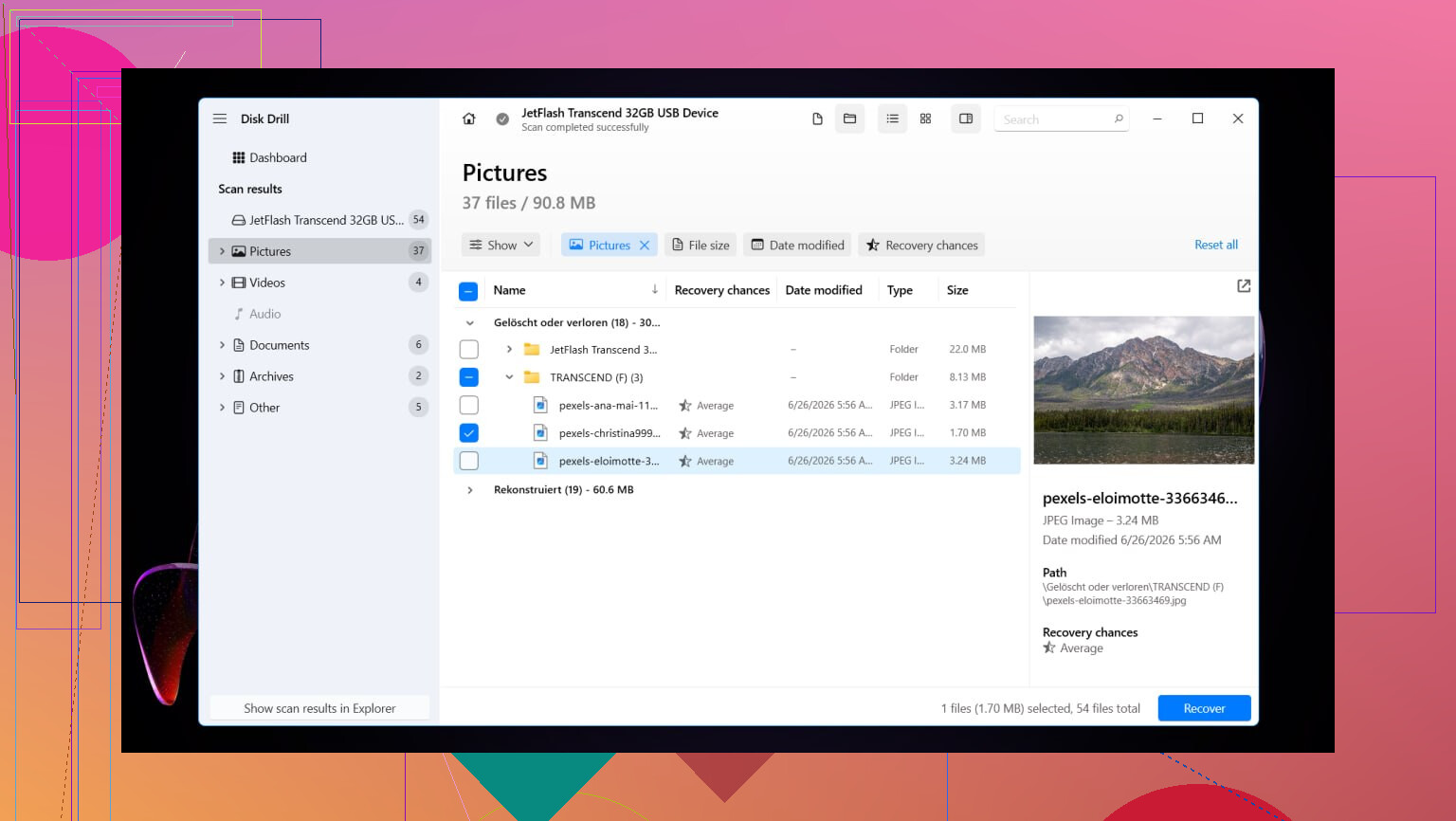
領域が「未割り当て」と表示されているなら、私は下手に試さず、すぐにファイル復旧に進みます。私がこれに対処したときは、Disk Drill を使いました。削除されたパーティションを見つけてくれて、私の場合はフォルダー名やファイル名もほぼそのまま残っていたので、後で大量に仕分けする手間がかなり減りました。
私が行った復旧手順
- Disk Drill は別のドライブにインストールします。壊れた方には入れないでください。
- 開いたら、削除されたパーティションがあった物理ディスクを選びます。
- Search for Lost Data をクリックします。
- 外付けドライブで復旧方法を聞かれたら、多くの場合は Universal Scan を選びます。
- 元データがカメラのカードやドローン映像なら、代わりに Advanced Camera Recovery を使います。
- スキャンが終わるまで待ちます。削除されたパーティションが表示されたら、それを開いて中身を確認します。
- 復元する前にファイルをプレビューします。
- 必要なものを選んで Recover を押します。
- すべて別のドライブに保存します。
この最後の部分は、多くの人が思っている以上に重要です。復旧中に復元したファイルを同じディスクへ戻すのは、自分の救出作業を台無しにする近道です。私も一度それをやりかけました。
ファイルが安全になったら、道は2つあります。TestDisk で元のパーティション構成を復元するか、ディスクの管理で新しいパーティションを作って復旧したファイルを戻すかです。目的がデータを取り戻して先へ進むことだけなら、通常は後者の方が面倒が少ないです。
私はこれを Windows 11 で行いました。Windows 10 は少し見た目が違いますが、流れはほぼ同じです。
TestDisk で元のパーティションを復元する
ファイルだけでなくパーティション自体を戻したいなら、TestDisk は多くの人が繰り返し使うだけの理由がある無料ツールです。
- TestDisk をダウンロードし、展開して、testdisk_win を実行します。
- Create を選んでログを書き出させます。
- 削除されたパーティションがあった物理ドライブを選択します。
- 検出されたパーティションテーブルの種類をそのまま受け入れます。
- Analyse を選び、次に Quick Search を実行します。
- 役立つものが何も見つからなければ、Deeper Search を実行します。
- 失われたパーティションが表示されたら、それを選択して Write を選びます。
- 変更を確認して PC を再起動します。
パーティションテーブルの破損がひどすぎなければ、再起動後にパーティションは再び表示されるはずです。
またはそれを飛ばして新しいパーティションを作成する
すでにファイルを復旧していて、ドライブを再び使えるようにしたいだけなら、こちらの方が早いです。
- Win + X を押して、ディスクの管理を開きます。
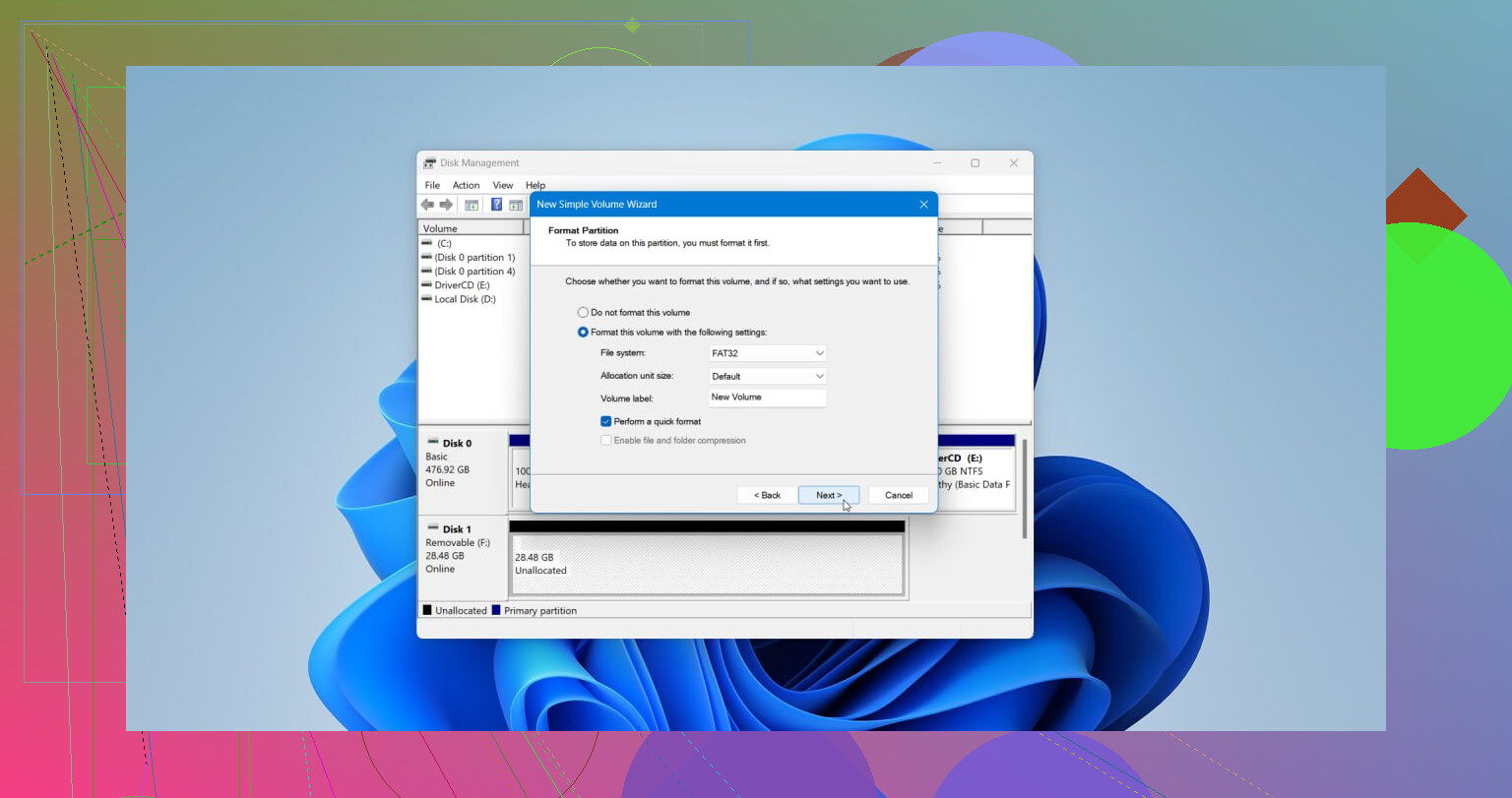
- 未割り当て領域を右クリックして、New Simple Volume を選びます。
- ウィザードを進めます。必要ならサイズを設定し、ドライブ文字を割り当て、NTFS を選びます。環境によっては別のファイルシステムでもかまいません。
- Perform a quick format を有効のままにして、完了します。
新しいパーティションの準備ができたら、復旧したファイルをそこへコピーし戻します。
まず、必要以上にディスクに触れないでください。@mikeappsreviewer がその点については正しいです。復旧ツールの前に、もう1つ付け加えます。Disk Management と DiskPart を確認して、パーティションが非表示、オフライン、またはドライブ文字だけ失われているのかを見てください。
次のようにしてください。
- 管理者としてコマンドプロンプトを開く。
- diskpart と入力
- list disk と入力
- select disk X と入力
- list volume と入力
もしそこにボリュームが表示されるなら、ドライブ文字を割り当てます。
select volume X
assign letter=E
パーティションが RAW として表示される場合は、今のところ CHKDSK はスキップしてください。最初に修復を実行する人たちには私は同意しません。破損したファイルシステムでは、修復は変更を書き込みます。仕事のファイルが重要なら、これは良くない考えです。
領域が未割り当てになっている場合は、別の十分な容量のディスクがあるなら、まずドライブのセクター単位イメージを作成してください。HDD Raw Copy Tool などを使います。元のドライブではなく、クローンから作業してください。そのほうが安全です。
ファイル復旧については、Disk Drill は Windows 10 で堅実な選択です。多くの安価で質の低いツールよりも、ファイルツリーをうまく再構築する傾向があるためです。手早く視覚的にわかる説明が欲しいなら、この失われたファイルやパーティションのための Windows データ復旧ビデオガイドはわかりやすいです。
もう1つ確認してください。Event Viewer の Windows Logs、System を再起動時刻の前後で見てください。ディスクがオフラインになったり I/O エラーを出していたなら、問題はパーティションの損傷だけでなく、ハードウェアかもしれません。SMART の状態が悪ければ、必ず先にデータをコピーしてください。
@mikeappsreviewer と @vrijheidsvogel の意見にはおおむね賛成ですが、ドライブが正常だと100パーセント確信できない限り、いきなりパーティションテーブルの書き換えを試みるのは やめたほうがいい です。再起動後に消えたように見えるのは、たしかにパーティション破損の可能性もありますが、不安定なSSD/HDD、SATAケーブル不良、またはコントローラーの一時的な不具合が原因のこともあります。ハードウェアに問題がある場合、追加のスキャンはどれも賭けになります。
私なら次の順番にします:
- まず CrystalDiskInfo のような簡単なツールで SMART/ドライブの健康状態を確認する。
- 健康状態が怪しければ、凝ったことをする前にディスクをクローンする。
- パーティションにドライブ文字が付いていないだけ、または非表示になっているだけなら、それを修正する。
- そうでなければ、まずファイルを復旧し、その 後で パーティション構成の復元を心配する。
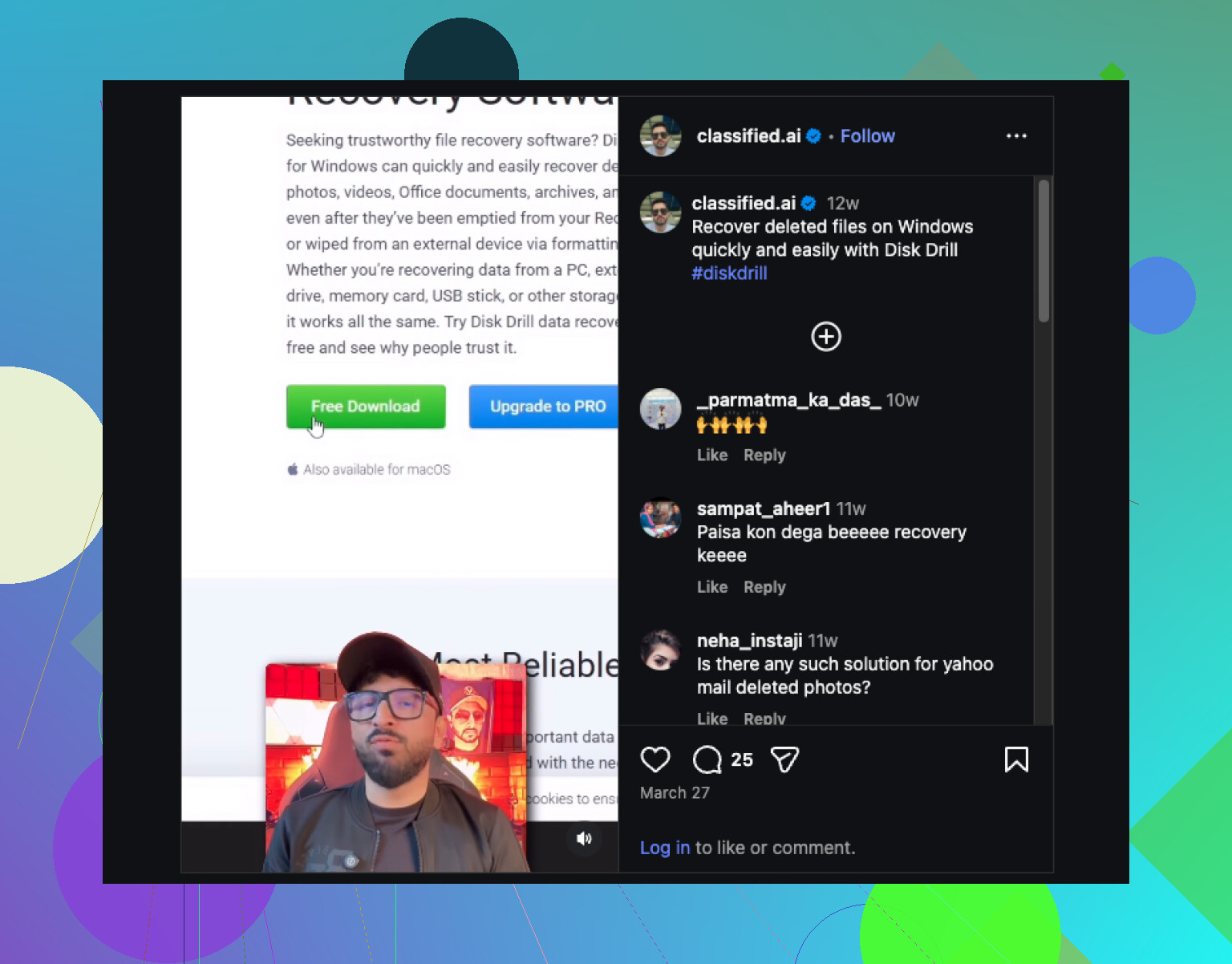
その点で、Windows 10 では Disk Drill は理にかなっています。魔法のようなものだと言いたいわけではありませんが、寝ぼけたままコマンドラインツールをいじって状況を悪化させるより、多くの人にとっては簡単です。復旧先は必ず別のドライブにしてください。本当に、同じディスクには復元しないでください。そうやって、復旧可能だった問題が まあ最悪だ という問題に変わってしまいます。
初期段階で避けたいものの一つが CHKDSK です。あらゆるディスクの問題に対してすぐ使いたがる人は多いですが、損傷したファイルシステムに対しては、ディレクトリ構造を跡形もなく 修復 してしまうことがあります。整合性には有効でも、消えた作業ファイルには最悪です。
また、ディスクの管理でその領域が今 未割り当て と表示されていても、動くかどうか確認するためだけに新しいボリュームを作成しないでください。Windows は証拠を破壊する方向に手を貸すのがあまりにも早すぎます。
追加で読むなら、これには Windows 10 の消えたパーティション復旧のヒントとファイル救出手順 がかなりうまくまとまっています。