Windows 10 bilgisayarım yeniden başlatmadan sonra bölümlerimden birini aniden göstermemeye başladı ve içinde iş için ihtiyacım olan önemli dosyalar vardı. Disk Yönetimi artık alanı farklı gösteriyor ve rastgele çözümler denemenin durumu daha da kötüleştirmesinden korkuyorum. Kayıp bölümü kurtarmanın ve verilerimi geri almanın en güvenli yolu konusunda yardıma ihtiyacım var.
Ben de bunu bir kez mahvetmiştim ve öğrendiğim ilk şey basitti. Bir bölümü silmek genellikle dosyaları hemen silmez. Windows çoğu zaman önce bölüm kaydını kaldırır, verileriniz ise sürücüde dokunulmadan durmaya devam eder.
Şu anda önemli olan şu. O diske yazmayı bırakın.
Yeni bir bölüm oluşturmayın.
Boş alanı biçimlendirmeyin.
Üzerine dosya kopyalamayın.
Bu adımlardan herhangi biri eski verilerin üzerine yazabilir ve bu gerçekleştiğinde kurtarma işi hızla daha da zorlaşır.
Disk Yönetimi’ni açın ve Windows’un ne gösterdiğini kontrol edin.
Bölüm hâlâ görünüyorsa ve yalnızca sürücü harfini kaybettiyse, harfi yeniden eklemek tüm sorunu çözebilir.
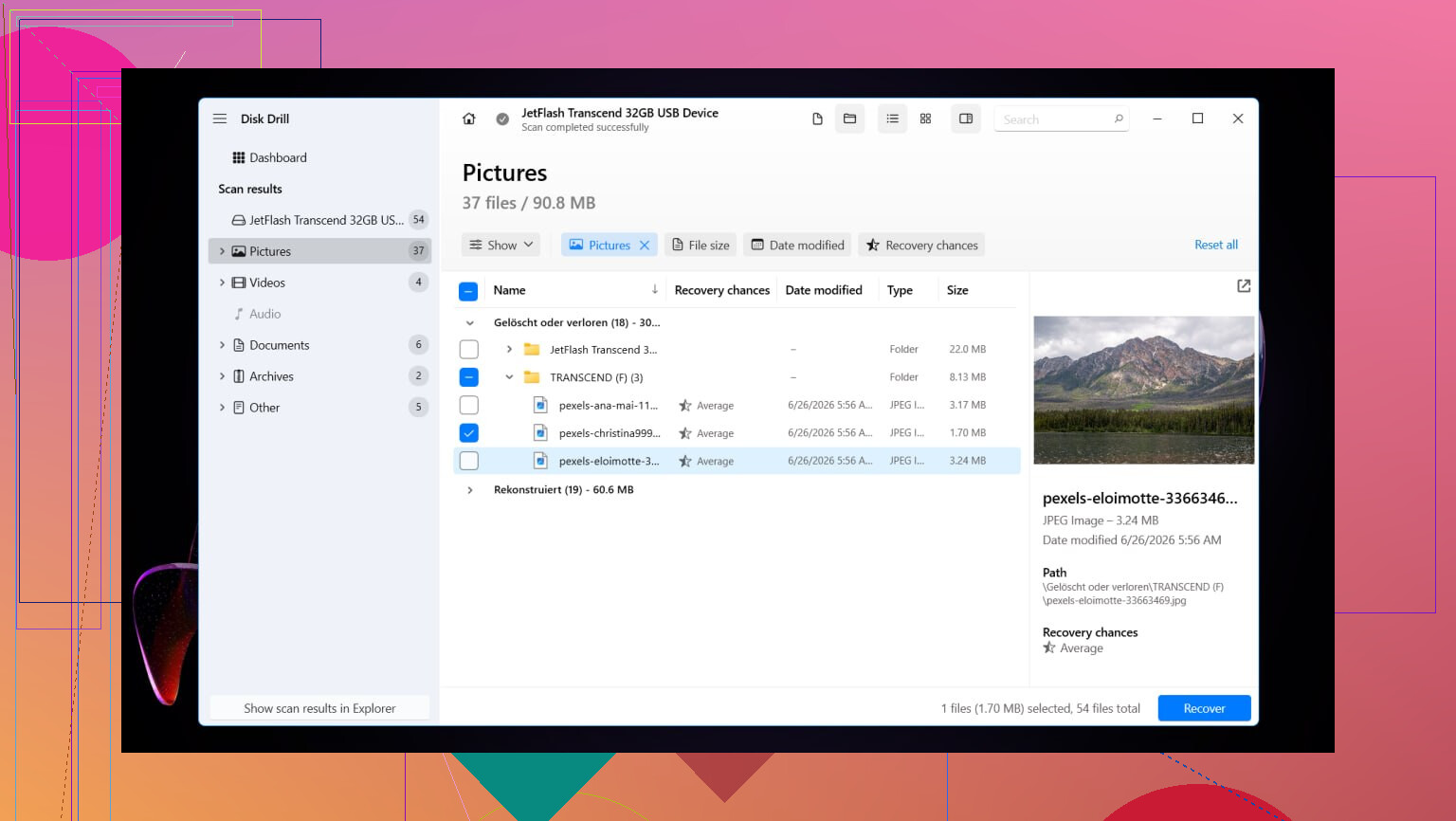
Alan Ayrılmamış olarak görünüyorsa, denemeleri atlayıp doğrudan dosya kurtarmaya geçerdim. Ben bununla uğraşırken Disk Drill kullandım. Silinen bölümleri buldu ve benim durumumda klasör adlarını ve dosya adlarını büyük ölçüde sağlam tuttu; bu da sonradan bana bir sürü sıralama işinden kurtardı.
İzlediğim kurtarma adımları
- Disk Drill’i farklı bir sürücüye kurun. Hasarlı olanın üzerine değil.
- Açın ve silinen bölümün bulunduğu fiziksel diski seçin.
- Kayıp Verileri Ara’ya tıklayın.
- Harici bir sürücüde kurtarma yöntemi sorarsa, çoğu durumda Evrensel Tarama’yı seçin.
- Kaynak bir kamera kartı ya da drone görüntüleriyse, bunun yerine Gelişmiş Kamera Kurtarma’yı kullanın.
- Taramanın bitmesine izin verin. Silinen bölüm görünürse açın ve içeriğe göz atın.
- Geri yüklemeden önce dosyaları önizleyin.
- İhtiyacınız olanları seçin ve Kurtar’a tıklayın.
- Her şeyi başka bir sürücüye kaydedin.
Bu son kısım insanların düşündüğünden daha önemli. Kurtarma sırasında kurtarılan dosyaları aynı diske geri koymak, kendi kurtarma girişiminizi mahvetmenin iyi bir yoludur. Ben bir keresinde neredeyse bunu yapıyordum.
Dosyalarınız güvende olduktan sonra iki yolunuz var. Ya TestDisk ile eski bölüm düzenini geri yüklersiniz ya da Disk Yönetimi’nde yeni bir bölüm oluşturup kurtarılan dosyaları geri taşırsınız. Amacınız sadece verileri geri almak ve devam etmekse, ikinci yol genellikle daha az uğraştırır.
Ben bunu Windows 11’de yaptım. Windows 10 biraz farklı görünüyor ama akış aşağı yukarı aynı.
Orijinal bölümü TestDisk ile geri yükleyin
Yalnızca dosyaları değil, bölümün kendisini geri istiyorsanız, TestDisk insanların bir sebepten dolayı tekrar tekrar başvurduğu ücretsiz araçtır.
- TestDisk’i indirin, arşivden çıkarın ve testdisk_win’i çalıştırın.
- Günlük yazması için Create seçeneğini seçin.
- Silinen bölümün bulunduğu fiziksel sürücüyü seçin.
- Algıladığı bölüm tablosu türünü kabul edin.
- Analyse seçeneğini seçin, ardından Quick Search çalıştırın.
- Yararlı bir şey bulamazsa, Deeper Search çalıştırın.
- Eksik bölüm göründüğünde onu vurgulayın ve Write seçeneğini seçin.
- Değişikliği onaylayın ve bilgisayarı yeniden başlatın.
Bölüm tablosu çok kötü bozulmadıysa, yeniden başlatmadan sonra bölüm tekrar görünmelidir.
Ya da bunu atlayın ve yeni bir bölüm oluşturun
Dosyaları zaten kurtardıysanız ve sadece sürücünün yeniden kullanılabilir olmasını istiyorsanız, bu daha hızlı yoldur.
- Win + X tuşlarına basın ve Disk Yönetimi’ni açın.
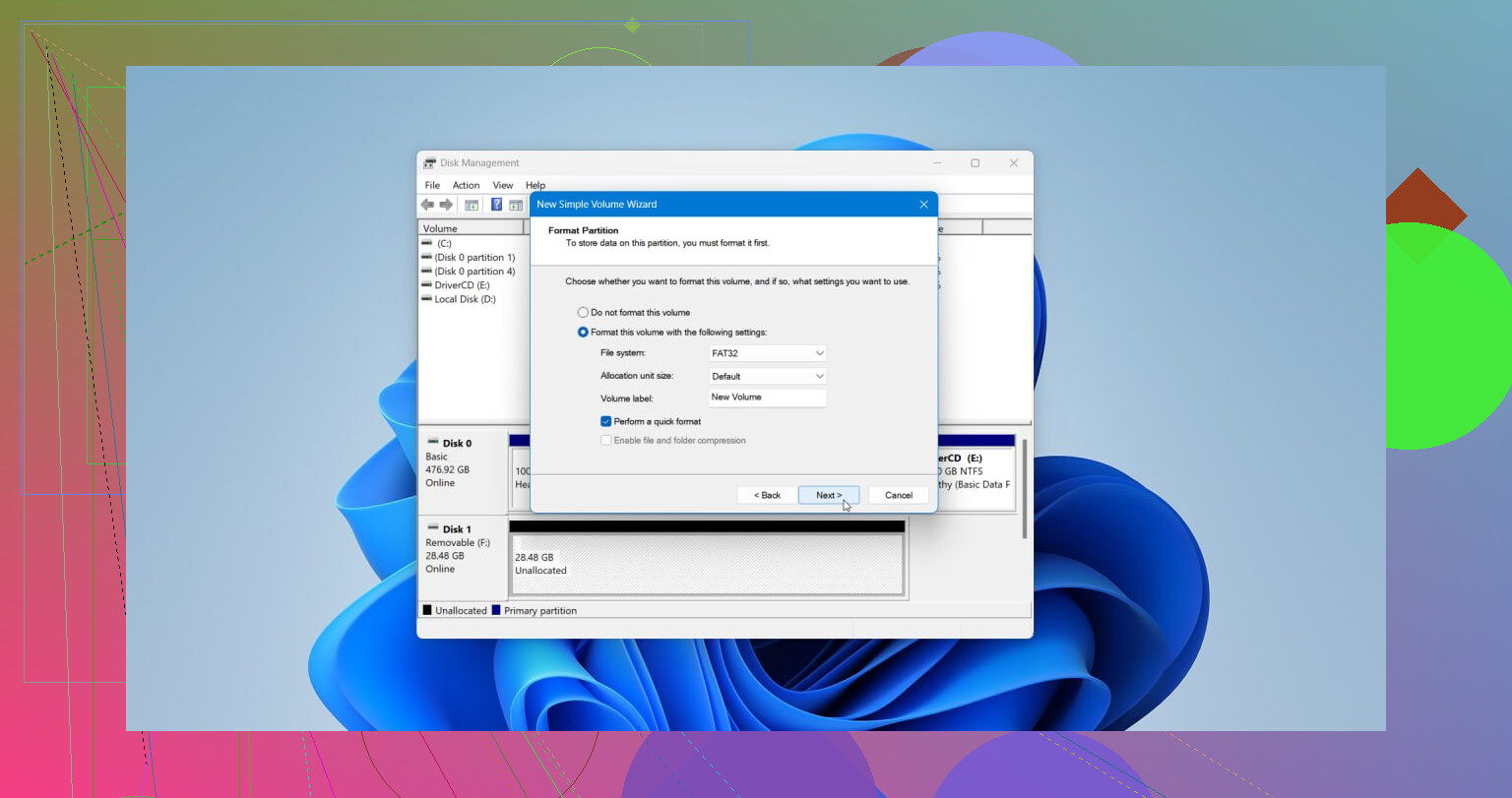
- Ayrılmamış alana sağ tıklayın ve Yeni Basit Birim’i seçin.
- Sihirbazdaki adımları izleyin. Gerekirse boyutu ayarlayın, bir sürücü harfi atayın ve NTFS’yi ya da kurulumunuz gerektiriyorsa başka bir dosya sistemini seçin.
- Hızlı biçimlendirme gerçekleştir seçeneğini etkin bırakın, ardından işlemi tamamlayın.
Yeni bölüm hazır olduğunda, kurtardığınız dosyaları geri kopyalayın.
Öncelikle, diske gerekenden fazla dokunmayın. @mikeappsreviewer bu konuda haklı. Kurtarma araçlarından önce bir şey eklerim. Bölümün gizli, çevrimdışı veya yalnızca sürücü harfinin eksik olup olmadığını görmek için Disk Yönetimi ve DiskPart’ı kontrol edin.
Şunu yapın:
- Komut İstemi’ni yönetici olarak açın.
- diskpart yazın
- list disk yazın
- select disk X yazın
- list volume yazın
Biriminiz orada görünüyorsa, bir harf atayın:
select volume X
assign letter=E
Bölüm RAW olarak görünüyorsa, şimdilik CHKDSK’yi atlayın. Önce onarım çalıştıranlara katılmıyorum. Hasarlı bir dosya sisteminde onarım değişiklik yazar. İş dosyaları önemliyse kötü fikir.
Alan ayrılmamışsa ve yeterince büyük başka bir diskiniz varsa önce sürücünün sektör sektör bir imajını alın. HDD Raw Copy Tool veya benzerini kullanın. Orijinal üzerinde değil, klon üzerinde çalışın. Daha güvenli.
Dosya kurtarma için Disk Drill, Windows 10’da sağlam bir seçimdir çünkü genelde dosya ağaçlarını birçok ucuz ve kalitesiz araca göre daha iyi yeniden oluşturur. Hızlı görsel bir açıklama isterseniz, şu kayıp dosyalar ve bölümler için Windows veri kurtarma video rehberi takip etmesi kolaydır.
Bir kontrol daha. Olay Görüntüleyici’de, Windows Günlükleri, Sistem bölümüne, yeniden başlatma zamanı civarına bakın. Disk çevrimdışı olduysa veya G/Ç hataları verdiyse, sorununuz yalnızca bölüm hasarı değil, donanım olabilir. SMART kötü görünüyorsa, her zaman önce verileri kopyalayın.

Çoğunlukla @mikeappsreviewer ve @vrijheidsvogel ile aynı fikirdeyim, ancak sürücünün sağlıklı olduğundan yüzde 100 emin değilseniz bölüm tablosunu yeniden yazmayı denemeye hemen atlamazdım. Yeniden başlatmayla ilgili kaybolma durumu elbette bölüm hasarı olabilir, ama aynı zamanda arızalı bir SSD/HDD, kötü bir SATA kablosu veya denetleyici takılması da olabilir. Donanım sorun çıkarıyorsa, yapılan her ek tarama bir kumardır.
Benim sıralamam şöyle olurdu:
- Önce CrystalDiskInfo gibi basit bir araçla SMART/sürücü sağlığını kontrol edin.
- Sağlık durumu şüpheli görünüyorsa, süslü işlemlere girişmeden önce diskin klonunu alın.
- Bölümün sadece sürücü harfi eksikse veya gizli olarak işaretlendiyse, bunu düzeltin.
- Olmuyorsa, önce dosyaları kurtarın, sonra bölüm düzenini geri yüklemeyi düşünün.
Windows 10’da Disk Drill’in mantıklı olduğu yer burası. Sihirli olduğunu söylemiyorum, ama çoğu kişi için yarı uykulu halde komut satırı araçlarıyla uğraşıp durumu daha kötü hale getirmekten daha kolay. Kurtarmayı yalnızca başka bir sürücüye yapın. Cidden, aynı diske geri yüklemeyin. İnsanların kurtarılabilir bir sorunu tam bir “eh, yandık” sorununa çevirmesi böyle olur.
Başlarda kaçınacağım bir şey de CHKDSK olurdu. İnsanlar her disk sorununda buna sarılmayı seviyor, ama hasarlı bir dosya sisteminde dizin yapınızı yok oluşa doğru “düzeltebilir”. Tutarlılık için harika, kayıp iş dosyaları için berbat.
Ayrıca, Disk Yönetimi şimdi alanı ayrılmamış olarak gösteriyorsa, sadece “çalışıyor mu görmek için” henüz yeni bir birim oluşturmayın. Windows, kanıtları yok etmenize yardım etmek için fazlasıyla heveslidir.
Ek okuma için, bu bağlantı Windows 10 kayıp bölüm kurtarma ipuçları ve dosya kurtarma adımlarını oldukça iyi anlatıyor.