我不小心删除了 Windows 11 电脑上的重要文件,而且在意识到它们不见了之前已经清空了回收站。这些文档和照片非常重要,我需要尽快找到在 Windows 11 中恢复已删除文件的最佳方法。非常感谢任何安全的恢复建议或软件推荐。
嘿,
我之前在 Windows 11 上也遇到过这种情况。一个文件看起来像是彻底消失了,不在回收站里,是用 Shift+Delete 删除的,总之就是那种情况。很多情况下,Windows 不会立刻把文件彻底擦除。它通常只是移除对该文件的引用,然后等到新数据写入同一块空间。所以是的,如果你动作快,通常还是有可能恢复的。
在动用恢复工具之前我会先检查什么
- 回收站。听起来很明显,但我见过文件在我发誓自己是永久删除后最终出现在那里。
- 如果你的桌面、文档或图片同步到 OneDrive,就检查 OneDrive 回收站。
- 文件历史记录备份。
- 文件原来所在文件夹中的以前的版本。
- 任何其他备份位置、外置 SSD、旧 USB 闪存盘、另一台电脑、Google Drive、Dropbox,或者你使用的任何地方。
这里最重要的一点是,如果可以的话,停止使用这块硬盘。我是认真的。不要在上面安装应用。不要把下载内容丢到上面。不要在上面移动一大堆文件。每一次写入都会提高你已删除数据被覆盖的几率。在 SSD 上,这会因为 TRIM 而变得更糟。一旦 TRIM 开始起作用,恢复情况会迅速变得非常棘手,有时甚至不可能。
如果该文件在其他地方都找不到
那我会尝试恢复软件。
我首先会选择的是 Disk Drill。我是在测试了其他几款之后才用它的,而它是目前为止最不让人烦的一款。界面更清爽,奇怪的步骤更少,而且就我的情况来说,它在相当一部分恢复出的文件上保留了原始文件名和文件夹路径。光这一点就帮我省下了大量时间。
我会这样做
- 将 Disk Drill 安装到其他驱动器上,而不是文件被删除的那个驱动器。
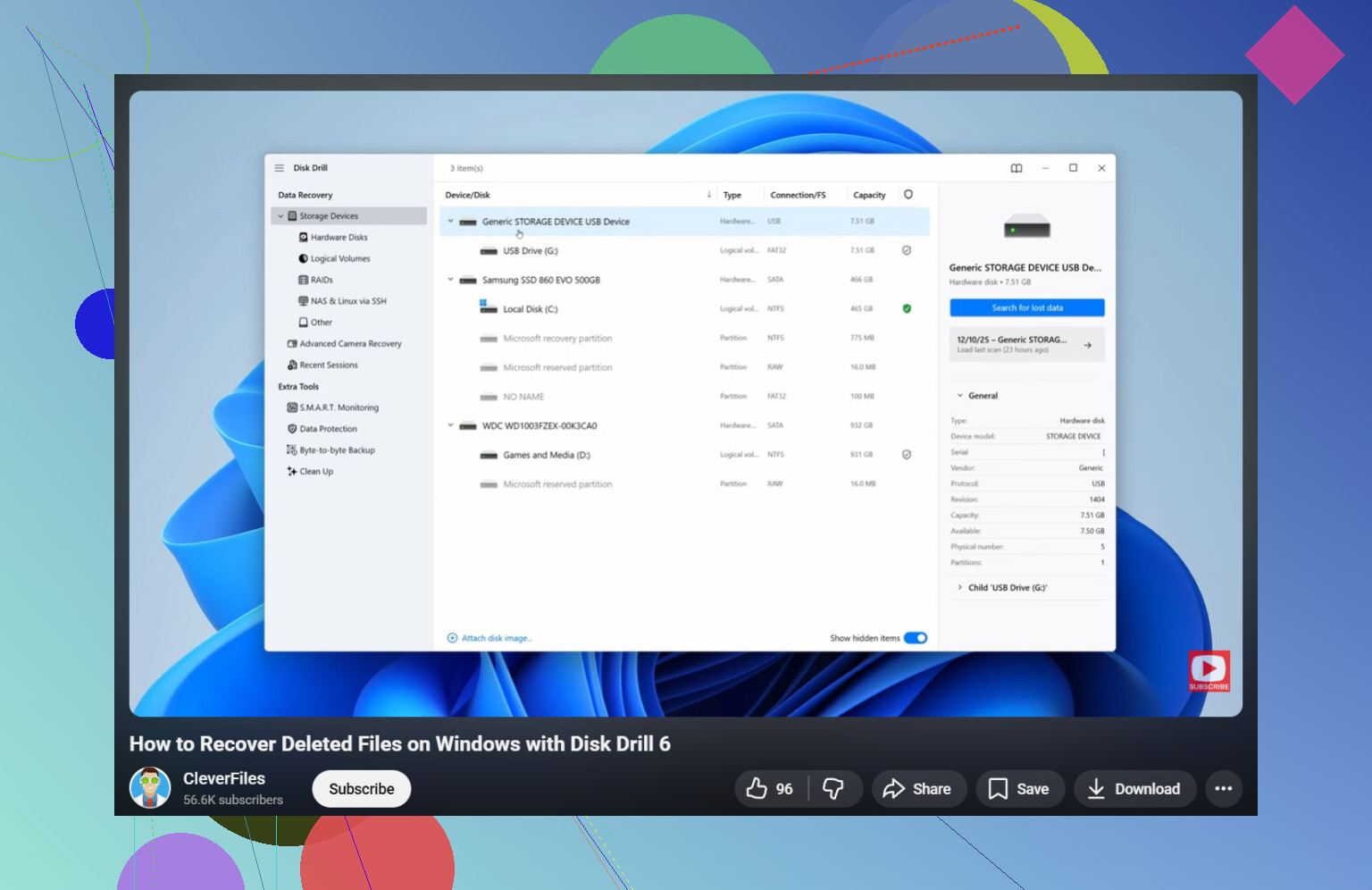
- 启动它并选择受影响的驱动器。
- 点击 搜索丢失的数据。
- 等待。对于较大的驱动器,完整扫描并不快。
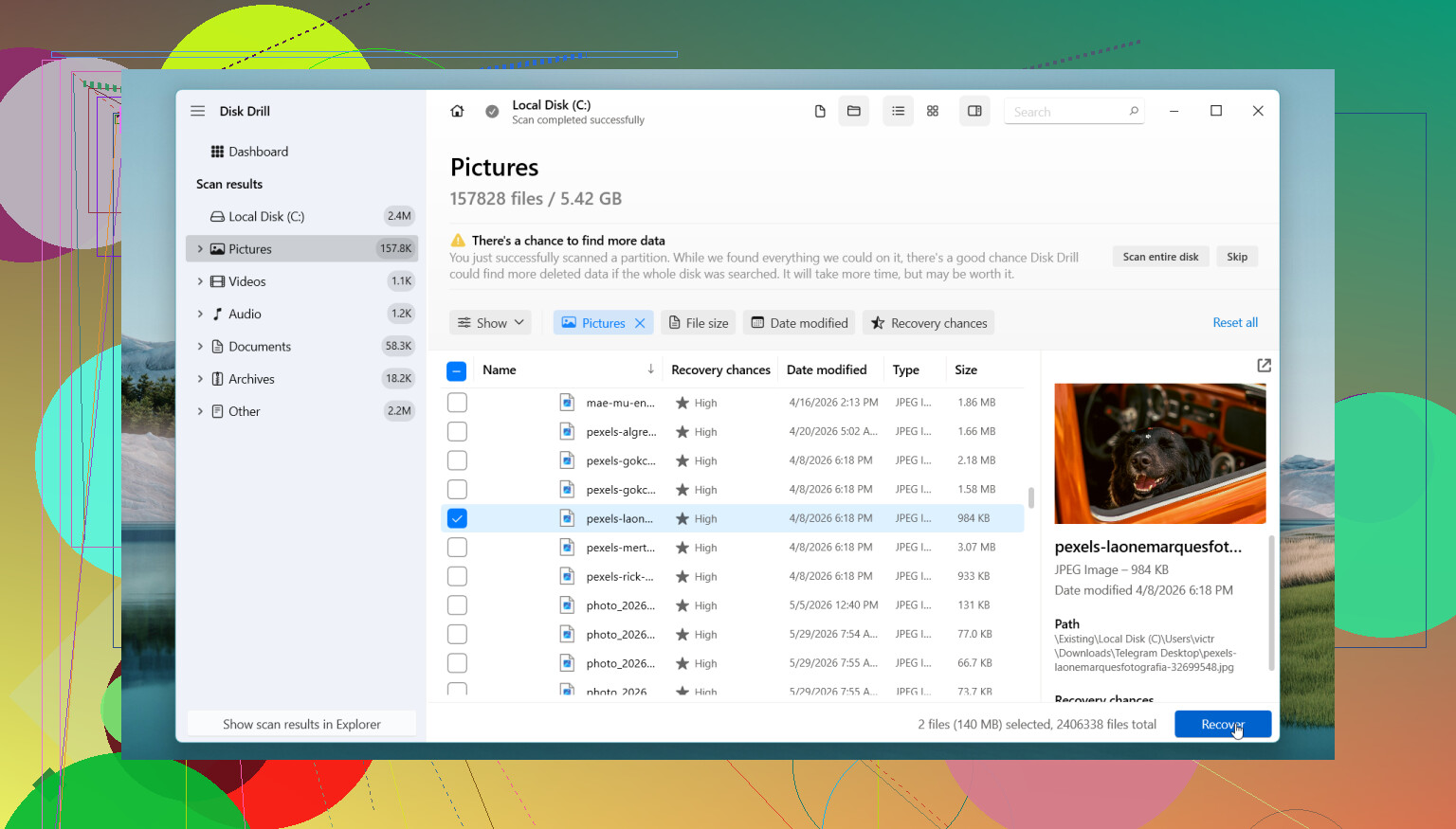
- 使用搜索和筛选器按名称、类型或位置缩小结果范围。
- 在可以预览时预览文件。
- 将所有内容恢复到另一个驱动器,绝不要恢复回同一个驱动器。
Windows 免费版允许你无限制地扫描和预览,并且最多可恢复 100 MB。对我来说,这足以在花钱之前确认丢失的文件是否还在那里。
如果你想要一个免费选项
PhotoRec 是常见的答案。它确实能找回很多文件,这点我承认。问题在于整理。你通常会丢失原始文件名和文件夹结构,所以结果文件夹会变得一团糟。如果你只是想找回照片或少量文档,这还可以接受。但如果你删除了整个项目文件夹并且需要把文件整理好,那就没那么愉快了。
我会在什么时候停手并去找数据恢复店
- 硬盘发出咔嗒声、摩擦声,或出现任何新的异响。
- Windows 无法再识别该硬盘。
- 硬盘总是反复断开连接。
- SSD 或 HDD 看起来有物理损坏。
- 这些数据足够重要,你不想拿它冒险。
- 恢复工具一无所获。
我见过有人不断重复扫描和尝试各种随机修复,直到情况变得更糟。如果硬盘看起来不健康,少动它反而更明智。
所以,是的,在 Windows 11 中删除的文件通常是可以恢复的,即使它们已经离开回收站。先检查备份。然后尽量减少硬盘活动,并从另一块磁盘进行扫描。如果你运气好,文件可能仍然躺在那里,等着被找回来。
首先,停止向该驱动器写入任何内容。如果你删除的文件在 C: 盘上,并且你手头还有另一台机器可用,就把这台电脑关机。Windows 11 上的 SSD 因为 TRIM 会很快丢失可恢复数据。HDD 的恢复几率更高。
我同意 @mikeappsreviewer 先检查云端和备份来源的建议。如果这件事很紧急,我不太同意在那里花太久时间。如果这些文件很重要,就应尽早开始恢复,趁这些数据块还没有被覆盖。
我的顺序会是:
-
检查 Office 应用。
Word、Excel 和一些照片编辑器会保留临时文件或自动恢复副本。
查看:
C:\Users\YourName\AppData\Roaming\Microsoft\Word
C:\Users\YourName\AppData\Local\Microsoft\Office\UnsavedFiles -
搜索 Windows 缩略图和缓存残留。
对于照片,像 NirSoft 缩略图查看器这类工具有时即使完整文件已经没了,也能显示预览图。虽然不理想,但如果你需要证明材料或低分辨率副本,总比什么都没有好。 -
使用 Windows File Recovery。
这是微软在商店提供的命令行工具。免费。比 Disk Drill 更麻烦一些,但如果你想先进行一次零成本尝试,还是值得一试。示例:
winfr C: D: /regular /n \Users\YourName\Documents\report.docx
只能恢复到其他驱动器。 -
然后使用 Disk Drill。
我会在使用微软的免费方案之后再用 Disk Drill,而不是之前。它往往能找到更多文件签名,而且更容易整理照片和文档。对于混合类型的文件丢失,它能节省时间。把它安装到另一块驱动器或 USB 上,然后恢复到第二块驱动器。不要把恢复出来的文件放回源驱动器。
如果驱动器有异响、时隐时现,或显示 SMART 错误,那就停止。此时软件恢复不是正确做法。
如果你想看一个清晰的操作指南,这份适用于 Windows 11 的已删除文件恢复指南比大多数视频废话更容易跟着做:
观看这个 Windows 已删除文件恢复操作指南
还有一件事,如果这些是家庭照片、法律文件,或有截止日期的工作文件,专业实验室的费用比后悔便宜。我见过有人反复扫描五次把情况弄得更糟。在这里,时间很重要,非常重要。
停止用那台电脑进行任何高负载操作,不过我还想补充一点,@mikeappsreviewer 和 @codecrafter 都没有足够强调:检查这些文件是否原本位于由库支持的文件夹中,然后被悄悄移动或同步到了某个奇怪的位置。Windows 11 + OneDrive 可能会对桌面/文档/图片做出一些很离谱的操作。
另外,如果是 SSD,我不建议你在同一块硬盘上连续运行多个恢复工具。人们总以为更多扫描 = 更多机会,但有时候你只是在浪费时间,同时 TRIM 正在发挥作用。
我建议的实际顺序是:
- 在文件资源管理器和 OneDrive 网页版中按准确文件名搜索。
- 检查 Word/Excel/Photos 中的最近文件。
- 如果你启用了存储感知或备份软件,查看它的日志/历史记录。
- 如果还是没有结果,使用一种恢复方式,不要用六种。
对大多数人来说,Disk Drill 是最容易开始使用的,因为它的预览和按文件类型排序功能比免费工具省心得多。除非你对微软的命令行工具很熟悉,否则我不太赞成先用它,因为在紧急情况下,摸索命令语法只会浪费时间。恢复时一定要保存到另一块硬盘。
如果硬盘正在故障,立即停止自行操作。
另外,这里有一个很不错的帖子,讲的是 如何在 Windows 11 上恢复被永久删除的文件,涵盖了更多恢复思路。
我想在 @codecrafter、@cacadordeestrelas 和 @mikeappsreviewer 所说的基础上补充一点:在做任何复杂操作之前,先检查一下 Windows 搜索索引残留 和 应用程序特定的本地缓存。我曾恢复过一些“已删除”的 PDF 和图片,它们实际上仍然保存在应用缓存文件夹中,尤其是 Adobe、WhatsApp Desktop、Teams 和浏览器下载相关的位置。
有一点小分歧:我不会在缩略图恢复上花太多时间,除非你只是需要证明这张照片曾经存在。它可以作为不错的备选方案,但不是真正的恢复计划。
我现在会这样做:
- 打开创建该文件的应用程序,检查其最近使用列表
- 检查
Downloads、临时导出文件夹以及浏览器下载历史 - 查看
C:\Users\YourName\AppData\Local\Temp - 如果它是附件文件,检查邮件客户端缓存
- 如果还是没有结果,选择 一个 恢复工具,谨慎地扫描一次
在这方面,如果你想要速度和一个好用的界面,Disk Drill 是比较实际的选择。
Disk Drill 的优点
- 预览方便
- 按文件类型筛选效果不错
- 对混合的照片/文档恢复比很多免费工具更好
- 更少需要折腾命令行
缺点
- Windows 版免费恢复额度很小
- 深度扫描可能会返回大量无意义的文件名
- 对已执行 TRIM 的 SSD 并没有奇效
如果这些文件原本在 SSD 上,而且这事发生在几小时前,还是你的活动系统盘,成功几率会迅速下降。如果它们原本在 HDD 或外部硬盘上,机会会更大。如果这是业务关键数据,自己尝试一次后就该停止,并联系专业实验室。