Bazı dosyalar harici sabit diskimden aniden kayboldu ve hiçbir yerde yedeğim yok. Disk algılanıyor, ancak önemli fotoğraflar ve iş belgeleri eksik, ayrıca verilerin üzerine yazılmasından korktuğum için onu daha fazla kullanmaya çekiniyorum. Yedek olmadan harici sabit diskten kaybolan dosyaları kurtarmanın en güvenli yolunu bulmak için yardıma ihtiyacım var.
Bir süre önce neredeyse aynı karmaşayla karşılaştım. Harici diskim hâlâ Windows'ta görünüyordu, ilk bakışta normal duruyordu, ama tüm klasörler kaybolmuştu. Yılların birikimini yanlışlıkla sildiğimi düşündüm. Sonradan anladığım şey bunun tamamen veri kaybı değil, dosya sistemi hasarı olduğuydu. Dosyaların çoğu hâlâ oradaydı, sadece bozulmuş bir dizin yapısının arkasına gizlenmişti ve neredeyse hepsini geri alabildim.
Diskiniz hâlâ algılanıyorsa, bunu oldukça iyi bir işaret olarak görürdüm. Bu, dosyalarınızın güvende olduğu anlamına gelmez, ama hâlâ bir şansınız olduğu anlamına gelir. İnsanların asıl zarar gördüğü kısım sonraki on dakikadır. Alışılmış düzeltmelerin çoğu diskte değişiklik yapar ve dosya sistemi bilgilerini bir kez ezerseniz, kurtarma işi çok hızlı şekilde daha da zorlaşır.
Bu yüzden ilk olarak diske dokunmayı bırakın. Üzerine yeni dosya kopyalamayın. Biçimlendirmeyin. Henüz CHKDSK çalıştırmayın. Bir blog yazısı öyle dedi diye rastgele onarım araçlarını denemeyin. Kayıp veriler hâlâ kurtarılabilirse, bu adımlar işi daha da zorlaştırabilir.
Önce kolay şeyleri kontrol ederdim:
- Dosya Gezgini'nde Gizli öğeler seçeneğini etkinleştirin. Dosyaların yalnızca gizli oldukları için kaybolmuş gibi göründüğünü gördüm.
- Diskte kullanılan alana bakın. Klasörler boş görünüyorsa ama disk depolama alanının çoğunu hâlâ dolu gösteriyorsa, bu genelde verilerin hâlâ diskte olduğu anlamına gelir.
- USB kablosunu değiştirin veya başka bir porta takın. Kulağa saçma geliyor ama sorunlu kabloların garip okuma davranışlarına neden olduğunu yaşadım.
Bu hızlı kontroller bir sonuç vermezse ve yedeğiniz yoksa, onarım denemelerini atlayıp doğrudan kurtarma yazılımına geçerdim.
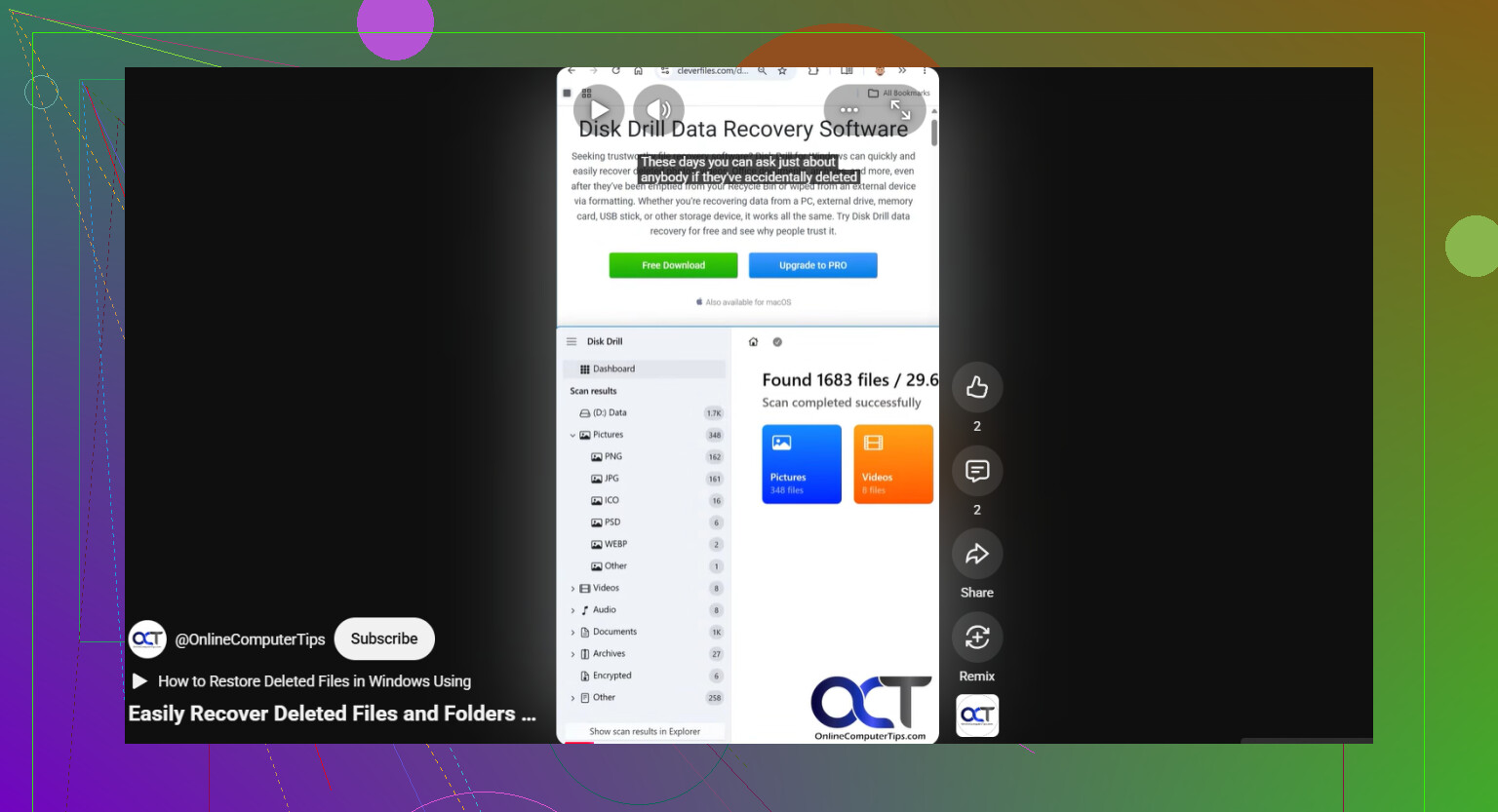
Benim başlayacağım araç Disk Drill olurdu. Bunu kullandım çünkü arayüzü basit ve yaygın harici disk dosya sistemlerini çok uğraştırmadan yönetebiliyor. Benim için en önemli kısım disk görüntüleme seçeneğiydi. Bu, insanların düşündüğünden daha önemli.
Disk görüntüsü, sürücünün sektör düzeyinde tam bir kopyasıdır. Dosya sistemi kayıtlarını, silinmiş girdileri, hasarlı kısımları, her şeyi içerir. Eğer disk kararsızsa, okuma sırasında bağlantısı kesiliyorsa veya siz çalışırken daha da kötüleşiyor gibi geliyorsa, aynı fiziksel diski tekrar tekrar taramak kötü bir alışkanlıktır. Ben bir kez görüntüsünü alır, sonra kopya üzerinden kurtarma yapardım. Bu bana çok stres kazandırdı.
Ben şu süreci izlerdim:
- Disk Drill'i dahili sistem diskinize veya sorunsuz olduğu bilinen başka bir diske kurun. Kayıp dosyaların bulunduğu harici diske kurmayın.
- Harici diski bağlayın ve Disk Drill'i açın.
- Disk sürekli bağlantı kesiyor, donuyor veya garip davranıyorsa, önce yerleşik araçla bir disk görüntüsü oluşturun. Taramayı arızalı disk üzerinde değil, görüntü üzerinde yapın.
- Disk stabil kalıyorsa, onu seçin ve Kayıp verileri ara seçeneğine tıklayın.
- Tarama modu sorduğunda ben Universal Scan seçerdim. Birden fazla yöntemi tek geçişte birleştirir, bu yüzden tahmin etmeniz gerekmez. Silinmiş dosyaları, kayıp bölümleri, hasarlı dosya sistemi kayıtlarını ve dosya imzalarını da kontrol eder.
- Taramanın bitmesine izin verin. Büyük disklerde biraz uzun sürer, evet. Yine de beklemeye değer. Sonuçlarda işe yarar dosyaların geç ortaya çıktığını gördüm.
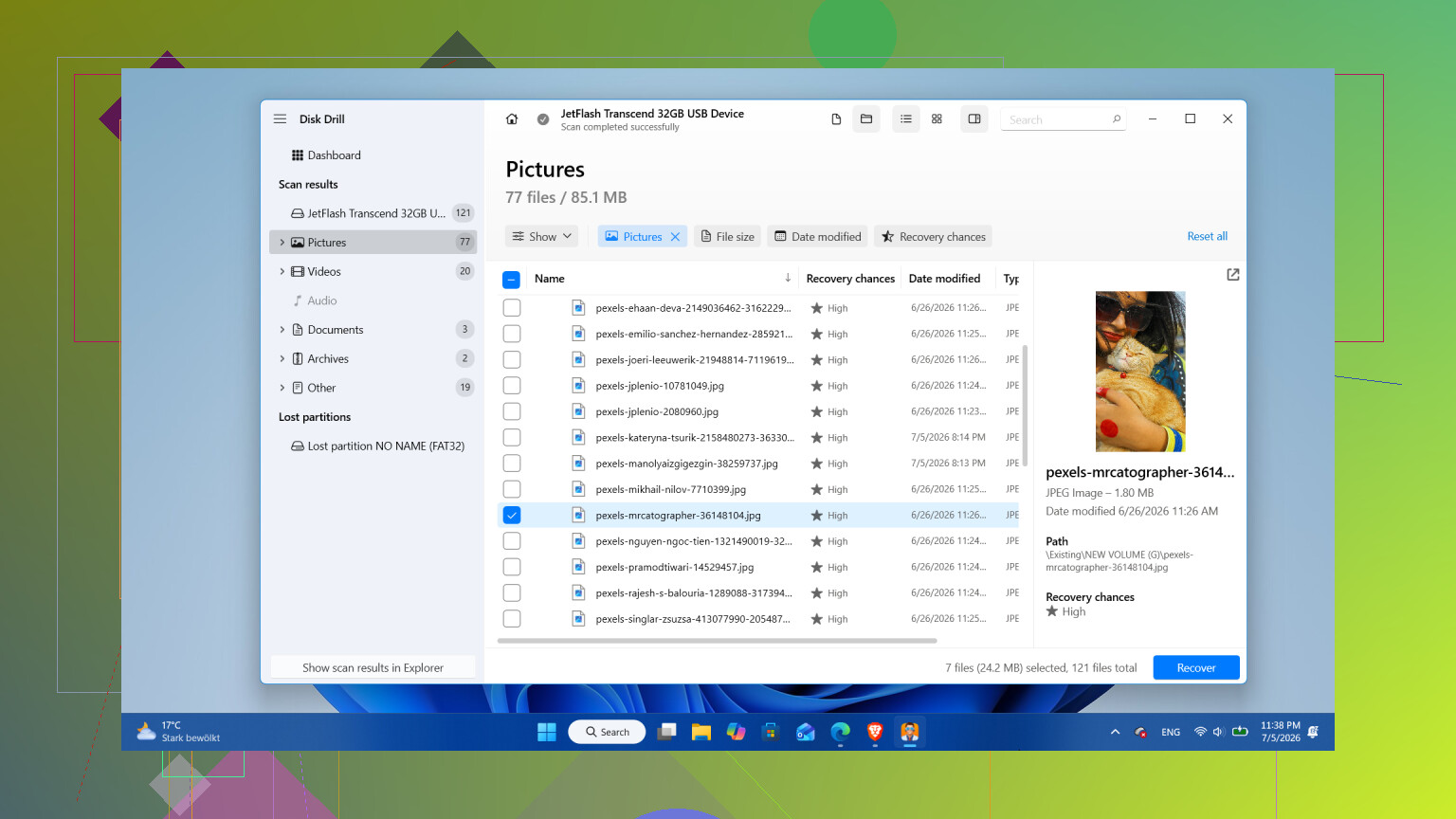
- Sonuçları gözden geçirin, filtreleri kullanın, önem verdiğiniz dosyaları önizleyin, sonra geri almak istediklerinizi işaretleyin.
- Kurtar seçeneğine tıklayın ve her şeyi farklı bir diske kaydedin. Kurtarılan dosyaları asla aynı harici diske geri yazmayın.
Windows'ta küçük bir artı da ücretsiz kurtarma sınırıdır. Disk Drill, 100 MB'a kadar ücretsiz geri yükleme yapmanıza izin verir. Büyük bir fotoğraf arşivini kaybettiyseniz bu pek yardımcı olmaz, ama para harcamadan önce dosyalarınızın sağlam şekilde geri gelip gelmediğini test etmek için yeterlidir.
Önemli dosyalar diskten alınana kadar onarımları, Windows araçlarıyla yapılan taramaları ve yeniden biçimlendirmeyi ertelerdim.
Yazılımsal kurtarmayı zorlamaya devam etmeyeceğim bir durum da fiziksel arızadır. Tıkırtı sesi, sürtünme sesi, tekrarlanan bağlantı kopmaları, aşırı yavaş okumalar veya diskin birkaç dakikada bir Windows'tan kaybolması kötü işaretlerdir. O noktada diske güç vermeyi bırakır ve bir kurtarma laboratuvarına verirdim. Bir kez ölmekte olan bir diski fazla uzun süre çalıştırdım ve evet, daha da kötü oldu.
Dosyaları geri aldıktan sonra, diski kullanımdan kaldırmayı ciddi şekilde düşünürdüm. Diskler durduk yere klasör kaybetmeye başlamaz. Eğer bu, hatalı çıkarma nedeniyle yaşanan tek seferlik bir dosya sistemi sorunuysa, yeniden biçimlendirme yeterli olabilir. Ama tekrar sorun çıkarmaya başlarsa, iki kez dosya kaybederse, bozuk sektörler gösterirse veya ara ara bağlantısı gidip gelirse, önem verdiğim hiçbir şeyi ona emanet etmezdim. Diski değiştirin, başka bir yedek bulundurun ve devam edin.
Evet. Sürücü hâlâ bağlanıyorsa, hâlâ bir yolunuz var.
@mikeappsreviewer ile önemli bir noktada aynı fikirdeyim. Sürücüyü kullanmayı bırakın. Her yazma işlemi şansınızı azaltır. Ayrıldığım nokta ise CHKDSK. İnsanlar buna güvenli bir ilk adım gibi davranıyor. Öyle değil. Klasörleri eksik olan bir sürücüde CHKDSK, çoğu zaman bir kurtarma işini temizlik işine çevirir.
Tarama yapmadan önce kontrol etmeniz gereken birkaç şey:
- Disk Yönetimi’ni açın. Bölüm boyutunun doğru görünüp görünmediğine ve dosya sisteminin normal şekilde görünüp görünmediğine bakın.
- Yönetici olarak Komut İstemi’ni açın ve sürücü harfinde dir /a komutunu çalıştırın. Explorer yanlış gösterdiğinde gizli ve sistem dosyaları bazen burada hâlâ görünür.
- Olay Görüntüleyicisi, Windows Günlükleri, Sistem bölümünü kontrol edin. Dosyaların kaybolduğu zaman civarında disk veya NTFS hatalarını arayın.
- Bu Windows üzerinde Mac biçimlendirilmiş bir sürücüyse, Windows araçlarının gösterdiklerine güvenmeyin.
Kullanılan alan hâlâ dolu görünüyorsa, verileriniz çoğu zaman hâlâ oradadır. Bu noktada onarım araçları değil, kurtarma yazılımı kullanın. Disk Drill, hasarlı dosya tablolarını iyi işlediği ve kurtarmadan önce fotoğraflar ile belgeleri önizlediği için harici sabit diskten kaybolan dosyaları kurtarmada sağlam bir seçenektir. Onu başka bir sürücüye kurun. Kurtarmayı da başka bir sürücüye yapın.
Bir ipucu daha. Dosyalar fotoğraf veya ofis belgeleriyse, önce tarama sonuçlarını dosya türüne göre sıralayın. Zaman kazandırır.
Ayrıca Reddit kullanıcılarından en iyi veri kurtarma yazılımı ipuçları başlıklı şu konuyu da okumaya değer.
Sürücü tıklama sesi çıkarıyorsa, bağlantısı kesiliyorsa veya 0 KB/s hızında okuyorsa, durun. Bu durumda yazılım yanlış hamledir. Bir laboratuvar daha güvenli seçenektir.
Evet, bir yolu var, ancak şu noktada @mikeappsreviewer ve @mike34’ten biraz daha temkinli olurdum: klasörlerin sihirli bir şekilde geri gelip gelmediğini “kontrol etmek” için sürücüyü tekrar tekrar takıp çıkarmayın. Bu alışkanlık tek başına bile sorunlu bir sürücüyü daha kötü hale getirebilir.
Harici HDD algılanıyorsa ve korkunç sesler çıkarmıyorsa, kayıp dosyalarınız bozuk bir dizinin, bir alandaki bozuk sektörlerin veya dosyaların kayıp bir dizine atılmasının sonucu olabilir. Bazen Explorer öyle değilmiş gibi davransa bile veriler hâlâ oradadır. Sürücülerin boş klasörler gösterdiğini, ancak ham dosyaların gayet iyi kurtarılabildiğini gördüm. Sinir bozucu, ama umutsuz değil.
Benim farklı yapacağım şey, büyük bir taramadan önce sürücünün sağlığını doğrulamak olurdu. USB köprüsü izin veriyorsa SMART değerlerini okuyan bir şey kullanın. Yeniden eşlenen sektörler, bekleyen sektörler veya tonlarca okuma hatası görürseniz, sürücüyü ömrünün son demlerindeymiş gibi değerlendirin. Bu durumda mümkünse önce klonlayın, sonra klon üzerinde çalışın. SMART temiz görünüyorsa ve sürücü normal şekilde okunuyorsa, o zaman kurtarma yazılımını çalıştırın.
Disk Drill burada makul bir seçimdir çünkü fotoğrafları, belgeleri ve diğer yaygın dosya türlerini ayıklamak kolaydır ve dosyalar kaybolduğunda ancak disk hâlâ bağlanabiliyorken HDD’ler için harici sabit disk dosya kurtarma yazılımı olarak iyi çalışır. Harici sürücüyü taramak, gerçekte nelerin kurtarılabildiğini önizlemek ve kurtarılan dosyaları tamamen farklı bir diske aktarmak için bunu kullanırdım. Aynı diske geri değil. Cidden, bunu yapmayın.
Ayrıca, “kayıp” şeylerin yeniden adlandırılıp adlandırılmadığını veya önceki bir hatadan sonra FOUND.000 tarzı bir karmaşanın içine atılıp atılmadığını kontrol edin. Yalnızca dosya adına göre değil, dosya uzantısına göre arama yapın. Özellikle fotoğraflar genel adlarla hayatta kalma eğilimindedir.
İnsanların atladığı bir şey daha: dosyalar çok önemliyse, önce en kritik klasörlerin bir listesini yapın ve her rastgele dosyanın peşine düşmeden önce onları kurtarın. Paniktense önceliklendirme daha iyidir.
Harici bir sabit diskten dosyaları güvenli şekilde kurtarma hakkındaki bu kısa klibe de hızlıca göz atmaya değer.
Sürücü tıklamaya başlarsa, bilgisayarınızı kilitlerse veya tarama sırasında bağlantısı kesilirse, onunla uğraşmayı bırakın. Bu laboratuvarlık bir durumdur, kendin yap işi değil.